
iPhone が 2007 年に登場して以来、iOS のホームページは変わっていません。 iPad または iPhone のロックを解除すると、見慣れたアプリのグリッドが表示されます。これは、iPad と Mac のコンセプトにおける根本的な違いの 1 つです。一方はアプリの使用を重視し、もう一方はファイル管理を重視しています。さて、ちょっとしたトリックを使えば、 iPad ホーム上のアプリの最初のページを空のままにすることができます。 iPad をもう少し Mac に近づける製品です。
iPad 画面からすべてのアプリを消去する
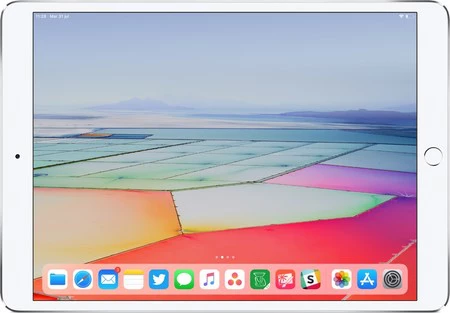
昨年の iOS 11 の登場により、このバージョンと互換性のある iPad (私の場合は2017 iPad Pro ) のユーザーは、以前は Mac 専用だった機能、つまりより大きなアプリ ドックを使用できるようになりました。システム自体が常に必要と考えるアプリを片側に表示するというひねりを加えたものです。
このおかげで、制限が低すぎることなく、必要なアプリを保存できます。さらに、iOS 11 と iOS 12 の両方で、画面下部からのジェスチャーで任意のアプリからドックを「呼び出す」ことが可能です。
これらの変更により、あるアプリから別のアプリに移動し、いつでも必要なアプリを選択することがはるかに簡単になります。これにより、次のトリックを使用して、家からアプリを完全に排除できるようになります。まず、最もよく使用するアプリをドックに配置する必要があります。おそらくすでに行ったことがあるでしょう。
次に、iPad の最初のアプリ ページにフォルダーを作成し、2 つのアプリを追加するだけです。作成方法がわからない場合は、揺れ始めるまで長押しします (これは、iPad でアプリを削除するときに行うジェスチャと同じです)。別のアプリの上にドラッグすると、フォルダーが自動的に作成されます。後で使用するため、今は外しておいてください。
アプリが「揺れ」ている状態で、目的のアプリを長押しし、最初のページにあるすべてのアプリを放さずに 1 つずつタッチします。指の下でそれらが次々に追加される様子がわかります。すべて揃ったら、フォルダーにドラッグします。これで、最初の画面にあるすべてのアプリがそのフォルダーに保存されます。
もうすぐ終わります。フォルダーをドックに移動するだけで、ホームページが完全に消去され、壁紙が完全に表示されます。これを使用して、便利ではあるが使用頻度の低いアプリを保存できます。必要に応じて、このフォルダーをホームの 2 ページ目に移動することもできます。
以上で、iPad 上に完全にクリアな「デスクトップ」が完成しました。
iPad 上のアプリのホームを一掃する価値がある理由
私がこのトリックを知ったのは比較的最近ですが、実際のところ、iPad Pro での見た目が気に入りました。これにより、たとえ見た目だけであっても、iOS が macOS に似たものになります。私がこの方法で iPad をテストしてきた中で、このトリックの利点は次のとおりです。
- 以前にも見たように、ドックによってほとんど隠されずに、壁紙の素晴らしさをすべて見ることができます。私はロック画面とホーム画面で同じ背景を持つのが大好きですが、これまで後者では半分隠れていました。私たちが最近行ったこの資金コレクションから 1 つを探して利用してください。
- 特に iOS 12 では、ドックを使用することが多くなり、アプリをすばやく変更する機会が増えています。
- どのアプリに参加する価値があり、どのアプリがそうでないかを「合理化」する必要があります。アプリの最初のページに表示されているほど頻繁にすべてのアプリを使用していないにもかかわらず、惰性で iOS の画面全体がアプリでいっぱいになることがあります。
- ホームページのどこからでも下にスワイプすることで、 Spotlight 検索にアクセスできます。以前は、このジェスチャーを邪魔するアプリがたくさんありました。
- Spotlight がよりアクセスしやすくなったことで、あまり使用しないアプリをより迅速に見つけることができます。
この変更によってiPad が Mac に変わるわけではないことは明らかです。しかし、私と同じように Mac デスクトップをすっきりさせて作業したい人には、このトリックに興味を持っていただけるでしょう。 iOS 12 はまだ正式にリリースされていませんが、あらゆる噂は、iOS 13 が iPad ホームに重要なひねりを与えることを示唆しています。
それまでの間、それらのアプリを別の場所に保存して、元の状態の「デスクトップ」を楽しみましょう。
経由 | マックのカルト。