
Mac 上でファイルの名前を変更する場合、かなりの数のファイルに対して変更を行う必要があるのが非常に一般的です。この状況では、明らかに、名前を 1 つずつ手動で変更することを選択できます。サードパーティのアプリを使用してファイル名をバッチ変更することもできます。また、オペレーティング システム自体が提供するオプションを使用することもできます。
現在のいくつかのバージョンでは、私たちの Mac では、Finder で直接、必要なすべてのファイルの名前を 1 回の手順で変更できるようになりました。非常に興味深い機能で、非常に多用途で、数回クリックするだけで自分に合った結果が得られます。
Finder ほどファイルのコレクションの名前をすばやく変更できるものはありません
Mac 上で複数のファイルの名前を変更するのは、興味のあるドキュメントをすべて選択し、それらのいずれかをクリックして[名前の変更]オプションを選択するだけで簡単です。ここからは、ファイルに割り当てる名前の種類に応じて、いくつかのオプションがあります。
まず最初に最初のドロップダウン メニューを確認する必要があります。ここでは、 [テキストを置換] 、 [テキストを追加] 、または[フォーマット]のオプションが提供されています。最初の方法から始めましょう。これにより、ファイル名のテキストを別のテキストに置き換えることができます。ここでは、通常の「検索と置換」と同様に、検索するテキストと置換するテキストを記述します。この 2 番目のフィールドを空のままにすると、テキストは単に削除されます。
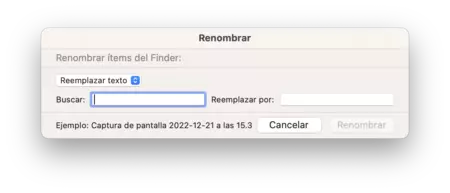
2 番目のオプションは[テキストの追加]です。これを使用すると、名前の後または名前の前に任意のテキストを追加できます。必要に応じて、既存の名前に固執しないように、テキストの前後に必ずスペースを入力してください。
最後の 3 番目のオプションはFormatです。ここでは、名前とインデックス*、名前とカウンター、または *名前と日付を使用することを選択できます。すべての場合において、インデックス、カウンター、または日付を、決定した名前の前に置くか後ろに置くかを決定できます。
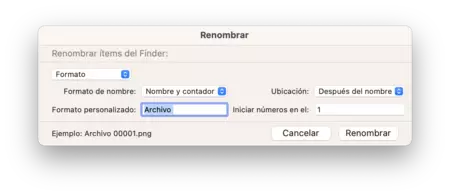
ニーズに最も適したオプションを選択したら、 [名前の変更]を押すだけですべての作業が Finder に行われます。言っておきますが、プロセスは実質的に即時ですが、ファイルが数百ある場合は数秒待つ必要があるかもしれません。
一部の専用のサードパーティ アプリが備えているオプションの量は提供していませんが、真実は、ほとんどの状況を快適に処理できるのに十分なオプションを提供しているということです。 macOS でファイルをドラッグするこの方法と同様、気づかれない可能性がある機能ですが、非常に興味深いものです。