
現在、企業はクラウド ストレージが必要であることを認識しています。メール、書類、写真… iCloudやGoogleドライブなど様々なサービスがあります。ただし、ほぼ確実に Gmail アカウントをお持ちです。これらのアカウントには 15 GB の無料ストレージが含まれます。このストレージには、クラウド上のファイルと自分の毎日のメールの両方が保存されます。
Gmail アカウントを何年も使い続けると、受信トレイがいっぱいになり、これ以上メールを入れる余地がなくなってしまうのはこのためです。解決策の 1 つは、Google One に料金を払ってストレージを増やすことです。もう 1 つは、あるアカウントから別のアカウントにメールを移行して、元のメール アカウントに空き容量を確保することです。
Gmail アカウントのストレージを解放する方法は次のとおりです
まず最初に、Google ドライブにあるすべてのコンテンツを確認することをお勧めします。職場で共有してもう使わなくなったドキュメントから、QR をスキャンしたときに保存された古いレストランのメニューまで、あらゆるものが含まれている可能性があります。また、Google ドライブのストレージを完全に解放するには、必ずゴミ箱を空にしてください。これらはすべて、Google ドライブの Web サイトと左側の列で簡単に見つけることができます。
あまり知られていないその裏技が、今日私たちがお伝えする裏技です。これは、古いメールの「バックアップ コピー」を作成し、メインの Gmail 受信トレイを解放して 15 GB を確保できるようにするために、すべてのメールを 1 つのアカウントから別のアカウントに一括で移行することで構成されています。
ある Gmail アカウントから別の Gmail アカウントにメールを移動して、ストレージを解放します
以下では、Gmail アカウントのスペースを節約し、購読料の支払いを避けるための一連の手順を説明します。パソコンやGoogle Chromeから行うことをお勧めします。 Mac と Windows の両方で使用できます。
メインの Gmail アカウントで
- メインの Gmail アカウントにサインインします。
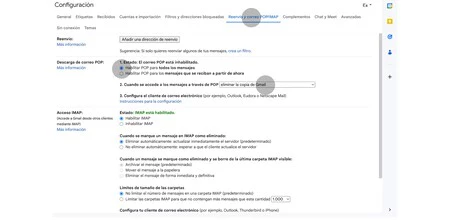
- 設定アイコン(歯車)をタップし、「すべての設定を表示」を選択します。
- 「転送とPOP/IMAP」をクリックし、「すべてのメッセージに対してPOPを有効にする」をクリックします。
- [POP 経由でメッセージにアクセスするとき] で、ドロップダウン メニューをクリックし、[Gmail のコピーを削除する] を選択する必要があります。
- 下にスクロールして変更を保存します。
- このリンクをクリックして、一時的なパスワードを作成します。
これが完了すると、移行の一部が準備完了になります。次に、2 つ目の Gmail アカウントが必要になります。無料で作成することも、事前に用意されている別のものを使用することもできます。
新しい Gmail アカウントで
- 新しい Gmail 受信トレイで、歯車アイコンの [すべての設定を表示] に再度移動します。
- 「アカウントとインポート」オプションをクリックします。
- 「メールアカウントを追加」をクリックします。
- ポップアップ ウィンドウに、元の Gmail メールを入力します。
- 「他のアカウントからメールをインポートする (POP3)」オプションを選択します。
- 一時パスワードを入力し、ポート 995 を選択します。
- 最後の 3 つのボックスにチェックを入れ、「アカウントを追加」をクリックします。
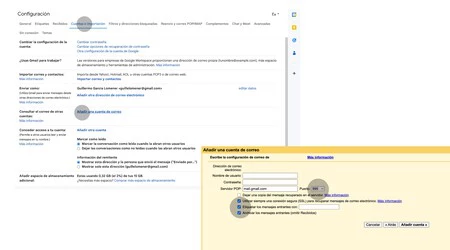
これが完了すると、元のアカウントから新しいアカウントへのメールの移行が開始されます。メインの Gmail アカウントから不要なメールをすべて削除して、空き容量を増やすことができます。 15 GB の Gmail を完全に無料のままにするために、忘れずにゴミ箱を空にしてください。