
この問題は最も一般的な問題の 1 つであり、私が親しい人やクライアントを支援するときに最もよく遭遇する問題です。突然、何の通知もなく、 iPhone、iPad、Mac のいずれでもメールの受信が停止します。同時に、 iOS 17では、使用する 1 つ以上のサービスのパスワードの入力を求められ続けます。同じことが iPadOS 17 とmacOS Sonomaでも起こります。
基本的な知識を持っている人の多くは、この問題の原因は、使用している電子メール サービスの何らかのエラーであると信じていますが、実際には、解決するのははるかに簡単な問題です。なぜそれが起こるのか、そしてどのように解決できるのかを見てみましょう。
Apple が同期したアカウントに対して定期的に行うチェック
macOS では次のようなエラーが表示されることがありますが、これは注意が必要です。「必須」パスワードの入力を求められます。
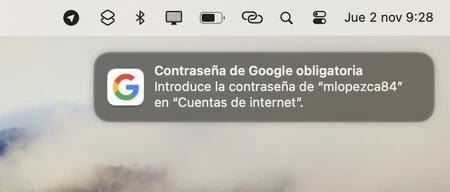
これは一体何によるのでしょうか?まあ、それは簡単です。カレンダーや連絡先と同様に、メールも定期的なチェックを実行して、設定したアカウントのデータ同期が正しく機能していることを確認します。また、場合によっては、[設定] でそのサービスのパスワードを再入力する必要があることになります。
デバイスは明らかな理由もなくユーザーに質問する場合がありますが、そのサービスのセキュリティ設定を変更した場合は、セキュリティ上の理由も尋ねられます。たとえば、Gmail アカウントのパスワードを変更し、その電子メールが iPhone のメールに設定されている場合、新しいパスワードを確認するまで電話機はメッセージの同期を続行しません。そのサービスで連絡先やカレンダーを同期した場合にも、同じことが起こります。
iPhone で設定したサービスを再設定する方法
この問題が発生した場合は、iPhone でデータを同期しているサービスに再度サインインする必要があります。 Gmail、Yahoo、Outlook、Exchange メール…どれもパスワードを繰り返すだけです。これを行うには、[設定] に移動し、[メール] セクションの [アカウント] セクションに移動して、問題が発生しているアカウントを選択します。
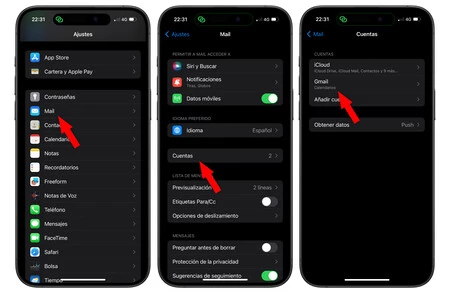
そのアカウントのオプション内に、「パスワードを繰り返す」というボタンがあります。
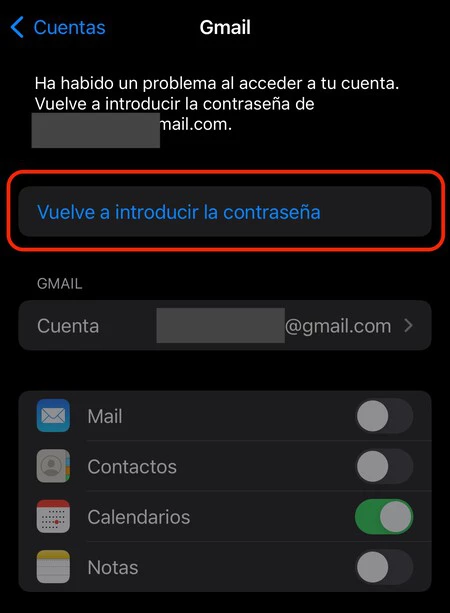
そのボタンを押して指示に従います。指示は、設定したサービスに応じて異なります。たとえば Google の場合、続行する前に別のデバイスからの ID を認証する必要がある場合があります。 Microsoft アカウントでは通常、携帯電話を確認し、2 要素認証コードを入力する必要があります。
完了すると、すべてのアカウント データの同期が再び開始され、メールまたはカレンダーに表示されたエラーがすべて消えていることがわかります。それは簡単です。サービスはすべてが正しいかどうかを定期的にチェックするため、場合によってはパスワードの再入力が必要になることがあります。 2、3分あれば、かなりの頭痛が軽減されます。