タグ: パスワード

パスワード

  • 調査によると、スペインとメキシコで最も使用されているパスワードが明らかになりました。何かを変える必要があり、その解決策は私たち自身の iPhone にあります

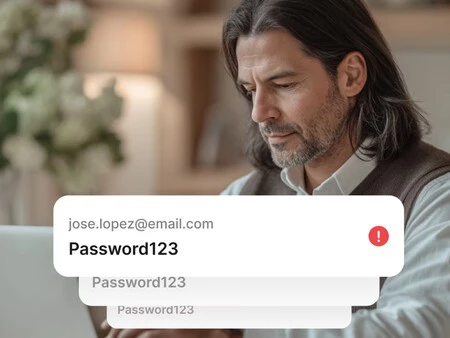
    スペインとメキシコで最も一般的なパスワードは非常に弱いため、数秒でハッキングされる可能性があります。おかしな話のように聞こえますが、あなたが思っているよりも多くの人が 123456 を主要パスワードとして使用しています。そして、毎年、最もよく使われるパスワードは、九九よりもさらに基本的なものであり続けています。 NordVPN による最近の調査では、この現実が明らかになりました。幸いなことに、すべてが失われるわけではなく、解決策はあなたのポケットの中に、思っているよりも身近にあるのです。

    2024 年の最も弱いパスワード

    この研究では、公的情報源とダークウェブから抽出された 2.5 TB のデータベースを分析しました。これは、私たちがセキュリティの面で依然として過去に囚われていることを明らかにしています。世界的に最も使用されているパスワードは、「123456」または「password」と同じくらい単純です。私たちの誕生日でさえ、最も一般的に使用されているものよりも安全です。

    スペインで最も使用されているパスワード

    1. 123456
    2. 123456789
    3. 12345678
    4. スペイン
    5. qwerty123
    6. 12345
    7. クワート1
    8. 1234567890
    9. パスワード
    10. 12345

    メキシコで最も使用されているパスワード

    1. 123456
    2. 123456789
    3. qwerty123
    4. クワート1
    5. 12345678
    6. 12345
    7. パスワード
    8. 1234567890
    9. 1234567
    10. クワーティー文字
    弱いパスワード

    このような基本的なパスワードを使用すると、セキュリティが危険にさらされます。特に、彼らがあなたの電子メールを入力すると、あなたのソーシャルネットワーク、銀行口座、アプリやサービスへのサブスクリプションが乗っ取られる可能性があるためです。正直なところ、これは私たちが思っているよりも大きな問題です。

    パスワード アプリがあなたを救います

    ここは、私たちの忠実な相棒である iPhone がスーパーヒーローのマントを着ている場所です。 iOS 18パスワード アプリは、強力なパスワードを提案し、保存します。この方法では、 Face ID アクセスを使用してパスワードを自動入力するだけで済みますが、これは必要に応じて複雑にすることができます。実際、iPhone 自体は、新しい場所に登録すると、難しいパスワードを提案します。

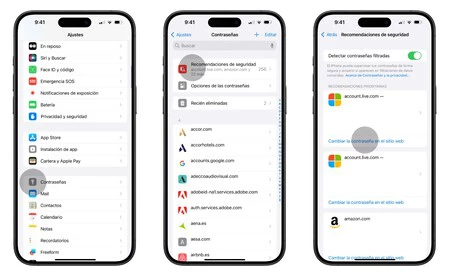
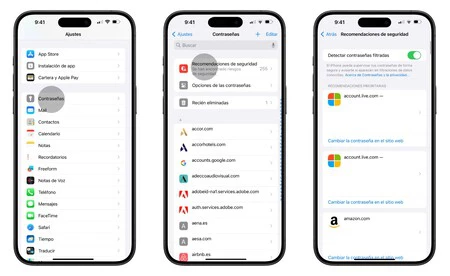
    ただし、多くのサービスやメールは、パスワード アプリが存在する前から提供されていました。そのため、上記のアプリケーションの「セキュリティ」セクションに入力することをお勧めします。そこでは、何度も繰り返されたり、漏洩したパスワードも見つかります。非常に深刻な警報が発せられた場合は、警報を変更する時期が来ています。
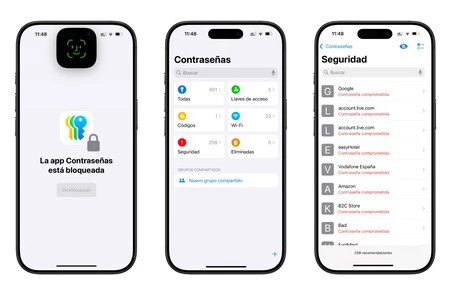
    危険にさらされているパスワード iPhone

    はい、とても面倒で、パスワードを一つ一つ変更するのは時間を無駄にしているように感じますが、将来的にはとても幸せになるでしょう。銀行、電子メール、Google アカウント、Amazon や Zara などのショッピング アプリケーションなどの最も重要なサービスから始めます。その後、それほど関連性のない他の Web サイトも登場するでしょう。

    最後のヒント: Ñ は私たちの秘密兵器です

    それと同時に、私たちの言語上の利点を活用してみてはいかがでしょうか? あるサイバーセキュリティ専門家が推奨しているように、パスワードに文字「Ñ」を含めると、ハッカーが を解読するのに最大 4 週間かかる可能性があります。これで、「パスワード」をパスワードとして使用するのはやめてください (「パスワード」でない限り)。冗談はさておき、このデジタル セキュリティ管理には iPhone を活用するのが最善です。未来の私たちは私たちに感謝するでしょう。
    調査によると、スペインとメキシコで最も使用されているパスワードが明らかになりました。何かを変える必要があり、その解決策は私たち自身の iPhone にあります・関連動画

  • スペインで相次ぐサイバー攻撃、iPhone を使ってデータ漏洩から身を守る方法

    WhatsAppでの詐欺や電話による詐欺など、個人レベルの詐欺が流行しています。一方で、大企業や企業もサイバー攻撃から無縁ではありません。さらに、これは企業自体への攻撃、そして個人データの漏洩という二重の問題を意味します。このデータは、ハッカーが銀行口座からお金を引き出したり、ソーシャル メディア プロフィールを乗っ取ったりするために使用される可能性があります。最新の例は、TikTokアカウントがハッキングされたパリス・ヒルトンの例でした。

    こうしたサイバー攻撃に対して私たちは何ができるのでしょうか?

    攻撃や企業情報の漏洩の一部を始めとして、私たちにできる唯一のことは最新情報を維持することです。私たちはニュースや電子メール自体を通じて、アカウントを持っている企業やサービスでデータ盗難が発生したかどうかを知ることができます。実際、企業にはこのことを顧客に通知する義務があるので、メールを確認してください。ただし、慎重に行ってください。

    なぜなら?それは、企業が偽メールを作成したり使用したりする手法であることをハッカーも知っているからです。 「あなたのAmazonアカウントはブロックされました」または「あなたのクレジットカードに請求されました」というメールに遭遇したことがあるはずです。それらすべてに注意し、常に送信者を確認してください。会社とは関係のないメールアドレスからどのように送信されているかがわかります。

    これらの公式データ侵害に関する通信は通常、リンクされておらず、有益です。ただし、どのような場合でも、 Web サイトやサービスには必ず公式ページからアクセスしてください。安全である方が良いため、電子メールが簡単で真実であるとしても、対応する公式 Web サイトに直接アクセスすることに慣れておくことをお勧めします。

    iPhone を利用して漏洩したパスワードを使用した場所を特定する

    サイバー攻撃の最大の危険は、通常、パスワードの多くが多くの Web サイトで繰り返されることです。そのため、最初に行う必要があるのは、セキュリティ侵害が発生した Web サイトのパスワードを変更することです。その後、同じパスワードをどこで使用したかを思い出して調査します

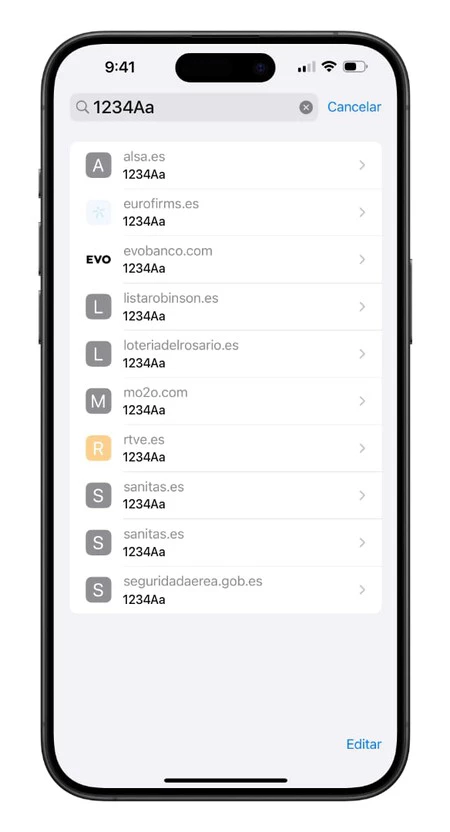
    これを実現するために、iPhone には非常に興味深い機能があります。これは「パスワード」と呼ばれるもので、[設定] にあります。 iPhone 、iPad、または Mac にパスワードを保存すると、パスワードは iCloud と同期され、そこに保存されます。これの最も優れた点は、iPhone が非常に安全なパスワードを提供し、 Face ID で本人確認を行った後に入力されるため、パスワードを覚えておく必要がないことです。したがって、[設定] > [パスワード] に移動すると、検索エンジンに漏洩したパスワードを書き込んで、他の場所でそのパスワードを使用したことを確認し、各サービス、Web サイト、またはアプリでパスワードの変更に進むことができます。

    検索エンジンでは、繰り返されたパスワードをすべて見つけることができます

    iPhone は、漏洩したことを知らなかったパスワードについて警告します

    同じ「パスワード」セクション内で、Apple は企業が被害を受けたパスワードや安全性の低いパスワードの漏洩に基づいてセキュリティに関する推奨事項を提案しています。長年にわたり、このセクションでは数十、数百件のセキュリティ通知が保留中になる可能性があります。たとえば、パスワードの漏洩、パスワードの重複など、解決しなければならないアラートが 255 件あります。Apple では、最も緊急性の高い推奨事項と、その他の優先度の低い推奨事項を分けています。したがって、混乱を避けるために、最も重要なパスワードから始めて、数日かけて残りのパスワードを変更することができます。

    iPhoneのパスワードセキュリティに関する通知

    新しいパスワードを選択するときは、iPhone によって提案されたパスワードを使用することをお勧めします。こうすることで、十分な長さと多様な文字が含まれます。最も重要なことは、あるサービスと別のサービス間でそれらが繰り返されないことです。これらのヒントを活用すれば、大企業に対するサイバー攻撃からさらに保護されるでしょう。一方で、SMS、WhatsApp、電子メールで届く可能性のある最も個別的な詐欺には常に警戒しておく必要があります。この種のハッキングでは、それらを阻止するための主な障壁となるのは常識であり、最新の手口を知っていることです。彼らは を使用します。

    スペインで相次ぐサイバー攻撃、iPhone を使ってデータ漏洩から身を守る方法・関連動画

  • iPhoneのパスワードをより安全にするために使用すべき文字をハッカーが暴露

    サービスやアプリケーションのアカウントはますます増えており、そのため作成されるパスワードも増えています。 iPhone を使用すると、それらを簡単に保存できるため、私たち全員が持つべきさまざまなものを手に入れることができます。はい、各アカウントには異なるパスワードが必要になるためです。

    これが難しいことは承知していますが、この記事はまさにこれに関するものではありません。実際、スペイン語を話すと、英語を話す人よりもハッカーがパスワードを解読するのに時間がかかりやすくなります

    この文字を含むパスワードを解読するには最長 4 週間

    、別名ホセ・ハビエル・パストール・バレロは、デジタルフォレンジックの専門家として働いています。この役職は倫理的ハッカーとしても知られており、セキュリティを向上させるためにコンピューター システムやソフトウェアの穴を見つけることに専念します。最近、Hackavis はポッドキャストに参加し、非常によくある質問を受けました。パスワードのセキュリティを向上させるにはどうすればよいですか?彼の反応は最も驚くべきものでした。

    犯罪グループは、単に「ñ」という文字がキーボードにないという理由だけで、この文字に関する多くの情報を入手できませんでした。

    私たちにとってごく普通の文字であるため、サイバー犯罪者は Ñ を含むパスワードを解読するのに最大 4 週間かかりますが、これを含まないパスワードは数時間でロックが解除されます

    パスワード「password」はそれほど安全ではないことが判明

    まったくの逆説ですが、1234 を超えると、パスワード「password」は見た目より安全です。パスワードに文字「Ñ」を含めると、セキュリティをさらに強化できます。文字の多様性が高まり、複雑さが増し、覚えやすくなります。

    Ñ という文字を追加する必要がある最も重要な要素は、これによっていわゆる「辞書攻撃」が大幅に軽減されるということです。これらの攻撃では、パスワードフィールドに一般的な単語が大量に入力されます。良い点は? 「Ñ」という文字が攻撃言語の辞書に載っていないこと。

    パスワードに「Ñ」という文字を追加すると、セキュリティが大幅に向上します

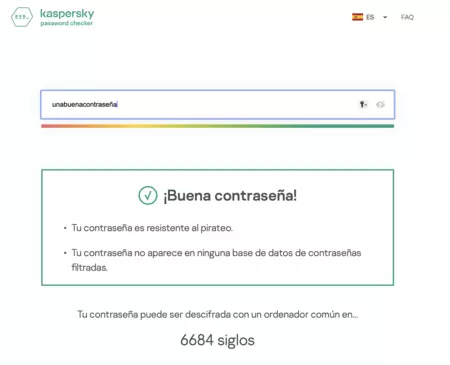
    Web サイト「password.kaspersky.com 」でご自身で確認できます。 「良いパスワード」と「良いパスワード」を比較しましたが、解読に関してはその違いは甚大です。

    復号化時間

    良いパスワード

    2世紀

    良いパスワード

    6684世紀

    それでも、Hackavis によれば、 「Ñ」という文字だけでは十分ではありません。キーのセキュリティ レベルを高くするには、次の要件を満たしている必要があります。

    • 少なくとも 12 文字が必要
    • 大文字、小文字、数字、特殊文字を含めてください
    • 2 つまたは 3 つ以上のサービスで同じことを繰り返さないようにしてください。

    ご存知のとおり、「Ñ」という文字は、一部のサービスや Web ページではサポートされていない文字です。それが認識されるためには、サイト管理者自身がそれを認める必要があります。最も明白な例の 1 つは Google です。Google では、その文字カタログにこの文字が含まれていないため、この文字をサポートしていません。

    iPhoneのパスワードマネージャーを活用してセキュリティを強化しましょう

    すべての Apple デバイスにはiCloud キーチェーン機能が含まれています。これは、Face ID または Touch ID にユーザー名とパスワードを保存するパスワード マネージャーです。こうすることで、データを入力するには顔だけが必要になります。

    非常に興味深い演習は、 iPhone > [設定] > [パスワード]に移動し、セキュリティ警告を観察することです。その中には、あなたに直接影響を与える企業によって認識された漏洩、頻繁に繰り返されるパスワードなどが見つかります。

    安全

    きっと驚かれるでしょう。私たちのアドバイスは、すべてのパスワードを一度に変更するのは大変なことなので、圧倒されないことです。たとえば、最も緊急なものと、発見されたら何かが起こることがわかっているものから始めて、数週間の週末に分散させました。電子メール、ショッピング ウェブサイト、銀行…そしてニュース ウェブサイトを最後に残したり、支払い情報のないページへの登録をやめたりします。

    iPhoneのパスワードをより安全にするために使用すべき文字をハッカーが暴露・関連動画

  • 携帯電話が盗まれた場合にiCloudパスワードを変更する方法

    多くのユーザーは、 iPhone が盗まれた場合にiCloudパスワードを変更する方法を疑問に思っています。このタイトルでは、サイバーセキュリティに基づいてお手伝いします。そして、少し前に、テクノロジージャーナリストのジョアナ・スターン氏は、iPhone の標準 PIN は、短時間で窃盗犯にデジタル ライフ全体を盗まれる可能性があることをすでに強調していました。 iPhoneだけに当てはまるものではありません。 Android 専門のジャーナリスト、ミシャール ラーマン氏は、Android も同様に保護されていないことを明らかにしました。PIN は Google アカウントのパスワードを変更するのに十分です。

    iCloud キーチェーンにパスワードを保存しないと仮定して、iPhone で実験を再現しようとしたところ、 Google パスワードの変更に 1 分もかからないことがわかりました。

    PINはトロイの木馬です

    背景。 Joana Stern は、この問題の鍵となる PIN に焦点を当てています。PIN はデフォルトで 0 ~ 9 の間で選択できる 4 桁です。 PIN を推測するのには時間がかかりますが、ウォール ストリート ジャーナルで私が説明した詐欺事件では、窃盗犯は 2 ~ 3 人のグループで、公共の場で、あらゆる口実を使って携帯電話のロックを解除させようとしました。結局のところ、路上や待合室で iPhone を手に持っていることは珍しいことではありません。

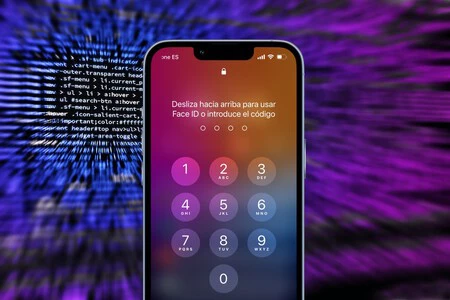
    PIN が Face ID と共存しているのは事実ですが、数値コードを直接選択する場合があります。非偏光サングラス、大きなスカーフ、または同様の奇妙な角度を着用しているため…または単にそれがより正確であるためです。遅い。あまり心配せずに PIN を入力しますが、その順序を記憶するためにあなたの後ろで待っている目があり、最初から暗証番号を保持するのはそれほど難しいことではありません。しかし、そうでない場合は、写真を撮って誤って電源をオフにして、もう一度元に戻さなければならないと提案する可能性があります。彼らはすでに PIN を持っています。

    次に、iPhone を盗み、PIN を使用して Apple ID パスワード、iCloud パスワード (有効化されている場合)、およびApple Pay を変更するだけです。スターン氏は報告書の中で、他人のiPhoneを3分操作しただけですでに被害者のiPhone 13 Proに侵入しており、24時間以内に彼の銀行口座は空になっていたと説明している。たくさんの Apple 製品を読んでいると、Android では雨が少ないと思うかもしれません。

    しかし、Mishaal Rahman 氏は、Android でも PIN を使用してGoogle パスワードを変更でき、電子メールや機密情報、ドキュメントなど、Google パスワードを介して使用するあらゆるものにアクセスできると主張しました。

    そこで、Apple ID が情報の鍵であるという事実はさておき、キーチェーンなどの機能がアクティブになっていないことを前提として、ロックが解除された iPhone で Google パスワードを変更してみることにしました。完了しただけでなく、所要時間も 1 分もかかりませんでした

    iPhoneが盗まれた場合にGoogleパスワードを変更する方法

    Pexels ネガティブスペース 97077

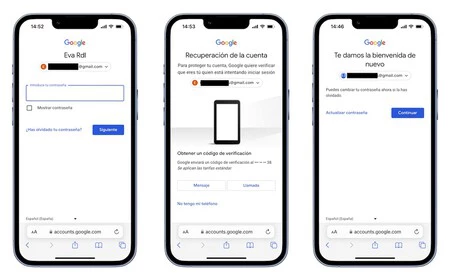
    Gmail にブラウザ経由でアクセスするかアプリケーション経由でアクセスするかは関係ありません。最初にログアウトして、後でログインしようとすると「パスワードをお忘れですか?」というメッセージが表示されます。 ‘ そして、はいを押して回復してみましょう。

    Google はパスワードを回復するためのさまざまな方法を提供する予定ですが、その中には他の方法よりも興味を引くものもあります。たとえば、彼は私の他の電話や iPad にメッセージを送信したいと申し出ましたが、私はこれらのデバイスにアクセスできないと伝えました。実際、「できない」と言った場合、プロセスは終了します。問題ありません。直後に、Google アプリケーション (私の場合は iPhone にインストールしました) に表示されるまで、または、メッセージが表示されるか、電話番号に電話をかけるまで、この操作を繰り返すことができます。ご本人であることが確認できたら、パスワードを変更することができます。電話機のロックが解除されて操作できるようにするだけで済みました。

    に対して

    ジョアナ・スターン氏の報告とミシャール・ラーマン氏の番の後、両者はそれぞれアップルとグーグルに連絡し、何が起こったのかを伝え、セキュリティを強化するための提案を行った。

    したがって、Googleの広報担当者は次のように答えました。

    当社のログインおよびアカウント回復ポリシーは、現実世界のシナリオにおいて正規のユーザーが自分のアカウントへのアクセスを維持できるようにすることと、悪意のある行為者を締め出すこととの間でバランスを取るよう努めています。

    Apple はそれに取り組んでいると主張しました:

    私たちは、このような経験をしたユーザーに同情し、たとえそれがどれほどまれであっても、ユーザーに対するすべての攻撃を非常に真剣に受け止めています…ユーザー アカウントを安全に保つために、引き続き保護を強化していきます。

    このオプションを変更してリスクを最小限に抑えます

    Google と Apple がこの問題に対して措置を講じるのを待つ間、ユーザーとして私たちにできる最善のことは、PIN を残して、より長く、より多くの文字数を含む英数字コードを使用することです。確かに、それを学ぶにはより多くの費用がかかりますが、組み合わせが増えるため、最初の変更でそれを続けるのはそれほど簡単ではありません。

    ステップ

    これを実行するには、次の手順に従います。

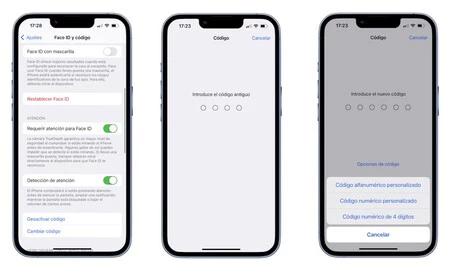
    1. 設定」と入力し、 「Face ID とコード」セクションまで下にスクロールします。
    2. そこで現在のコードを入力し、下にスクロールして「コードを変更」をタップする必要があります。
    3. 再度、現在のコードを入力する必要があります。 「コードオプション」をタップして、「カスタム英数字コード」、「6桁の数値コード」 、「 4桁の数値コード」の3つのオプションから選択します。
    4. 可能な限り最高のセキュリティを求める場合は、「カスタム英数字コード」を選択してください。

    Fliker 写真と自分のスクリーンショットをモンタージュします。

    携帯電話が盗まれた場合にiCloudパスワードを変更する方法・関連動画

  • iCloudパスワードを変更する方法

    最近では、アカウントを安全に保つためにApple の 2 要素認証のようなものを導入することが推奨されています。ただし、適切なパスワードを設定することが依然として重要です。 安全なパスワードを設定するためのヒントの 1 つは、パスワードを時々変更することです。したがって、最終的にはiCloud アカウントと同じであるApple ID のパスワードを変更する方法を知ることが重要になります。

    この記事では、現在のパスワードを覚えていない場合でも Apple パスワードを変更する方法を確認します。少し面倒に思えるかもしれませんが、実際は非常に簡単で、数分しかかかりません。最終的に新しいパスワードを入力することになりますが、それはiCloud キーチェーンなどの安全な場所に保存できます。

    Apple パスワードをリセットするにはどのような方法がありますか?

    まず、現在のパスワードを思い出せない場合は、次の方法でパスワードをリセットし、新しいパスワードを設定できます。

    • セキュリティの質問: これらのケースに対して以前に質問と回答を設定している場合は、それらを利用する時期が来ました。
    • 電子メール認証: これは基本的に、Apple ID として、またはバックアップ アカウントとして設定した電子メールを通じて送信されるリンクを使用して ID を保護することです。
    • 2 段階認証: これは、一意の一時的なランダムな 6 桁のコードが他の Apple デバイスに送信される方法です。

    iPhoneまたはiPadからiCloudパスワードを変更する方法

    iPhone と iPad の両方で、デバイス設定に移動する一般的な方法があります。

    iPhone
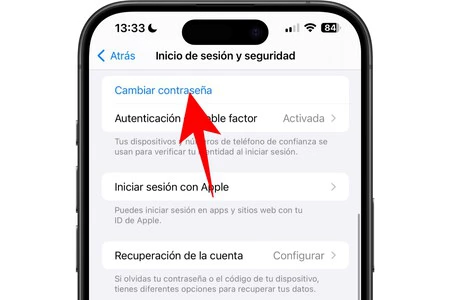
    1. iPhone または iPad で[設定]を開きます。
    2. 自分の名前に移動します。
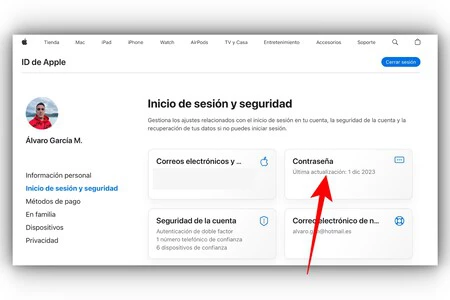
    3. 「ログインとセキュリティ」に進みます。
    4. 「パスワードの変更」をクリックします。

    Mac で Apple パスワードを変更する方法

    このプロセスを Mac から実行する場合、手順は前述の手順と実質的に同じです。

    マック
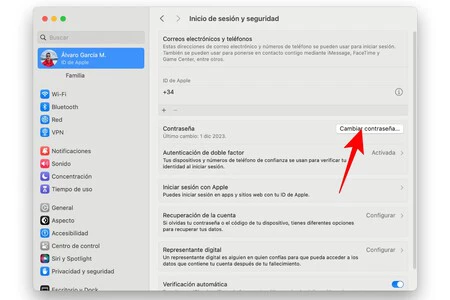
    1. Mac でシステム設定を開きます。
    2. 自分の名前に移動します。
    3. 「ログインとセキュリティ」に進みます。
    4. 「パスワードの変更」をクリックします。

    Android または Windows から Apple ID パスワードを変更する方法

    この方法はWeb 経由で行われ、Apple デバイスを含むあらゆるデバイスで機能しますが、それらのデバイスでは前に示した手順に従う方が簡単です。

    その他
    1. Apple ID Web サイトにアクセスします。
    2. パスワードを忘れた場合は、 「パスワードをお忘れですか?」をクリックしてください。指示された手順に従ってください。それ以外の場合、パスワードを覚えている場合は、通常どおりにログインしてください。
    3. 「ログインとセキュリティ」セクションに移動します。
    4. 「パスワード」をクリックします。

    iCloudパスワードを変更する方法・関連動画

  • 2 要素認証とは何ですか、またそれが Apple ID にどのようなセキュリティを提供しますか

    オンライン アカウントのセキュリティの柱の 1 つは2 要素認証です。私たちがサービスにログインするときに iPhone に送信されるこれらのコードには、見た目よりも複雑な部分が隠されています。

    これらのコードはアカウントのセキュリティを大幅に強化するために役立つため、コードが正確に何であり、どのように機能するかを知ることが重要です。このようにして、 Apple アカウントを難攻不落の状態にすることができます。

    二要素認証とは何ですか

    ドアハンドルキー鍵穴279810

    サービスでアカウントを作成するときは、識別子と パスワードの少なくとも 2 つが必要です。識別子は多くの場合電子メールですが、エイリアス、名前、ID である場合もあります。

    サービスにログインするとき、最初に入力するのは、サービスが私たちを認識できるようにするための識別子です。次に、私たちが実際に自分が誰であるかをサービスに示すために、秘密であり私たちだけが知っているパスワードを入力します。

    今のところシステムは完璧に機能しているように見えますが、パスワードが漏洩したり盗まれたりした場合はどうなるでしょうか?まあ、アカウントは脆弱です。現在、さまざまな企業によるセキュリティ侵害がクライアントのパスワードを漏らすことがますます一般的になっています。見落としによるものであれ、攻撃によるものであれ、パスワードだけでは最も機密性の高いアカウントを十分に保護できないことは明らかであり、ここで 2 要素認証が登場します。

    2 要素認証は、その名前が示すように、パスワードと、定期的に生成され、やはり私たちだけが持つランダム コードという 2 つの要素を使用します。システムは二重ロック付きのドアであると考えることができます。入るには両方のキーが必要です。したがって、キーを紛失したり、誰かが 2 つのキーのうちの 1 つを入手した場合でも、アカウントへのアクセスは保護されます。

    コードのセキュリティ

    コード

    各サービスは、2 要素認証のさまざまなバリエーションを提供します。登録時に電話番号の入力を求め、SMS を送信するサービスや、同じ会社が作成したアプリを使用してコードを送信するサービス、オープン システムに依存するサービスがあり、コード生成アプリを使用できます。私たちが選びます。これらすべてのソリューションは、セキュリティの点で大きく異なります

    SMS 経由でコードを送信することは、間違いなく、自分自身を認証する最も安全性の低い方法です。第三者の ID を持っている人は、オペレーターに電話して、比較的簡単に複製の SIM カードをアクティベートしてコードの受信を開始できます。また、電話にアクセスできる人は、画面上のコードを読み取るだけで済みます。

    特別に作成されたアプリは安全ですが、2 つの弱点があります。 1 つ目は利便性です。携帯電話にアカウントがあるのと同じ数のアプリを使用することになった場合、単純に快適ではないため、おそらく Double Factor は使用しないことを好むでしょう。 2 つ目は、パーソナライズされたクローズドなソリューションは、適切に機能しているかどうかを検証するために適切に監査できないことです。

    最後に、 たとえば1Password のようなコード生成アプリは、セキュリティと利便性の理想的な組み合わせを提供しますが、 いくつかのリスクも伴います。そのため、Apple は iOS 14 で二要素コード生成機能をシステムに直接追加する可能性があると噂されています。

    Apple における 2 要素認証の仕組み

    りんご

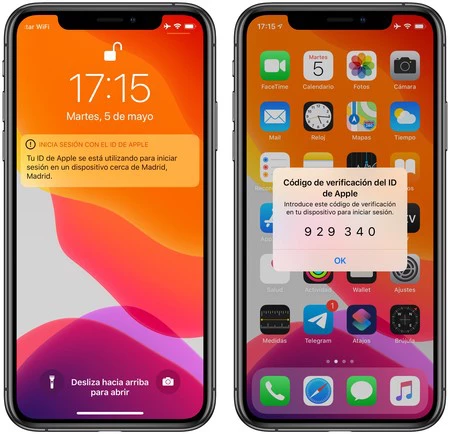
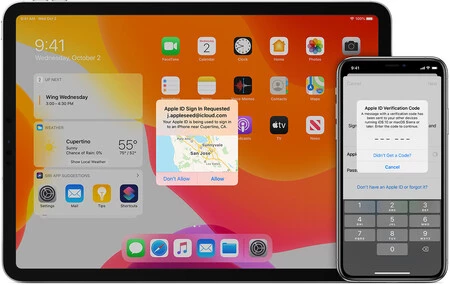
    Apple ID では、2 要素認証の検証コードが、Apple ID でログインしている信頼できるデバイスの画面に直接表示されます。このシステムのおかげで、Apple はいつでもサードパーティのプラットフォームに依存する必要がなく、他のソリューションよりも高いレベルのセキュリティを保証できます。

    さらに、システムとデバイスの統合のおかげで、コードは必要なときに通知の形で届くため、特定のアプリを開いて問題のコードを検索する必要がなくなり、さらに便利になります。ログインしたいです。

    セキュリティの観点から見ると、他人の Apple ID にアクセスするには、攻撃者がアカウントのパスワードを知っていて、その Apple ID の所有者のデバイスにアクセスし、そのロックを解除できる必要があります。このセキュリティ機能は Secure Enclave の責任であるため、デバイス上のマルウェアはコードを取得したり生成したりできないことを覚えておいてください。これらすべてを考慮すると、自動化なしでアクセスできる実際の確率は 0 に非常に近くなります

    2 要素認証は、Apple であろうと他のサービスであろうと、非常に簡単な方法でアカウントに優れたセキュリティを提供します。また、強力で長いパスワードや、サービスごとに一意のパスワードを使用するという推奨事項に代わるものではありませんが、それを許可するすべてのアカウントでこれをアクティブ化することをお勧めします。今後の記事で、Apple ID で有効化する方法、使用方法、および適切な使用のためのさまざまな推奨事項について説明します。

    2 要素認証とは何ですか、またそれが Apple ID にどのようなセキュリティを提供しますか・関連動画

  • iPhone のアプリにパスワードを設定する方法: 最高のトリック

    iPhone を誰かに貸したときに、開いてはいけないアプリを開いてしまうのではないかと心配になったことがあるでしょう。それは大丈夫、私たちは悪いことを隠しているわけではありませんが、おそらく誰かにプライベートなことを覗き見されたくないだけなのかもしれません。その人にどれだけの信頼があっても。これらのアプリが誤って開かれないようにパスワードで保護する方法があります。

    WhatsApp など、設定にこのオプションをすでに追加しているアプリケーションもありますが、追加していないアプリケーションもたくさんあります。 iOS には、そのような追加の保護を追加できる設定はありませんが、ネイティブの「ショートカット」アプリと「使用時間」設定を使用する 2 つの方法で設定できます。

    アプリのパスワードを設定する iOS オートメーション

    あまり考えたことがないかもしれませんが、「ショートカット」アプリはこのような問題に対して非常に強力です。アプリを開いたときに iPhone が自動的にロックされ、パスワードを入力するか、Face ID/Touch ID を使用して自分自身を認識するように求める自動化を構成する可能性があります。実行する手順は非常に簡単です。

    アプリのパスワード 2
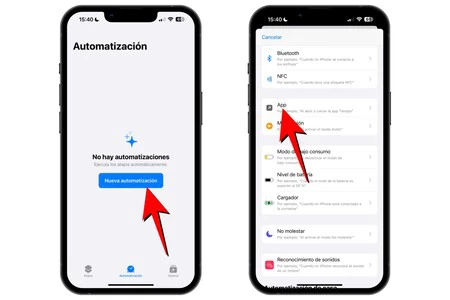
    • 「ショートカット」アプリを開き、「オートメーション」タブに移動します。
    • 「新しいオートメーション」をクリックします。
    • 「アプリ」オプションを選択します。
    アプリのパスワード 3
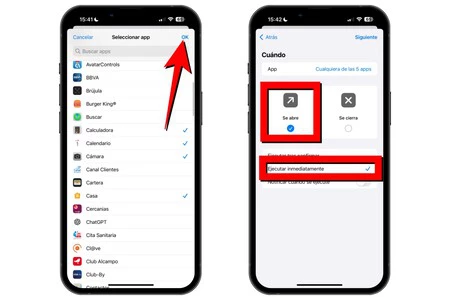
    • [アプリ] をクリックし、設定するアプリを選択します (複数選択できます)。
    • 次に、右上の「OK」をクリックします。
    • 「開く」オプションと「すぐに実行する」オプションのみをオンのままにしておきます。
    アプリのパスワード 4
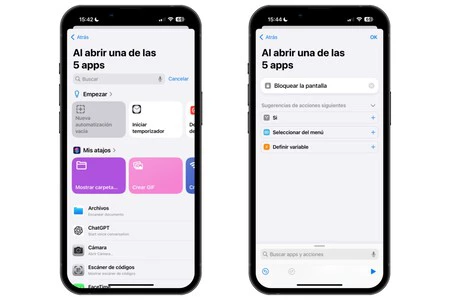
    • 「次へ」をクリックし、「新しい空のオートメーション」を選択します。
    • 次に、「アクションの追加」をクリックし、検索エンジンで「ロック画面」と入力し、そのオプションを選択します。
    • 「OK」をクリックします。

    これが完了すると、選択したアプリケーションを開こうとすると iPhone がロックされることがわかります。そのため、他の人の目には見てはいけないものが見えにくくなる可能性があります。もちろん、私の個人的な経験では、このアクションは1 つのアプリで実行した方がうまく機能すると言わざるを得ません。同じオートメーション内に複数のアプリがある場合、通常は実行に数秒かかり、少なくともアプリを開くには十分なためです。数秒間。

    この非表示の iPhone 設定により、アプリにパスワードが追加されます

    iPhoneの設定自体には、特定のアプリを使用するときに自分自身に制限を設定するように設計された機能があります。また、上記ほど実用的ではありませんが、ある時点で、アプリを開くときにパスワードを要求する機能もあります。

    アプリのパスワード 5
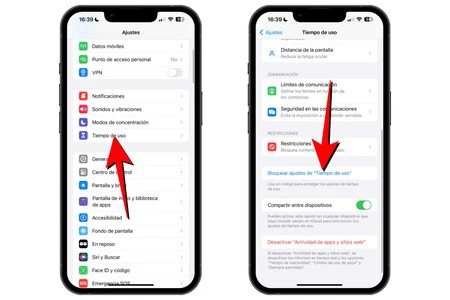
    • 「設定」を開き、「使用時間」セクションに移動します。
    • 「ブロックスクリーンタイム設定」セクションに進みます。
    • 4 桁のコードを作成し (iPhone のコードと同じである必要はありません)、忘れた場合にいつでも指示を送信できるように電子メールを追加します。
    アプリのパスワード 6
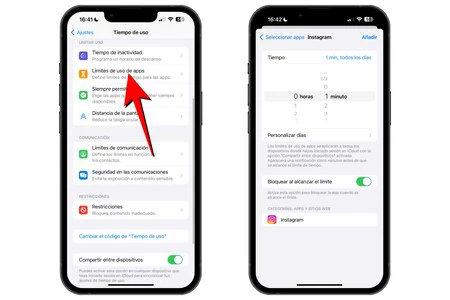
    • [使用時間] パネルを離れずに、[アプリの使用制限] に移動します。
    • 「制限を追加」をクリックし、制限したいアプリを選択します。
    • 時間については、最小値の 1 分を選択し、[制限に達した場合はブロックする] ボックスが有効になっていることを確認します。
    • 「追加」をクリックします。

    したがって、そのアプリを使用してから 1 分が経過すると、入力するたびにコードの入力を求められます。 iPhone を誰かに預ける場合は、その瞬間までアプリを使用していたことがあり、その人がアプリに入ろうとした場合に確実にブロックされるようにしておくことをお勧めします。

    現在は、その画面からさらに時間をリクエストする可能性もあり、これにより、その人がコンテンツにアクセスできるようになります。したがって、これは最良の選択肢ではなく、すべての中で自動化が最良の選択肢となります。

    ボーナス トラック: iPhone から写真とビデオを非表示にする

    そして、一部の写真とビデオだけを非表示にし、残りは表示したい場合はどうなるでしょうか?ここには、それを許可する「写真」アプリの設定があります。それは決して新しいものではなく、すでに知っているかもしれませんが、そうでないとしても、非常に興味深いものです。

    アプリのパスワード 7

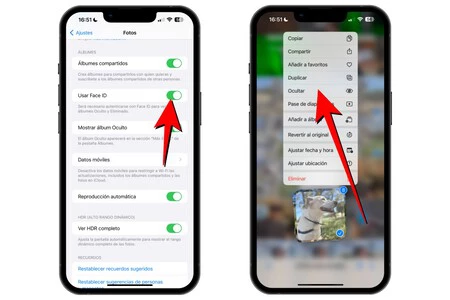
    まず、 [設定] > [写真]に移動し、[Face ID/Touch ID を使用する] オプションが有効になっていることを確認します。次に、「写真」アプリを開き、非表示にしたいコンテンツを選択し、選択したコンテンツを指で押し続けると、オプションのメニューが開きます。そこで「非表示」をクリックする必要があります。そのオプションの名前の通り、アルバムからそれらが消えることがわかります。

    これらの写真やビデオは完全には消えませんが、[アルバム] タブ内の [非表示] に表示されます。入場するときに、そこに何が隠されているかを確認するには、顔または指紋の認識が必要であることがわかります。プライバシーの観点からさらに一歩進めたい場合は、前述の[設定] > [写真]からこのアルバムが表示されないようにすることもできます。この場合は、[非表示のアルバムを表示] オプションを無効にします。

    iPhone のアプリにパスワードを設定する方法: 最高のトリック・関連動画

  • Apple ID とは: iCloud と App Store を簡単に制御するための単一のアカウントとパスワード

    Apple IDとは何ですか? iCloudアカウントと同じですか?これはApp Storeでアプリを購入するために使用するアカウントですか? Apple ユーザーの間でよくある疑問については、すぐに解決します。まず、同じアカウント、同じパスワードであるということから始めて、これらすべてについて話しましょう。しかし、すべての疑問を解消するために段階的に進めてみましょう。

    すべての Apple サービスを単一のアカウントで利用可能

    すべての Apple サービスは、例外なく Apple ID に依存します。 Apple Music について話したり、iCloud Drive とファイルを同期したり、App Store でアプリを購入したり、iPhone や iPad のアプリから Disney+ に登録したり、Apple Store で修理や交換のクラスを予約したりする場合などです。 , それはすべて Apple ID に依存します。ちなみに、Apple ID を持っているかどうかわからない場合でも、iPhone、iPad、または Mac で Apple ID を見つける方法を覚えておきましょう。

    私たちの Apple ID、または Apple ID は、何らかの方法で翻訳すると、当社のすべてのサービス、デバイスなどにアクセスするために会社に対して自分自身を識別する方法です。したがって、このアカウントは、私たちが持つことができるアカウントの中で最も重要です。銀行以上?はい、それは私たちの Apple ID、正確には iCloud キーチェーン サービスにあり、ここに銀行口座へのアクセス資格情報が保存されます。

    しかし、私の Apple ID は Gmail アカウントです…

    アカウント

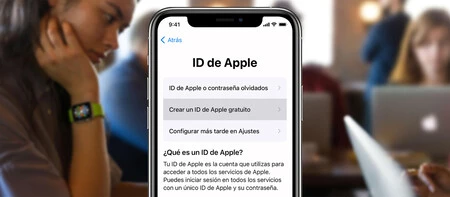
    私たちが持っているすべてのアカウントと同様に、このアカウントにもパスワードがあり、それについてはすぐに説明しますが、その前に明確にしておくべき非常に重要なことがあります。それはまさにこれらのパスワードに関係しています。任意のデバイスから Apple ID を作成する方法を覚えておきましょう。いくつかの例を挙げると、 Apple ID は Gmail または Hotmail で終わる電子メールである可能性が非常に高いためです。ただし、両方のアカウントを混同しないでください。それを明確にしましょう。

    一方では、Google、Microsoft、または必要な場所にある電子メール アカウントがあります。それは 1 つのアカウントです。パスワードが設定されたアカウント。 Apple ID から完全にリンクされていないこのアカウントは、 Apple からの通信を受信するために使用されます。したがって、Apple ID は myname@outlook.com になりますが、両方のアカウントは完全に独立しています。

    たとえて言えば、ジムのアカウントを開設しようとしていると言えます。アドレスを尋ねられた場合、私たちは電子メールを提供しますが、ジムのアカウント (電子メール アカウントで受信する通信) と電子メール アカウント自体を混同しません。 Apple ID についても同様です。

    Apple ID を保護するにはどうすればよいでしょうか?

    2FA

    Apple アカウントと電子メール アカウントを混同する理由の 1 つは、同じパスワードを使用している場合です。同じパスワードを繰り返すことは、すべてのドアの鍵を繰り返すことと同じくらい危険です。その鍵を紛失した人は、家、車、オフィス、金庫などが危険にさらされることになります。

    したがって、Apple ID のパスワードは長くて複雑ですが、覚えやすいものを選択するようにしましょう。他のサービスでは使用しない独自のパスワード。並行して、 Apple ID で 2 要素認証を有効にしてみましょう。誰かがパスワードを入手できた場合、第 2 要素である 6 桁のコードによってアクセスが阻止されるシステム。

    ということで、まとめとして。私たちは Apple にアカウントを 1 つだけ持っています: Apple ID です。私たちはそれを購入、購読、iCloud、写真、その他あらゆるものに使用します。はい、アカウントに独自のアカウントに関連付けられた電子メールがある可能性がありますが、両方は異なります。そして、先ほど述べたように、パスワードには特に注意しましょう。

    Apple ID とは: iCloud と App Store を簡単に制御するための単一のアカウントとパスワード・関連動画

  • WiFi キーを知らない場合でも iPhone から WiFi キーを共有する方法

    家に帰ったときに iPhone が自動的にWiFi に接続することほど、「ホーム スイート ホーム」と言えるものはありません。そして、ゲストに WiFi への接続を勧めても、あなたが優れたホストであるとは言えません。それに充電器を加えれば、あなたは世界で一番の友達になります。

    しかし、アクセスできてもiPhone または Mac で WiFi パスワードが表示されない場合はどうなるでしょうか?あるいは、そのパスワードが非常に長くて複雑なので、暗記することを拒否します。問題ありません。たとえパスワードを知らなくても、WiFi ネットワークを誰とでも共有できます。 iPhone から iPhone への接続は非常に簡単です。

    5 秒で友人の iPhone に Wi-Fi を接続

    パスワードを知らなくても、パスワードを言及しなくても、自宅やどこでも WiFi を共有できるようにするには、次の要件を考慮する必要があります。

    • あなたとあなたの友人は両方とも iPhone を使用する必要があり、最新バージョンのiOS 16またはiOS 17に更新する必要があります。
    • iPhone のロックが解除され、共有したい WiFi ネットワークに接続されている必要があります。
    • 友人はあなたのアドレス帳の連絡先である必要があり、その連絡先には友人がApple IDに持っている電子メールが含まれている必要があります。

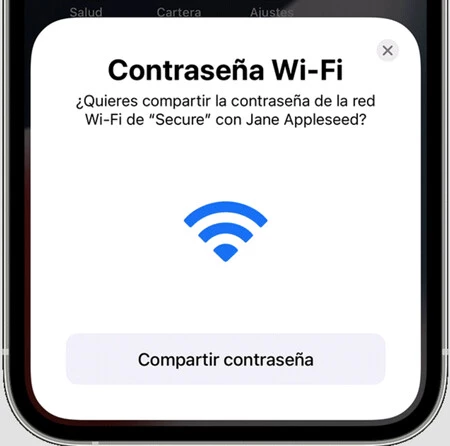
    これらの条件をすべて満たしている場合は、iPhone のロックを解除したままにして、友人に WiFi ネットワークへの接続を試すように依頼してください。 [設定]、[WiFi] セクションに移動し、ネットワークを選択するだけです。この時点で、友人の iPhone は WiFi パスワードを要求するはずです。 iPhone では次のようなものが表示されるはずです。

    iPhone共有Wi-Fiパスワード

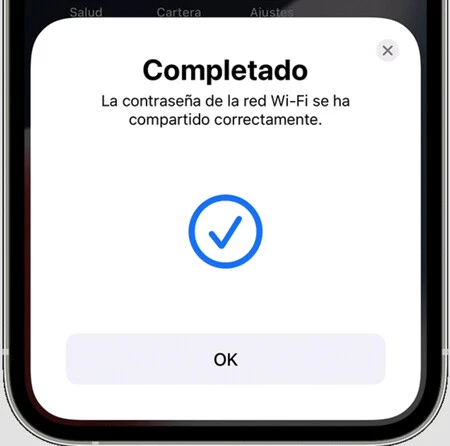
    「パスワードを共有」ボタンをクリックします。 AirDrop 経由で共有されているため、これは友人の iPhone に自動的に入力されるはずです。 iPhone に次のメッセージが表示されます。

    Wi-FiパスワードをiPhoneと共有する

    準備が整いました。これで、あなたも接続している WiFi ネットワークに友達が接続されます。また、パスワードを公開していないため、多かれ少なかれ機密性が保たれます。

    代替案: QR コードを使用する

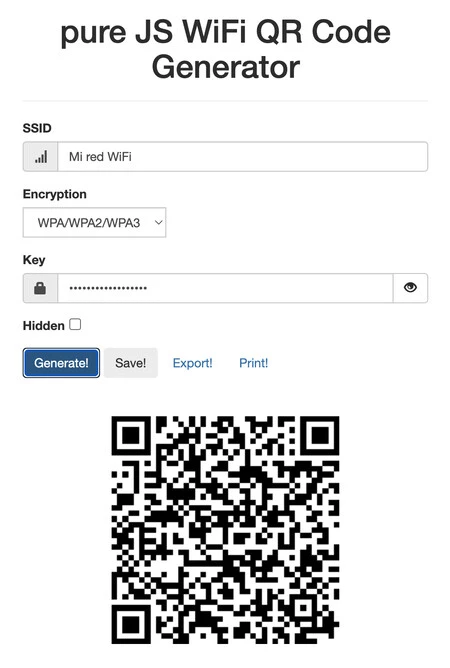
    友達が iPhone を持っていない場合、または古いバージョンの iOS を使用している場合、この方法は機能しませんが、事前に実行しておけば、次の代替手段があります。QR コードを作成して Wifi パスワードを共有します。これはQiFi Web サイトから行うことができ、WiFi ネットワークの名前とそのパスワードに基づいて QR コードが生成されます。 iPhone からでもデータを入力して「生成」ボタンをクリックすることで実行できます。

    wqifi wifi qrコードを共有

    ここではすでに WiFI ネットワークのパスワードを知っている必要がありますが、この準備をしておけば暗記する必要はありません。 iPhone で QR コードを表示し、友達にそれに注目してもらうだけです。携帯電話は、それが何であれ、 Wi-Fi ネットワークの認証情報を認識し、手動でパスワードを要求することなく接続します

    WiFi キーを知らない場合でも iPhone から WiFi キーを共有する方法・関連動画

  • iPhone でのメール障害を修正して設定の問題を回避する方法

    この問題は最も一般的な問題の 1 つであり、私が親しい人やクライアントを支援するときに最もよく遭遇する問題です。突然、何の通知もなく、 iPhone、iPad、Mac のいずれでもメールの受信が停止します。同時に、 iOS 17では、使用する 1 つ以上のサービスのパスワードの入力を求められ続けます。同じことが iPadOS 17 とmacOS Sonomaでも起こります。

    基本的な知識を持っている人の多くは、この問題の原因は、使用している電子メール サービスの何らかのエラーであると信じていますが、実際には、解決するのははるかに簡単な問題です。なぜそれが起こるのか、そしてどのように解決できるのかを見てみましょう。

    Apple が同期したアカウントに対して定期的に行うチェック

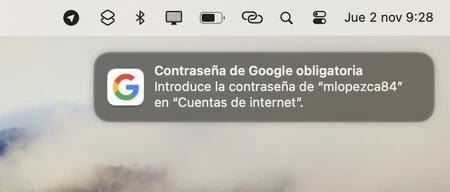
    macOS では次のようなエラーが表示されることがありますが、これは注意が必要です。「必須」パスワードの入力を求められます。

    Macのパスワードエラー

    これは一体何によるのでしょうか?まあ、それは簡単です。カレンダーや連絡先と同様に、メールも定期的なチェックを実行して、設定したアカウントのデータ同期が正しく機能していることを確認します。また、場合によっては、[設定] でそのサービスのパスワードを再入力する必要があることになります。

    デバイスは明らかな理由もなくユーザーに質問する場合がありますが、そのサービスのセキュリティ設定を変更した場合は、セキュリティ上の理由も尋ねられます。たとえば、Gmail アカウントのパスワードを変更し、その電子メールが iPhone のメールに設定されている場合、新しいパスワードを確認するまで電話機はメッセージの同期を続行しません。そのサービスで連絡先やカレンダーを同期した場合にも、同じことが起こります。


    iPhone で設定したサービスを再設定する方法

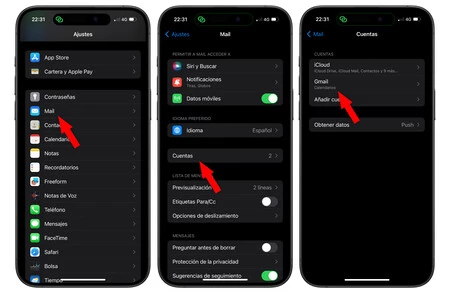
    この問題が発生した場合は、iPhone でデータを同期しているサービスに再度サインインする必要があります。 Gmail、Yahoo、Outlook、Exchange メール…どれもパスワードを繰り返すだけです。これを行うには、[設定] に移動し、[メール] セクションの [アカウント] セクションに移動して、問題が発生しているアカウントを選択します。

    iOS17のiPhone設定

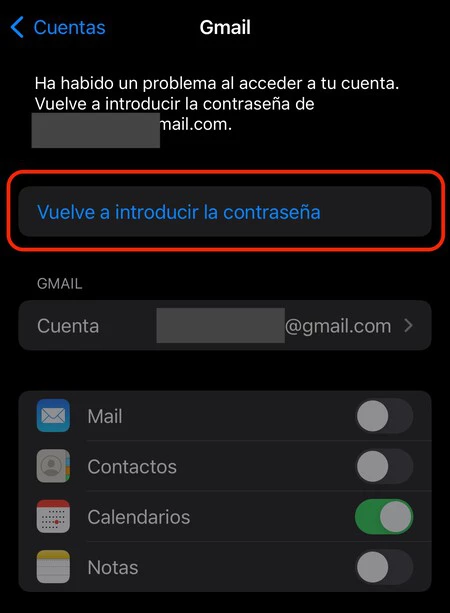
    そのアカウントのオプション内に、「パスワードを繰り返す」というボタンがあります。

    パスワードを入力してください iPhone iOS 17 Apple

    そのボタンを押して指示に従います。指示は、設定したサービスに応じて異なります。たとえば Google の場合、続行する前に別のデバイスからの ID を認証する必要がある場合があります。 Microsoft アカウントでは通常、携帯電話を確認し、2 要素認証コードを入力する必要があります。

    完了すると、すべてのアカウント データの同期が再び開始され、メールまたはカレンダーに表示されたエラーがすべて消えていることがわかります。それは簡単です。サービスはすべてが正しいかどうかを定期的にチェックするため、場合によってはパスワードの再入力が必要になることがあります。 2、3分あれば、かなりの頭痛が軽減されます。

    iPhone でのメール障害を修正して設定の問題を回避する方法・関連動画