
場合によっては、複数のファイルの名前を同時に変更する必要がある場合があります。数が少ない場合は、1つずつ手作業で行うこともできます。名前を連続的にしたい場合は、名前の一部をコピーして貼り付けることもできます。しかし、多数のファイルを処理する必要がある場合、作業が面倒になる可能性があります。
Automator は誰でも利用できるツールではありませんが、上級ユーザーの中には Mac で Automator を使用することを選択する人もいます。そこで、 Automator を必要とせずに macOS Big Sur でファイルの名前をバッチ変更する裏技が登場します。
Automator を使用せずにファイルの名前をバッチ変更する
先週、長年にわたるすべての公式 iPhone 壁紙のリストを作成したとき、私はこの問題に直面しなければなりませんでした。最終的に収集した 430 個の異なるファイルには、独自の名前を付ける必要がありました。したがって、アルバムごとに並べ替えたり分類したりするのがはるかに簡単になります。
最初は、名前をコピーして各シーケンスに貼り付け、各ファイル内の番号を増やすことを考えました。何分もかかる作業が必要になるため、このアイデアは却下しました。そこで、Automator を使用して何かをすぐに実行できないか検討しました。チュートリアルにもかかわらず、最初のオプションに費やすよりも多くの時間を費やしていることがわかりました。
振り出しに戻ろうとしたところ、 macOS Big Sur でファイル名を変更するためのトリックが、人目につかないように隠されているのを発見しました。それは次のとおりです。
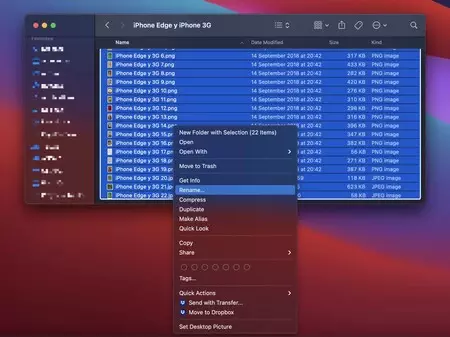
- すべてのファイルを選択し、マウスで右クリックします。
- 「名前の変更」をクリックすると、オプションを含むメニューが表示されます。
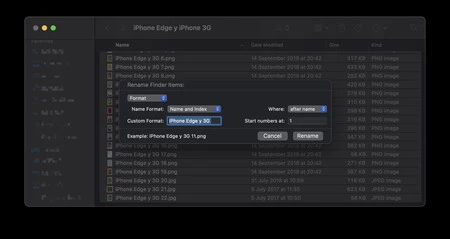
- デフォルトの形式を選択するには、いくつかのオプションがあります。または、例のように、パーソナライズされたものを選択することもできます。
- シーケンスをどこに配置するか (前または後)、およびシーケンスが何番から始まるかを選択することもできます。
名前変更ボタンを押すと、ファイルには特定の指定に従って名前が付けられます。このようにして、わずか数秒で、瞬く間に大量のファイルの名前を変更することができます。貴重な時間を数分間節約できます。