タグ: オートメータ

オートメータ

  • Automator フローを macOS Monterey のショートカットで使用する前にバックアップを保存する方法

    macOS Montereyの新機能の 1 つは、このバージョンのオペレーティング システムではショートカットが Mac に追加されたことです。iPhone や iPad ですでに楽しんでいるオートメーション アプリが、新しい機能、デザイン、さらなる可能性を獲得して、私たちのアプリに凱旋しましたデスクトップ。そしてオートメーターは?これはまだ利用可能ですが、ショートカットでフローを使用し始める前にフローのバックアップを保存することをお勧めします。

    万が一に備えてバックアップ

    一般に、 Mac を定期的にバックアップすることをお勧めします。前回のWWDC21中に Apple は、ショートカットが macOS Monterey の Mac に導入されることを発表しました。 Automator はこの OS アップデートでも引き続き利用できますが、すべての Automator フローをショートカットで使用できるという考えです。最初のベータ版でシステムをテストしたところ、Automator とショートカットの相互運用性が非常にうまく機能していることがわかりました。 Automator フローを開くかショートカットにドラッグするだけで、システムがそれをアプリで開いて保存し、将来使用したり編集したりできるようにします。

    そうは言っても、予防策として Automator フローのバックアップを保存しておくことをお勧めします。 iCloud Automator フォルダーに保存したフローの場合は、単にコピーして新しい場所に貼り付けるだけですが、クイック アクションについてはどうすればよいでしょうか?クイック アクションは、ファイルをクリックしたときにTouchBar またはコンテキスト メニューに表示されるアクションです。これらも正しい Automator フローですが、その配置はやや特殊です。それらを見つけてコピーする手順は次のとおりです。

    1. Finder アプリを開きます。
    2. 「移動」メニューを表示します。
    3. Option キー (⌥) を押したままにします。
    4. 「ライブラリ」をクリックします。
    5. Servicesフォルダーを探します。
    6. すべてのコンテンツを新しい場所にコピーします。

    それはとても簡単です。 特定の自動化フローで必要となる場合があるので、バックアップを作成できることは、特にmacOS Monterey パブリック ベータ版のテストを考えている場合には、優れたアイデアです。

    Craig Federighi が前回の WWDC 中にすでにコメントしたように、Mac へのショートカットの登場は、数年続く移行の第一歩を表します。おそらく macOS 13 以降では、Automator が最終的に廃止され、ショートカットが優先されることを願っています。お気に入りのデバイスのオペレーティング システムにさらに統一性と相互運用性をもたらす変更です。

    Automator フローを macOS Monterey のショートカットで使用する前にバックアップを保存する方法・関連動画

  • Automator を必要とせずに macOS Big Sur でファイルの名前をバッチ変更する方法

    場合によっては、複数のファイルの名前を同時に変更する必要がある場合があります。数が少ない場合は、1つずつ手作業で行うこともできます。名前を連続的にしたい場合は、名前の一部をコピーして貼り付けることもできます。しかし、多数のファイルを処理する必要がある場合、作業が面倒になる可能性があります。

    Automator は誰でも利用できるツールではありませんが、上級ユーザーの中には Mac で Automator を使用することを選択する人もいます。そこで、 Automator を必要とせずに macOS Big Sur でファイルの名前をバッチ変更する裏技が登場します。

    Automator を使用せずにファイルの名前をバッチ変更する

    先週、長年にわたるすべての公式 iPhone 壁紙のリストを作成したとき、私はこの問題に直面しなければなりませんでした。最終的に収集した 430 個の異なるファイルには、独自の名前を付ける必要がありました。したがって、アルバムごとに並べ替えたり分類したりするのがはるかに簡単になります。

    最初は、名前をコピーして各シーケンスに貼り付け、各ファイル内の番号を増やすことを考えました。何分もかかる作業が必要になるため、このアイデアは却下しました。そこで、Automator を使用して何かをすぐに実行できないか検討しました。チュートリアルにもかかわらず、最初のオプションに費やすよりも多くの時間を費やしていることがわかりました

    振り出しに戻ろうとしたところ、 macOS Big Sur でファイル名を変更するためのトリックが、人目につかないように隠されているのを発見しました。それは次のとおりです。

    多くのファイルの名前を変更する Mac
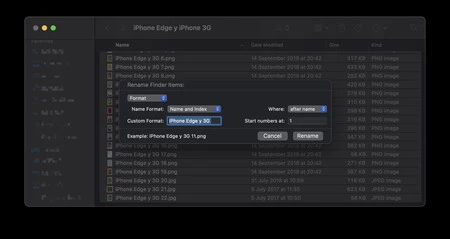
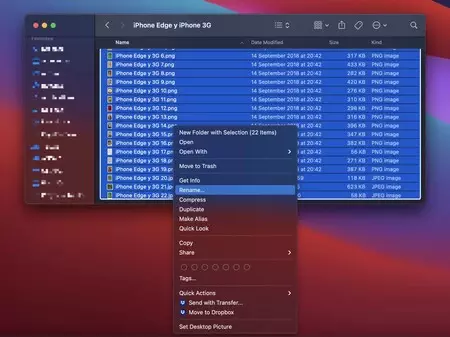
    • すべてのファイルを選択し、マウスで右クリックします。
    • 「名前の変更」をクリックすると、オプションを含むメニューが表示されます。
    名前の変更
    • デフォルトの形式を選択するには、いくつかのオプションがあります。または、例のように、パーソナライズされたものを選択することもできます。
    • シーケンスをどこに配置するか (前または後)、およびシーケンスが何番から始まるかを選択することもできます。

    名前変更ボタンを押すと、ファイルには特定の指定に従って名前が付けられます。このようにして、わずか数秒で、瞬く間に大量のファイルの名前を変更することができます。貴重な時間を数分間節約できます。

    Automator を必要とせずに macOS Big Sur でファイルの名前をバッチ変更する方法・関連動画

  • Automator を使用して自動印刷フォルダーを作成する

    iOS 用ショートカットアプリは成功しており、おそらく macOS の将来のバージョンに完全に統合されることになるでしょう。それでも、私たちの Mac コンピュータのオペレーティング システムには、長年にわたりAutomatorと呼ばれる多数のアクションを実行するための自動化システムが搭載されてきました。

    私たちは何度かこのプログラムの利点について、そして最も重要なこととして、それを使用してその可能性を最大限に活用する方法について話してきました。実際、最近私たちの同僚の Pedro Aznar が、Automator を使用して画像のサイズ変更や形式を変更するフォルダーを作成する方法を教えてくれました。

    今日も同じ流れで、Automator を使用して自動印刷フォルダーを作成する方法を説明します。はい、私たちは「ペーパーレス」時代の真っ只中にいますが、学校や仕事に戻った今では、書類、仕事、その他の書類を印刷する必要があります。

    Automator で自動印刷フォルダーを作成する方法

    • 最初に行う必要があるのは、デスクトップに「印刷」(または任意の名前) という名前のフォルダーを作成することです。
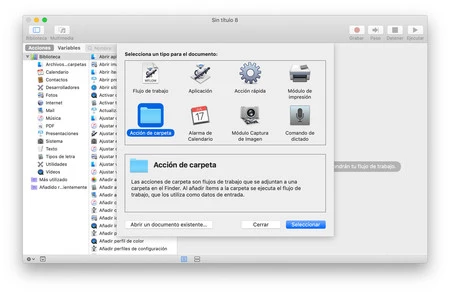
    • デスクトップにフォルダーを作成した後、「Automator」を開き、表示されるオプションから「フォルダーアクション」を選択します。
    プリントオートメータ
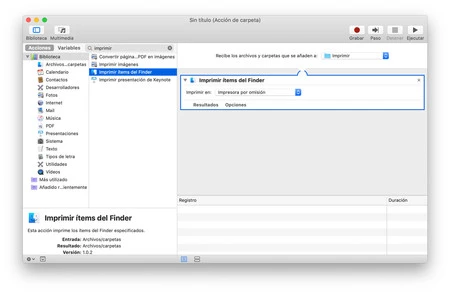
    • 右上に表示されるドロップダウン メニューをクリックし、最初のステップで作成したばかりのフォルダー (「印刷」と名付けたフォルダー) を選択します。
    • Automator 検索エンジンを使用して「Print」と書き込み、表示されるすべての項目のうち、「Print Finder items」と呼ばれるものを右にドラッグします。
    Automator を使用して自動的に印刷する
    • ここで、ドロップダウン メニューからプリンターを選択し、Command (⌘) + S または [ファイル] > [保存パス] でアクションを保存するだけです。

    この瞬間から、上記のフォルダーにドラッグまたはペーストした文書、写真、またはファイルは自動的に印刷されます。

    エクストラボール: iCloud Drive のおかげで、iPhone または iPad から使用できます。

    iCloud ユーザーで、Mac デスクトップに「印刷」フォルダを残したままにしている場合は、iPhone または iPad からそれを使用してリモートで印刷することもできます。

    コンピューターからiCloud Driveアプリケーション > デスクトップにアクセスし、文書、写真、またはファイルを「印刷」フォルダーに貼り付けるだけで、文書がプリンターで自動的に印刷され、必要なときにすぐに使用できるようになります。

    Automator を使用して自動印刷フォルダーを作成する・関連動画

  • macOS とオートメーション: Mac を自分のために使えるようにする

    iOS 12 でのショートカットの登場により、多くの人にとって自動化が再び利用できるようになりました。しかしそれだけではなく、システムオプションとして統合されたことにより、さらに普及し、より活用しやすくなることが期待されます。最も良いことは、より多くのユーザーが興味を持ち、 Mac で自動化を利用することも可能であることを発見することです。

    macOS と自動化

    オートメータ UI

    自動化と macOS は長年にわたって密接に関係してきました。私たちが何もしなくても実行されるタスクの多くは、これに基づいています。それでも、多くの人が Automator を通じて、Mac での自動化の可能性を最大限に発見しました。

    Automator は常に macOS 内の自動化における真のリファレンスであり続けてきましたが、ほとんどの人にとってその使用は簡単ではありませんでした。

    問題は、Automator が必ずしも使いやすいわけではないということです。それが不可能だったとは言いませんが、提供できるすべてを調査するにはある程度の努力が必要でした。さらに、より高度なオプションを最大限に活用するための知識も必要です。

    すべてにもかかわらず、 Apple は長い間変化を計画してきました。これは、ショートカットで得た経験に応じて、システムの将来のバージョンで実現される可能性があります。しかし、現時点ではAutomator が導入されているため、物事を複雑にしたくない場合は、反復的なタスクの自動化に役立つ他の種類のアプリケーションを使用できます。例えば:

    • 選択したフォルダー内のファイルを種類別に整理します
    • メタデータの削除
    • 名前の変更、形式、サイズなどの変更。私たちのファイルに
    • 一連のアプリケーションを開く
    • フォルダーをバックアップする

    これらやその他多くのことは、macOS で問題なく自動化できます。

    見てみると…
    macOS Big Sur – 公式トレーラー: 新しいオペレーティング システムの設計の概要

    整理整頓、デスクトップを注文

    整理整頓アプリ

    Automator とフォルダー アクションを使用して Mac を自動化することは複雑ではありませんが、それをすべて簡単にするDeclutterというアプリがあります。

    Declutter はデスクトップを整理する最も簡単な方法です
    整理整頓メニュー

    Declutter は、大まかに言えば、デスクトップ上のファイルの管理者またはオーガナイザーです。あなたではないかもしれませんが、他の多くの人 (私も含めて) は、作業中のファイルや、すぐに必要になるファイルをドラッグして、すぐにアクセスできる場所としてデスクトップを使用することになります。

    そのマニアの問題は、結局のところ、本当に混乱する可能性があるということです。 macOS 10.14 Mojaveでは、Finder にスタックという新機能が追加されます。 Dock にすでに備わっていた機能がデスクトップにも追加され、クラス、作成日、変更などごとにファイルをスタックできるようになります。

    それは悪いことではありませんが、Declutter を使用すると、ニーズに応じて作成およびカスタマイズできるインテリジェントなルールのおかげで、もう少し制御できるようになります。

    デフォルトでは、アプリケーションは必要に応じて、画像、ビデオ、ドキュメント、音楽の 4 つのフォルダーを作成します。何もしたくない場合、またはニーズに合わせて手動で実行したい場合は、それを行うことができます。

    Declutter を使用すると、各フォルダーのルールを管理できます

    さて、今のところすべては明らかですが、これらのルールはどのように構成されているのでしょうか?それは簡単です。メニュー バーのアイコンからアプリケーションにアクセスすると、変更するフォルダーを選択したり、新しいフォルダーを作成したりできます。色、アイコン、名前を選択すると、条件を入力できる 2 つのフィールドが表示されます。

    デクラッター Ux

    たとえば、画像のフォルダーでは、拡張子を入力するだけで、含めるファイルを設定できます。 。 png ファイルも追加したい場合は、拡張子を記述します。次に、上部のフィールドにいくつかの単語をフィルターとして追加できます。たとえば、DSC は拡張子だけでなく、名前にその単語が含まれるファイルも調べます。

    最後に、ボタンをクリックして「整理整頓」プロセスを手動でアクティブにするか、アクションが x 時間ごとに実行されるように間隔を設定できます。

    ご覧のとおり、これは Automator とフォルダー アクションを利用することに他ならず、よりユーザー フレンドリーなインターフェイスを備えているだけです。

    ダウンロード | Declutter (Mac App Store)、 Setappでも利用可能

    ヘーゼル、オートメーションの本格的なスイスアーミーナイフ

    ヘーゼル 4 フォルダー

    Declutter は好きだったけれど、さらに一歩進んでみたいと感じているなら、あなたが探しているのはHazelです。ヌードルソフトによって開発されたこのアプリケーションは、退役軍人にとっては古典的であり、真の自動化ファンにとっては必需品です。

    単語を含むかどうか、特定の拡張子、名前、1 つ以上を満たすかどうか、一部は満たしているが他は満たさないなど、複数の条件を組み合わせて実行できるルールを使用することで、次のことを達成できます。実質的に何でも。

    Hazel は macOS の自動化のベンチマークであり、非常に強力なツールです
    ヘーゼル 4

    そして、Hazel を使用すると、たとえば、ファイルを自動的に整理できるだけではないことに注意してください。ラベルを追加したり、コピーを作成したり、名前を変更したりすることもできます…無数のアクションがあり、各ユーザーの想像力と能力が全体的なオプションを決定します。

    確かに、Hazel は非常にフレンドリーなインターフェイスにもかかわらず、非常に多くの可能性を備えているため、完全に使いこなすには一定の期間が必要です。ご興味がございましたら、インターネット上にある多くのリソースに加えて、iBooks で入手できる書籍「Hazel without issues (€4.99)」をご覧ください。この本は現在でも有効であり、最大限に活用するのに役立ちます。アプリケーション。

    ダウンロード |ヘーゼル

    スマートフォルダー

    スマートフォルダー

    最後に、Declutter や Hazel で見てきたものとまったく同じではありませんが、 macOS ではスマート フォルダーを作成する可能性が常にありました。これらは、Spotlight とファイルのインデックス作成の可能性を最大限に活用して、関心のあるファイルを集中的に見つけるのに役立ちます。

    たとえば、検索フィルターを使用すると、過去 7 日間に Mac に保存した最新の写真をグループ化するフォルダーを作成できます。あるいは、それらはその 7 日間よりも前のことです。

    このようにして、保存する必要がなくなったファイル、不必要なスペースを占有しているファイル、または別の場所または外部ドライブに保存する必要があるファイルを見つけるためのツールがシステムにすでに統合されています。ここでも、提供されるさまざまなオプションを担当するのはあなたです。

    反復的なタスクを自動化して時間を節約します

    自動化は私たち全員が活用できるものですが、私たち全員が必ずやらなければならないものではありません。これは単なるオプションであり、特定のタスクを繰り返し実行したい場合、または必要なときに特定の手順を保存したい場合に利用できます。

    すべての人にとって必須ではありませんが、誰もが macOS の自動化を活用できます。

    私が望んでいるのは、彼らが現在 iOS でテストしているすべてのことが、Mac と macOS で利用可能なそのバージョンの Siri にも適用されることです。 Spotify などのアプリケーションの制御などを行うための、独自のバージョンの Mac 用ショートカットを用意します。

    この投稿がお役に立てば幸いです。ちなみに、Apple の自動化担当者は最近まで Web サイトを運営しており、そこにはAutomator クイックガイドなどの興味深いリソースがたくさんあります。
    macOS とオートメーション: Mac を自分のために使えるようにする・関連動画