
iOS のいくつかのバージョンでは、コントロール センターから iPhone の Wi-Fi アンテナと Bluetooth アンテナをオフにしても完全にはオフになりません。デバイスから切断されても動作し続けるサービスが多数あります。したがって、 iPhone の Wi-Fi と Bluetooth を突然無効にして、両方を完全にオフにする方法を知りたいかもしれません。その方法を見てみましょう。
コントロール センターから Wi-Fi と Bluetooth を無効にするとどうなるか
コントロールセンターからiPhoneのWi-FiとBluetoothをオフにしても、多くのユーザーが期待するような効果はありません。コントロール センターを開いて一方または両方のアンテナに触れると、アンテナが灰色に変わります。これは、接続されていたネットワークやアクセサリから切断されましたが、特定のサービスはアクティブなままであることを意味します。
- エアドロップとエアプレイ。
- Apple PencilとApple Watch。
- ハンドオフとデータ共有。
- 位置情報サービス。
- Apple Watch を使用して iPhone のロックを解除します。
ご覧のとおり、まだ実行中のオペレーティング システム サービスが存在します。おそらく最も厄介なことは、ユーザーが両方の接続を完全に非アクティブ化したと思っているのに、1 日経つと自動的に再びアクティブ化されてしまうことです。
iPhoneのWi-FiとBluetoothを完全にオフにする方法
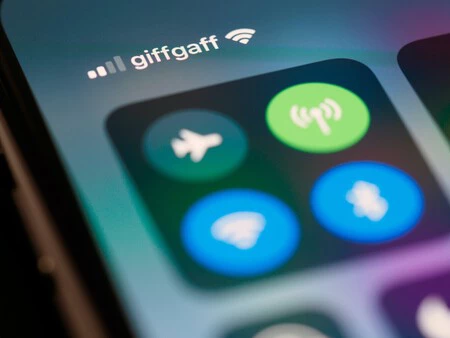
そのため、多くのユーザーは、iPhone で Wi-Fi と Bluetooth をできるだけ早く無効にする方法を疑問に思っています。公式の代替手段は iPhone の設定に移動し、それぞれの接続を入力してオフにすることです。実際には、一方または両方の非アクティブ化を同時に実行するショートカットを作成できます。
ここではすでに作成されているショートカットを入手できますが、必要に応じて自分で作成することもできます。これを行うには、次の手順に従います。
- iPhone から新しいショートカットを作成し、「Wi-Fi と Bluetooth」という名前を付けます。
- メニューから [選択] アクションを選択し、オプションの名前を [Wi-Fi]、[Bluetooth]、またはその両方に変更します。
- Wi-Fiを調整するオプションを見つけて追加します。
- Wi-Fi オプションの下にドラッグし、「有効」をクリックして「非アクティブ化」に変更する必要があります。
- 次に、ベルのマークが付いた通知アクションを探します。テキストを「Wi-Fi オフ」などに変更し、Wi-Fi をオフにするアクションの下にドラッグします。
- 「Bluetooth」および「両方」オプションを使用してこれらの操作を繰り返して、ショートカットを完成させます。
これで機能的なショートカットがすでにできていますが、さらにいくつかのことをカスタマイズして好みに合わせて変更することもできます。したがって、ショートカットの名前を「アンテナをオフにする」に変更できます。アシスタントを使用する場合、入力した名前が Siri に与える命令となることに注意してください。
通知は実際にはオプションです。何らかの理由で持ちたくない場合は、装着できません。このようにして、ショートカットは電光石火の速度で進みます。最後の仕上げは、共有メニューからショートカットを使用してiPhoneのホーム画面にショートカットを作成することです。
ボーナス: 背面のダブルタップを使用して iPhone のアンテナをオフにします
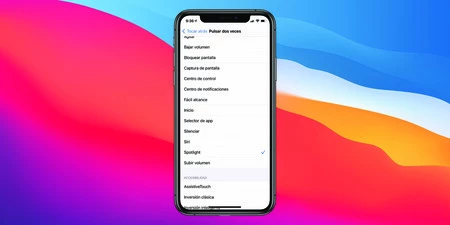
Tap Back 機能は iOS 14 以降に搭載されており、アクションをすばやく実行するために使用されます。わずか 2、3 回タップするだけで、iPhone のシステムアクションや、作成して保存したショートカットを実行できます。次のように構成されています。
- iPhone で、[設定] > [アクセシビリティ] に移動します。
- メニューに移動し、「タップ > 戻る」をタップし、2 回または 3 回タップすることを選択します。
- iPhone にダウンロードまたは作成したショートカットを選択します。
今後は、iPhone の背面を 2 ~ 3 回タップすると、 Wi-Fi アンテナと Bluetooth アンテナを完全に無効にするショートカットが実行されます。この方法で使用する場合は、常に同じオプションを実行し、オプション メニューを削除するとよいでしょう。通知を削除すると、ショートカットも高速化されます。