タグ: ブルートゥース

ブルートゥース

  • iPhone でこのボタンを無効にすると、データの盗難を防ぐことができます。実際には、知るべきことはもっとたくさんありますが、

    iPhone の Bluetooth をオンまたはオフにすることは、この方法で iPhone をハッキングできるかどうかという多くのユーザーの心によく浮かぶ疑問です。答えは「はい、可能です」ですが、知っておくべきニュアンスがいくつかあります。

    また、 iPhone の Bluetooth を無効にすることも、多くの場合逆効果になる可能性があります。そのため、攻撃者が当社のデータにどのようにアクセスできるか、それを回避する方法、およびこの機能を継続的に有効化した場合に何が得られるかを検討することが重要であると当社は考えています。

    ブルースナーフィング、サイバー犯罪者の危険な手法

    OCUさえもそれについて警告しているにもかかわらず、「ブルースナーフィング」が何であるかを知らないことは奇妙ではないだけでなく、自然なことですらあります。スペイン語では「許可なくコピー」などと訳され、iPhone であろうと他の電子デバイスであろうと、 Bluetooth を介して発生するコンピューター攻撃を専門家が認識する用語です。

    Bluesnarfing は、デバイス上で Bluetooth 機能がアクティブになっているという事実を利用して、10 メートルまたは 15 メートル離れたところに接続要求を送信し、ユーザーは気付かずにこれを受け入れます。これを行うために、被害者が受け取る通知がヘッドフォンやその他のアクセサリ、ネットワークなどの信頼できるデバイスに接続するために使用される通知と非常に似ているように、手の込んだ操作手法が使用されます。

    ユーザーが同意すると、コンピューターに保存されている重要なデータが犯罪者に利用可能になります。 iPhone の場合、写真、ビデオ、連絡先、電子メール、メッセージなどが公開されます。したがって、他人の要求を受け入れないことが重要です。

    はい、Bluetooth は引き続き注意してください。

    iPhone の Bluetooth をオンにするのは危険かどうかという質問をほのめかしながら、答えは「状況による」です。前述した理由によるものかもしれませんが、実際には、たとえ間接的であっても、攻撃者は私たちの同意なしに iPhone にアクセスすることはできません

    ブルートゥースiPhone

    明らかに、彼らは私たちに iPhone へのアクセス要求を送ってくるとき、メッセージの中で「あなたの iPhone からデータを盗みたいのですが、受け入れますか?」と言うほど誠実ではありません。だからこそ、彼らはこれらの要求を真実であるように見せかけようとするのです。

    ここでルールが登場します。Bluetooth経由で送信されるリクエストは、たとえ信頼できるものであっても、常に信頼しないでください。もちろん、それが信頼できるアクセサリに接続するために作成された接続である場合は別です。

    iPhone の Bluetooth をオンにすることが良い影響を与える理由

    識別できる程度に注意していれば、Bluetooth を一日中オンにしておくのは問題ありません。実際、バッテリーの消耗が早くなっていることに気付かないほどです。 iPhone のバッテリー寿命を節約するのは事実ですが、他のアクションと組み合わせなければ最小限であり、役に立ちません。

    Bluetooth をアクティブにすると、重要なデバイスとの高速かつ自動接続の恩恵を受けることができます。 AirPodsのようなワイヤレスヘッドフォンからApple Watchまで。 Bluetooth は Wi-Fi と並んで、 ワイヤレス CarPlayに接続できるかどうかの鍵の 1 つであるため、 CarPlayに接続することも興味深いものです。

    Bluetooth を 100% 安全に使用するための 3 つのヒント

    いずれにせよ、 Bluetooth による攻撃を防ぐために、国家警察が安全性を強調しており、私たちも明らかに同意する基本的な要素がいくつかあります。

    1 つ目は、ソフトウェアを常に更新することです。この場合、 iOS の最新バージョンを常に搭載します。確かに、一部のバージョン、特にiOS 18などのメジャー アップデートの最初のバージョンでは、より多くのバッテリーを消費する可能性があるため、抵抗があるかもしれません。ただし、外観や機能の変更を超えて、このような攻撃からデバイスを保護する目に見えない改善が各アップデートで実装されています。

    もう 1 つの推奨事項については以前にコメントしましたが、強調することが重要であると考えています。それは、常に Bluetooth リクエストを信頼しないことです。そしてこのために、私たちは、一部の人々は私たちが疑うほど真実であるように見えるかもしれないことを強調することを主張します。ここで、疑わしい場合は、常に拒否するのが最善です。
    ネットワーク設定のクリア

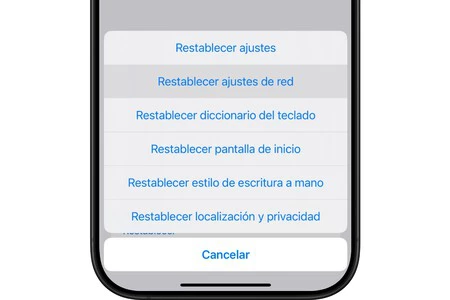
    同様に、誤って受け入れた場合、またはデバイスがアクセスされたかどうか疑問がある場合、ここでの考え方は、すべての接続をリセットすることです。その後、信頼できるデバイスに 1 つずつ再接続する必要がありますが、これが潜在的な犯罪者からのアクセスを削除する最良の方法です。これを行うには、 [設定] > [一般] > [iPhone の転送またはリセット] > [リセット] > [ネットワーク設定のリセット]に移動する必要があります。その後、 iPhone を再起動する必要があります。
    iPhone でこのボタンを無効にすると、データの盗難を防ぐことができます。実際には、知るべきことはもっとたくさんありますが、・関連動画

  • このハッカーは、なぜ iPhone の Bluetooth をオフにしなければならないのかをサイバーセキュリティカンファレンスでデモンストレーションします

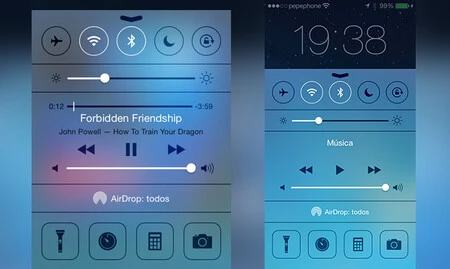
    知らない人も多いかもしれませんが、iPhone で Bluetooth をオフにするのは、思っているほど簡単ではありません。コントロール センターで無効にするだけでこれが達成されると考えているのなら、それは間違いです。その場合、それはアクティブなままであり、その機能の一部 (むしろ少数) が動作を停止するだけです。

    これを行うだけでも、iPhone は接続するデバイス、 AirDrop経由で何かを送信できる他の A​​pple 製品、 Find My ネットワークを使用する紛失したアイテムなどを探し続けます。この問題に関する最近のカンファレンスでユーザーが実証したように、これらすべての中には、有害な意図を持ち、それを利用しようとする人々がいる可能性があります

    攻撃を受けることを免れる人は誰もいません

    ジェイ・ボックスはハッカー兼テクノロジー研究者で、最近ラスベガスで開催された「DEF CON」コンベンションを利用して、Bluetooth を使用していないときは「適切に」Bluetooth をオフにすることの重要性を実証しました。彼は、約 70 ユーロの小型デバイスをApple TV のふりをするように設定し、全員を騙しました。

    参加者は、 保存したパスワードの共有などを求める通知を iPhone で受け取り始めました。作成者は、データの受信や保存が不可能になるようにプログラムしたため、リスクは生じず、誰かが罠に陥ったとしてもデータは安全だと説明しました。

    iPhoneのBluetoothを完全にオフにする方法

    ブルートゥース

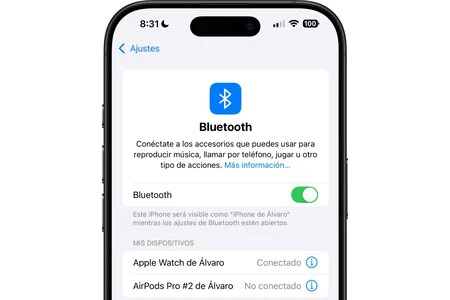
    これは「設定」から行う必要があります。コントロール センターからはいかなる方法でも実行できません。これは、コントロール センターを一種の「スリープ モード」にするだけであるためです。完全に非アクティブ化するには、次の手順に従います。

    • 「設定」に移動します。
    • 「Bluetooth」セクションに移動します。
    • 緑色のボタンを閉じて無効にします。

    Bluetooth が完全に無効になり、これらの攻撃に対する脆弱性がなくなるのは、そのときだけです。もちろん、必要なときに再度アクティブ化することを忘れないでください。そうしないと、AirDrop、AirPlay、または検索ネットワークが使用できなくなります。いずれにせよ、もう少し平和に暮らしたいのであれば、これは覚えておくと非常に役立つセキュリティのヒントです。

    この記事の古いバージョンは、2023 年 8 月 18 日に最初に公開されました。

    表紙 | Unsplash のサラ・カーフェス

    このハッカーは、なぜ iPhone の Bluetooth をオフにしなければならないのかをサイバーセキュリティカンファレンスでデモンストレーションします・関連動画

  • このハッカーは、なぜ iPhone の Bluetooth をオフにしなければならないのかをサイバーセキュリティカンファレンスでデモンストレーションします

    知らない人も多いかもしれませんが、iPhone で Bluetooth をオフにするのは、思っているほど簡単ではありません。コントロール センターで無効にするだけでこれが達成されると考えているのなら、それは間違いです。その場合、それはアクティブなままであり、その機能の一部 (むしろ少数) が動作を停止するだけです。

    これを行うだけでも、iPhone は接続するデバイス、 AirDrop経由で何かを送信できる他の A​​pple 製品、 Find My ネットワークを使用する紛失したアイテムなどを探し続けます。この問題に関する最近のカンファレンスでユーザーが実証したように、これらすべての中には、有害な意図を持ち、それを利用しようとする人々がいる可能性があります

    攻撃を受けることを免れる人は誰もいません

    ジェイ・ボックスはハッカー兼テクノロジー研究者で、最近ラスベガスで開催された「DEF CON」コンベンションを利用して、Bluetooth を使用していないときは「適切に」Bluetooth をオフにすることの重要性を実証しました。彼は、約 70 ユーロの小型デバイスをApple TV のふりをするように設定し、全員を騙しました。

    参加者は、 保存したパスワードの共有などを求める通知を iPhone で受け取り始めました。作成者は、データの受信や保存が不可能になるようにプログラムしたため、危険はないと説明しました。そのため、誰かが罠に陥ったとしても、データは安全です。

    iPhoneのBluetoothを完全にオフにする方法

    ブルートゥース

    これは「設定」から行う必要があります。コントロール センターからはいかなる方法でも実行できません。これは、コントロール センターを一種の「スリープ モード」にするだけであるためです。完全に非アクティブ化するには、次の手順に従います。

    • 「設定」に移動します。
    • 「Bluetooth」セクションに移動します。
    • 緑色のボタンを閉じると無効になります。

    Bluetooth が完全に無効になり、これらの攻撃に対する脆弱性がなくなるのは、そのときだけです。もちろん、必要なときに再度アクティブ化することを忘れないでください。そうしないと、AirDrop、AirPlay、または検索ネットワークが使用できなくなります。いずれにせよ、もう少し平和に暮らしたいのであれば、これは覚えておくと非常に役立つセキュリティのヒントです。

    この記事の古いバージョンは、2023 年 8 月 18 日に最初に公開されました。

    表紙 | Unsplash のサラ・カーフェス

    このハッカーは、なぜ iPhone の Bluetooth をオフにしなければならないのかをサイバーセキュリティカンファレンスでデモンストレーションします・関連動画

  • iPhone で Bluetooth を有効にしているすべての人々に対する国家警察からの最大の警告

    先週末、私は地下鉄に乗っていくつかの同期を行いました。 iPad のロックを解除し、iPhone の WiFi に接続して、Apple Books から本をダウンロードしました。娘の携帯電話に同期されていた娘の AirPods も同期しました。

    この問題が発生している間に、2 回の Bluetooth 接続要求を受け取りました。見上げると地下鉄では誰も見ていませんでした。何かのデバイスが私のiPhoneに接続しようとしているようでしたが、犯人は誰もいなかったようです。もしかしたらそれは間違いだったのかもしれない。国家警察によると、間違いは接続許可を与えることだったでしょう。

    Bluetooth を使用する場合にのみ Bluetooth をアクティブにし、不明なデバイスからの Bluetooth 要求を拒否します。」

    iPhone のブルースナーフィングとは何ですか

    Bluetooth 経由で iPhone にアクセスし、iPhone を制御、侵害、変更するこの手法は、ブルースナーフィングとして知られています。そしてそれは何で構成されていますか?まずブルースナーフィングとは何かを説明してみましょう。あなたがコーヒーショップで静かに iPhone でメッセージをチェックしているところを想像してみてください。あなたの周りにも、携帯電話を持った人が何人かいます。しかし、彼らの中には、この違反を引き起こすことができるデバイスを持っている人物がいます。

    この用語は SF 映画の中の言葉のように聞こえますが、非常に現実的なものであり、デバイスで Bluetooth が有効になっている人なら誰でも影響を受ける可能性があります。ブルースナーフィングは、携帯電話の Bluetooth 接続を通じて実行されるコンピューター攻撃の一種です。ブルースナーフィングの「スナーフ」は英語に由来し、「許可なくコピーする」という意味です。つまり、基本的に、誰かがあなたの許可を求めずにあなたのデータを「食べる」ようなものです。そしてOCUはすでにそれについて警告しています。

    これはどうして起こるのでしょうか?そうですね、単純です。誰かが、Bluetooth が有効になっている携帯電話を検索する特別なデバイスまたはソフトウェアを持っています。見つけたら、IP を取得し、窓から忍び込みます。 iPhone に脆弱性がある場合、またはそれに気付かずにペアリング要求を受け入れた場合、攻撃者はあなたの個人データにアクセスする可能性があります

    @警察

    #bluetooth 🛜 を常に有効にしていますか? 🚨そう、 #ブルースナーフィング#警察#ヒント#テクノロジーの被害者になりたくないなら、これらのヒントを心に留めておいてください

    ♬ ラテンギター/洋楽/映像/光/CM(1408961) – SUNNY HOOD STUDIO

    どのようなデータが盗まれる可能性があるか

    この盗難には、連絡先、メッセージ、電子メール、さらには写真やビデオなどのファイルも含まれます。 iPhone を返品、販売、交換するためにフォーマットする場合など、ファイルが大量に削除される可能性もあります。

    どうやって自分を守りますか?重要なのは、デジタル環境を認識することです。まず、いつもと同じように、アップデートによりセキュリティの脆弱性が修正されることが多いため、デバイスを最新の状態に保ってください。 自信がない場合は、 iOS 18 から iOS 17 にダウングレードすることもできます。また、特にコーヒーショップ、電車、空港などの公共の場所では、Bluetooth を使用しないときはオフにしてください。そしてもちろん、未知のデバイスからのペアリング要求は決して受け入れないでください。

    ブルースナーフィングについて国家警察が語ること

    コントロールセンター

    国家警察はこのキャンペーンを非常に真剣に受け止めており、ソーシャルネットワーク上のTikTokプロフィールを通じていくつかの動画を拡散したことさえある。これは彼らが現在示している明確なメッセージです:

    サイバー犯罪者が 10 ~ 15 メートル離れていて、Bluetooth を有効にしていれば携帯電話にアクセスできるだけで十分です」と警察は警告し、この手法で「データを盗む」ことを目的としていると説明しています。

    iPhone で Bluetooth を有効にしているすべての人々に対する国家警察からの最大の警告・関連動画

  • どの車でも CarPlay をワイヤレスで使用する方法、決定的なソリューション

    ここ数か月間、私たちはCarPlay のない自動車ブランドについて学習してきました。ゼネラルモーターズやテスラなどのメーカーは通常、iPhone にあまり依存しないように、独自のシステムに依存し、車にソフトウェアが統合された、パーソナライズされた個別のソリューションを選択しています。ただし、 Carplay と互換性のある車両のリストは事実上無限にあります。実は非対応車でもCarPlayを利用することができます。

    個人的に使用するためのソリューションを探していたところ、TikTok ユーザーが「ハック」と表現する機能を見つけました。ユーザー「Forrests Auto Reviews」がこのビデオを投稿したところ、数百万回の再生回数を誇るバイラルヒットとなりました。しかし実際には、これはシンプルで本当に役立つソリューションです。互換性があるかどうかに関係なく、あらゆる車両で CarPlay をワイヤレスで使用できるようにする手順を段階的に説明します。

    車で CarPlay を使用する方法

    @forrestsautoreviews

    文字通り、ワイヤレス Apple CarPlay を追加する最も簡単な方法です。 1つもらえますか? @autosky_ : #amazonfinds #amazonfavorites #amazoncarfinds #autoskypartner #carhacks #foryoupage #foryou

    ♬ それが好き – エマペア

    ビデオ自体でわかるように、互換性のない車両で CarPlay を使用するプロセスは非常に簡単です。この想定される「ハック」を有効にする方法は、Bluetooth リンクを作成することに他なりません。 iPhone を手元に用意し、次の手順に従ってください。

    1. iPhone の Bluetooth 接続を有効にするには、コントロール センター内の対応するアイコンのボタンを有効にするか、次のパスに従ってください: [設定] > [Bluetooth] をクリックすると、緑色のボタンが有効になります。
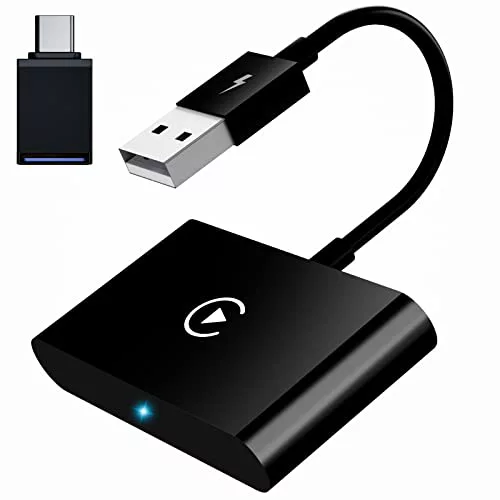
    2. AutoSky または同様のワイヤレス CarPlay アダプターをパネル上の空き USB ポートに接続します。音声コントロール、 GPS ナビゲーション、または 音楽などのストリーミング アプリケーションなど、一部のサービスでは大量の消費が必要となるため、できればデュアルバンド WiFi と互換性があります。
    3. 次に、同じパスに従って、リンクされた製品のリスト内でアダプターの名前を探します。 iPhone は「その他のデバイス」セクションで検索を開始します。それが見つかったら、その名前 (「CarPlayBox」のようなもの) をタップし、表示されるメッセージ (通常はセキュリティ番号) を受け入れて車とペアリングします。
    4. 新しい接続ウィンドウで [CarPlay を使用する] をタップすると接続され、車のパネルからアプリケーションを引き続き使用できます。
    iPhone 用ワイヤレス CarPlay アダプター、ワイヤレス CarPlay ドングル アダプター アウディ、シュコダ、ボルボ、ルノー、プジョー (2017 ~ 2023 年) iOS 13+ 用の工場出荷時の有線 CarPlay をワイヤレスに変換します。

    iPhone 用ワイヤレス CarPlay アダプター、ワイヤレス CarPlay ドングル アダプター アウディ、シュコダ、ボルボ、ルノー、プジョー (2017 ~ 2023 年) iOS 13+ 用の工場出荷時の有線 CarPlay をワイヤレスに変換します。

    本日Amazonで — 39.99ユーロ
    ※前回のレビュー時より価格が変更になっている場合がございます

    最新のAutoSky モデルは米国の Amazon ストアから販売されており、最近サポートの提供を終了した日産やメルセデスなど、ほとんどすべての車両に CarPlay を統合できるため、真の成功を収めています。そのうちの2022年からはジャガーです。

    CarPlay をワイヤレスで使用するのはとても簡単です。もちろん、すべての iPhone アプリが互換性があるわけではなく、車のオペレーティング システムによっては、遅延が発生したり、パフォーマンスが低下したりするアプリもあります。

    これが発生した場合、またはシステムがフリーズしたことに気付いた場合は、 Bluetooth 接続をオフにし、再度ペアリングしてプロセスを再開します。付録として、現在割引クーポンのある別のモデルを残しておきますが、他にも多くの代替品があります。

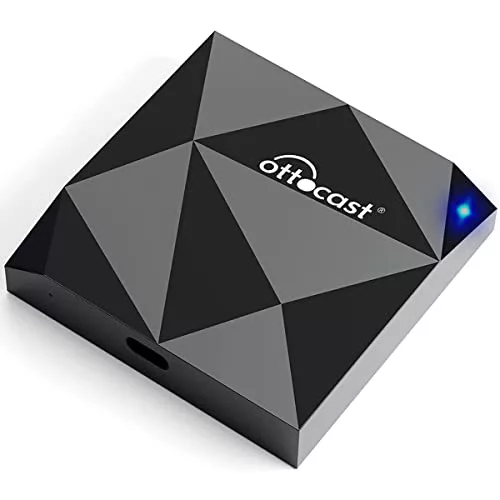
    OTTOCAST ワイヤレス CarPlay アダプター ケーブルなし iPhone ワイヤレス CarPlay ドングル プラグ アンド プレイ アップグレード ワイヤレス CarPlay カープレイ搭載車用。 iPhoneのみ

    OTTOCAST ワイヤレス CarPlay アダプター ケーブルなし iPhone ワイヤレス CarPlay ドングル プラグ アンド プレイ アップグレード ワイヤレス CarPlay カープレイ搭載車用。 iPhoneのみ

    本日Amazonで — 89.99ユーロ
    ※前回のレビュー時より価格が変更になっている場合がございます

    どの車でも CarPlay をワイヤレスで使用する方法、決定的なソリューション・関連動画

  • Flipper Zero は iPhone をロックできなくなりました: iOS 17 のおかげで、このハッカー デバイスは何もすることができなくなりました

    Apple が iOS を更新するたびに、改良点と新機能の公式リストが常に作成されますが、そのリストには含まれていない、言及に値する驚きのものもいくつかあります。これはiOS 17.2で起こったことであり、 Qi2 充電規格との互換性ですでに私たちを驚かせています。

    「隠れた」改善点はそれだけではありません。愛好家たちは、 Flipper Zeroなどのデバイスに対してシステムを完全にクラッシュさせる可能性のある脆弱性から iPhone を保護するiOS 17.2 の変更を発見することができました。この小さなガジェットの人気を考えると良いニュースです。

    構成リクエストに基づく「DDoS」

    これまで、Flipper Zero の所有者は、iPhone の BLE ( Bluetooth Low Energy ) 接続を悪用する可能性がありました。この接続により、 AirTagsAirPods の設定などの対話が可能になります。iPhone は、これらのアクセサリを電話機に近づけるとすぐに反応して認識することができます。

    Flipper Zero は、BLE 互換の Apple アクセサリとして自身を「偽装」し、そのように構成するリクエストを発行できます。しかし、これは非常に頻繁に行われるため、iPhone はすべてのリクエストに応答することができません。その結果、 iOS 17 は完全にクラッシュし、唯一の解決策として再起動が必要になります

    ある意味、Flipper Zero がリクエストに基づいて iPhone に対してサービス拒否 (DDoS) 攻撃を仕掛けたようなものです。言い換えると、 iPhone に 1 秒間に 1,000 個の新しい AirTag をセットアップするように指示すると想像してください

    iOS 17.2 では、これらの「攻撃」は単に迷惑なままになります

    iOS 17.2 ではこのエラーが修正され、iPhone がこの種のリクエストの雪崩を認識できるようになりました。 ZDNET からは、システムがこれらの誤った構成リクエストの一部を表示し続けているにもかかわらず、手遅れになる前に措置を講じ、完全なブロックを回避している様子を確認できました。

    これらのフリッパー ゼロを持っている人には、たとえば「無邪気なトリック」を行うためのツールが残されています。混雑した地下鉄に乗り、これらのリクエストをアクティブにして、周囲の iPhone が画面上に存在しない新しいアクセサリの構成を表示し始める様子を確認してください。しかし、それ以上に、 iOS 17.2 ではクラッシュやシステム侵入の危険はありません

    Flipper Zero は iPhone をロックできなくなりました: iOS 17 のおかげで、このハッカー デバイスは何もすることができなくなりました・関連動画

  • AirTag の最大距離はどれくらいですか?また、AirTag の動作にどのような影響がありますか?

    AirTagがその約束を果たしているかどうかを確認するには、ネットワーク上で共有されているいくつかの逸話を思い出すだけで十分です。航空会社ですら、旅行者自身が目の前でスーツケースをどのように見つけているかを見て、自分たちの間違いを認めざるを得なくなっています。

    この事実を考えると、 AirTag を検出できる限界距離はどれくらいなのかと疑問に思う人もいるでしょう。いくつかの生の数字について言及することができますが、それらは私たちにとってあまり重要ではないデータです。理由を見てみましょう。

    状況自体が重要であれば、メーターは重要ではありません。

    仕様が必要な場合は、AirTag が他のデバイスと通信する方法を見直す必要があります。 Apple のビーコンは、U1 チップに搭載されている、NFC と組み合わせた Bluetooth プロトコルに基づく、いわゆる Ultrawide Band に依存しています。

    これは、NFC 通信が AirTag を手元に持っている場合に行われることを考慮すると、AirTag の位置を特定できる最大範囲は Bluetooth プロトコルの範囲であることを意味します。 Bluetooth 5 (Apple は使用するバージョンを明らかにしていません) について話している場合、200 メートルを超える可能性があります。

    干渉が果たす役割が大きすぎるため、Bluetooth の最大カバレッジに依存することはできません

    さて、これは理論上の最大値です。あらゆる種類の無線通信と同様、他の電子デバイスによって無数の干渉が発生し、通信可能範囲が大幅に減少する可能性があります。この 200 メートルをあまり信用しないようにしましょう。都会では決して満たされないからです。

    良いニュースは、気にする必要はないということです。運悪く AirTag を取り付けたオブジェクトを紛失してしまった場合でも、近くを通過する Apple デバイスは引き続き利用できます。そして、特に都市環境では、それが 200 メートル未満で起こる可能性は非常に高くなります。

    最大範囲を超えて、U1 チップにより特別な iPhone インターフェイスを使用して AirTag の位置を高精度に特定できることも覚えておく必要があります。これは、数メートル離れた同じ家や敷地内でAirTag を探す場合のために設計されています。そうして初めて、iPhone はセンチメートル単位の精度で私たちをビーコンに導きます。

    教訓としては、干渉と非常に高い確率で Apple デバイスに近づく場合は、AirTag が検出できる最大距離について心配する必要はないということです。確かに、紛失という事故が起こったときにそれが決定的な要因になることはありません。貴重品については、それが決して起こらないことを願っています。

    AirTag の最大距離はどれくらいですか?また、AirTag の動作にどのような影響がありますか?・関連動画

  • iPhone に接続されている Bluetooth デバイスのバッテリーを確認する方法

    Bluetooth は、電子デバイスを簡単かつ効率的な方法で相互接続できるようにするワイヤレス接続テクノロジです。ほんの数例を挙げると、私たちのほとんどは、iPhone を AirPods、ワイヤレス スピーカー、または Apple Watch を携帯電話に接続するなど、日常的に Bluetooth を使用しています。

    このような使用では、Bluetooth デバイスのバッテリー残量を把握することが重要です。これにより、デバイスを常に接続して利用できるようにすることができ、バッテリー残量低下によるデバイスの切断やシャットダウンという不愉快な事態を避けることができます。早速、 iPhone に接続できる Bluetooth デバイスのバッテリーを確認する方法を見てみましょう。

    複数のデータポイントがあるが、使用されているのは少数のみ

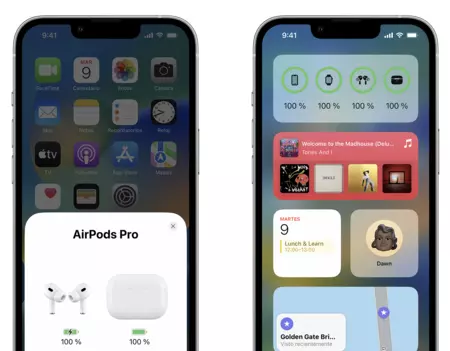
    iPhone に接続する Bluetooth デバイスのバッテリーを確認するためのリソースがいくつかあります。いずれにしても、 AirPods と Beats については置いておきます。 AirPods Pro 2について話しているのか、 AirPods 3について話しているのかにかかわらず、Apple のヘッドフォンは iPhone との統合性が優れているため、カバーを開いたり、iPhone の近くでヘッドフォンの電源をオンにするだけで、バッテリーの状態を確認できます。

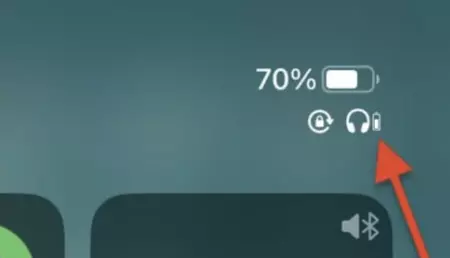
    ここで話しているのは、ヘッドフォンに限らず、測定値がそれほど目立つように表示されない可能性のあるデバイスについてです。バッテリーレベルを常に確認できる場所は Bluetooth内の設定アプリ内で、デバイス名の横にある「i」をタップする場所です。他のアイコンの隣にある別のアイコンと同様に、コントロール センターでも見つけることができます。非常に小さな垂直バッテリーが状況を把握します。

    スクリーンショット 2022 12 12 8 31 33

    オーディオ デバイスについて話す場合、コントロール センターの再生タブにドラマーが表示される可能性が非常に高くなります。コントロールセンターにアクセスし、再生タブの右上にあるヘッドフォンまたはBluetoothボタンをタップするだけです。デバイスのリストで、関心のあるデバイスに接続すると、バッテリーが表示されるはずです。

    スクリーンショット 2022 12 12 8 22 12

    最後に、ほとんどのデバイスでは、ホーム画面とバッテリー セクションの両方に配置できるバッテリー ウィジェットにバッテリー ステータスが表示されます。また、 iOS 16とホーム画面のカスタマイズでは、同じ画面上に配置できます。

    バッテリーは、可能性が最も高いものから、レベルを確認するのが最も簡単でないものの順に、次の場所にリストされています。ヘッドフォンでは、これまで説明してきたすべての場所でこの重要なメトリックが表示されるのが一般的ですが、これはすべての Bluetooth デバイスで常に当てはまるわけではありません。一部の機能、特にオーディオに関係のない機能では、充電レベルを確認するためにシステムをもう少し深く掘り下げる必要があります。

    iPhone に接続されている Bluetooth デバイスのバッテリーを確認する方法・関連動画

  • iPhone の Bluetooth を 1 日中オンにしておくのは良い考えです。次のような理由があります。

    iPhone の Bluetooth 接続は、電話を正しく動作させる上で非常に重要です。無効にできる接続は確かにありますが、問題は何のためにあるのでしょうか?一方ではバッテリーについて、他方ではセキュリティについて、またプライバシーについても話すことができます。

    しかし、 iPhone の Bluetooth を無効にすることで本当に何か得られるのでしょうか?真実は、メリットとデメリットを天秤にかけて、私たちが負けているということです。実際、iPhone の Bluetooth 接続は永続的に機能するように特別に設計されているため、かなりの量です。

    多くの利点と 1 つの小さな欠点

    何かに集中しましょう。 iPhone で機内モードを有効にすると、デフォルトで Bluetooth 接続はオンのままになります。これがこのワイヤレス接続無線に対する Apple のアプローチです。それには理由があります。iPhone の Bluetooth 接続は、Apple Watch との接続とデータ転送、AirPods を使用するときのペアリング、 AirTagアクセサリの位置の特定、常時表示画面の無効化などを担当します。時計を持って部屋を出るときにiPhone 14の情報を確認できるため、電源がオフになっている場合でも、紛失した iPhone を見つけることができます。

    Bluetooth をオフにすることを正当化する主な理由の 1 つは、バッテリーの消費です。確かにバッテリーの消費はありますが、1日あたり約1%の話です。特にこのアクティブな接続がもたらす利点を考慮すると、消費量はまったく無視できます

    iPhone の Bluetooth をオフにするもう 1 つの理由は、プライバシーです。確かに、Xiaomi デバイスでは、 Xiaomi モバイルの Bluetooth を一日中オンにしたままにすると、プライバシーに関して問題が発生する可能性があります。これらのデバイスは Bluetooth 経由でデバイスの UUID (Universal Unique Identifier) を常に発行していますが、iPhone は発行しません。

    Apple がこのサポート文書で説明しているように、iPhone の Bluetooth Low Energy はアドレスのランダム化を使用して、デバイスの方向を頻繁に変えることで、時間の経過とともに Bluetooth デバイスを追跡する能力を大幅に低下させます。 iPhone でデバイスに接続し、両者が ID 解決キーを交換した場合にのみ、デバイスは秘密キーを解決して接続を確立できます。

    では、最初に述べたように、iPhone で Bluetooth 接続を無効にする利点は何でしょうか?私たちが話せるのはバッテリーの 1% についてだけです。ただし、欠点は、AirPods が使用できないこと、Apple Watch が Wi-Fi またはモバイル データ ネットワークに頼らざるを得なくなること、紛失したデバイスを必要に応じて見つけることができないことです。 iPhone の Bluetooth を一日中オンにしておくのが良いことが分かりました。

    iPhone の Bluetooth を 1 日中オンにしておくのは良い考えです。次のような理由があります。・関連動画

  • iPhone の Wi-Fi と Bluetooth をワンタッチ (または 2 回) で突然無効にする方法

    iOS のいくつかのバージョンでは、コントロール センターから iPhone の Wi-Fi アンテナと Bluetooth アンテナをオフにしても完全にはオフになりません。デバイスから切断されても動作し続けるサービスが多数あります。したがって、 iPhone の Wi-Fi と Bluetooth を突然無効にして、両方を完全にオフにする方法を知りたいかもしれません。その方法を見てみましょう。

    コントロール センターから Wi-Fi と Bluetooth を無効にするとどうなるか

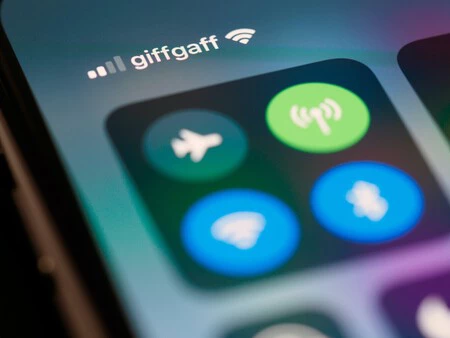
    コントロールセンターからiPhoneのWi-FiとBluetoothをオフにしても、多くのユーザーが期待するような効果はありません。コントロール センターを開いて一方または両方のアンテナに触れると、アンテナが灰色に変わります。これは、接続されていたネットワークやアクセサリから切断されましたが、特定のサービスはアクティブなままであることを意味します。

    ご覧のとおり、まだ実行中のオペレーティング システム サービスが存在します。おそらく最も厄介なことは、ユーザーが両方の接続を完全に非アクティブ化したと思っているのに、1 日経つと自動的に再びアクティブ化されてしまうことです。

    iPhoneのWi-FiとBluetoothを完全にオフにする方法

    Wi-Fiブルートゥース

    そのため、多くのユーザーは、iPhone で Wi-Fi と Bluetooth をできるだけ早く無効にする方法を疑問に思っています。公式の代替手段は iPhone の設定に移動し、それぞれの接続を入力してオフにすることです。実際には、一方または両方の非アクティブ化を同時に実行するショートカットを作成できます。

    ここではすでに作成されているショートカットを入手できますが、必要に応じて自分で作成することもできます。これを行うには、次の手順に従います。

    • iPhone から新しいショートカットを作成し、「Wi-Fi と Bluetooth」という名前を付けます。
    • メニューから [選択] アクションを選択し、オプションの名前を [Wi-Fi]、[Bluetooth]、またはその両方に変更します。
    • Wi-Fiを調整するオプションを見つけて追加します。
    • Wi-Fi オプションの下にドラッグし、「有効」をクリックして「非アクティブ化」に変更する必要があります。
    • 次に、ベルのマークが付いた通知アクションを探します。テキストを「Wi-Fi オフ」などに変更し、Wi-Fi をオフにするアクションの下にドラッグします。
    • 「Bluetooth」および「両方」オプションを使用してこれらの操作を繰り返して、ショートカットを完成させます。

    これで機能的なショートカットがすでにできていますが、さらにいくつかのことをカスタマイズして好みに合わせて変更することもできます。したがって、ショートカットの名前を「アンテナをオフにする」に変更できます。アシスタントを使用する場合、入力した名前が Siri に与える命令となることに注意してください。

    ショートカットが完了したら、ホーム画面に追加して、ワンタッチで iPhone の Bluetooth と Wi-Fi をオフにすることができます

    通知は実際にはオプションです。何らかの理由で持ちたくない場合は、装着できません。このようにして、ショートカットは電光石火の速度で進みます。最後の仕上げは、共有メニューからショートカットを使用してiPhoneのホーム画面にショートカットを作成することです。

    ボーナス: 背面のダブルタップを使用して iPhone のアンテナをオフにします

    タッチバック

    Tap Back 機能は iOS 14 以降に搭載されておりアクションをすばやく実行するために使用されます。わずか 2、3 回タップするだけで、iPhone のシステムアクションや、作成して保存したショートカットを実行できます。次のように構成されています。

    • iPhone で、[設定] > [アクセシビリティ] に移動します。
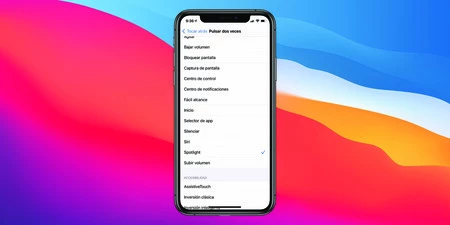
    • メニューに移動し、「タップ > 戻る」をタップし、2 回または 3 回タップすることを選択します。
    • iPhone にダウンロードまたは作成したショートカットを選択します。

    今後は、iPhone の背面を 2 ~ 3 回タップすると、 Wi-Fi アンテナと Bluetooth アンテナを完全に無効にするショートカットが実行されます。この方法で使用する場合は、常に同じオプションを実行し、オプション メニューを削除するとよいでしょう。通知を削除すると、ショートカットも高速化されます。

    iPhone の Wi-Fi と Bluetooth をワンタッチ (または 2 回) で突然無効にする方法・関連動画