
電子メールを置き換えようとする試みにもかかわらず、電子メールは多くの人々の日々の仕事や余暇に欠かせないツールであり続けています。しかし、毎日受信するものが多すぎると、すぐに対応する必要があるものと待ってもよいものを分けたり、最も重要なものを強調したりして管理するのが非常に面倒になることがあります。幸いなことに、 Mail ではルールを使用してメールを整理できます。整理を簡単にするために役立つ 4 つのルールを見てみましょう。
Mail for Mac でルールを作成する方法
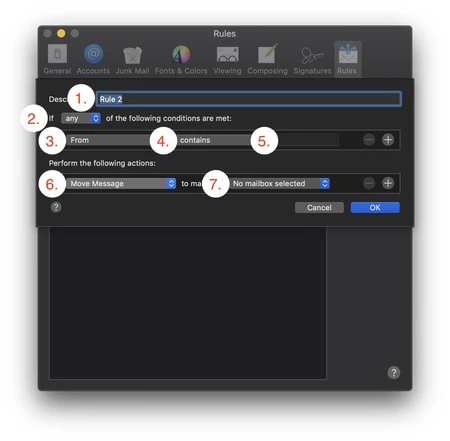
ルールは、定義できるパラメーターの下で電子メールを自動的に送信または強調表示するために使用されます。これを行うには、 cmd + を押してメール設定にアクセスし、[ルール] タブに移動して開始します。上記のようなメニューが表示されますが、Mac で設定されている言語で表示されます。ここから次の操作を行うことができます。
- ルールに名前を付けます。
- ルールがすべての条件を満たす必要があるか、または一部の条件を満たす必要があるかを指定します。
- 送信者、件名、コピーされた人物など、無限のオプションから選択できます。
- 条件の種類を設定します。
- テキストを入力します。単語、語句、または電子メール アドレスを入力できます。
- どのアクションを実行するかを選択します。
- その行動の目的を設定します。
これらのルールを使用して、Mac でメールをより効率的に管理するためのルールを作成します。いくつかの簡単で重要なルールを見てみましょう。
ルール #1: メールを別のアドレスに自動的に転送する
このルールを使用すると、送信者からのメール、または件名の付いたメールを別のメール アドレスに転送できます。これを行うには、次のようにするだけです。
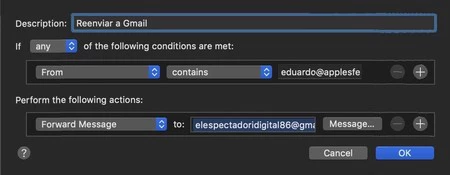
- 必要な説明を入力すると、このルールが何を行うかを理解するのに役立ちます。
- 特定の電子メール アドレスを含む送信者を選択します。
- 「メッセージを転送」にチェックを入れ、転送先のメールアドレスを入力します。電子メールの本文に表示されるメッセージを追加するオプションがあります。
ルール #2: メールを既読としてマークする
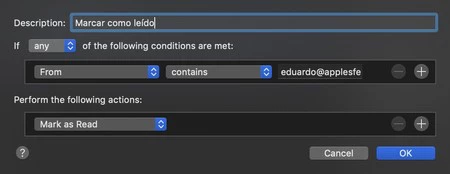
場合によっては、送信者が 1 日または週に何度もメールを大量に送ってくることがありますが、その内容は後で確認できるように保存しておきたいと考えています。したがって、それらを read としてマークするルールを作成することが最善です。こうすることで、通知の「バルーン」がいっぱいになるのを防ぎます。これを行うには、上のスクリーンショットに見られるように、「既読としてマーク」アクションを選択するだけです。
ルール #3: 送信者をゴミ箱に送る
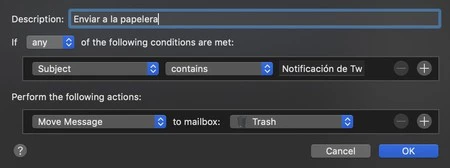
場合によっては、興味のある送信者に出会うこともありますが、その送信者の通信の一部をゴミ箱に捨てたいと考えています。これらの電子メールの件名または本文に特徴がある場合は、いつでも上記のようなルールを作成できます。 スパムを自動的に削除するチュートリアルもご覧ください。
この例では、件名が「Twitter 通知」のメールを送信者を指定せずにゴミ箱に送信します。条件を特定の送信者にリンクすると、自分のメールのみがフィルターされ、他の人のメールを見逃すことがなくなります。
ルール #4: メールのテキストまたは背景に色を付ける
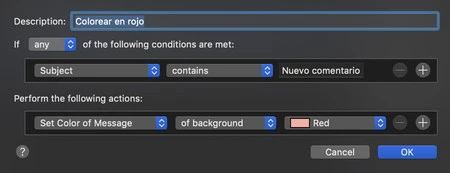
何らかの方法でメールの内容を強調したい場合は、いつでもメールのテキストや背景に色を付けることができます。ただし、変更されるのはメールのプレビュー内のみであり、メール本文内では変更されません。これは、電子メールの関連性、緊急性、または送信者に応じて視覚的にマークを付ける方法です。