
Apple デバイスで Apple Pay をすでに有効にしている場合は、このシステムを使用してすべての店舗、レストラン、その他 Apple Pay での支払いが可能な場所での支払いがどれほど簡単で、速く、安全であるかを試してみたいと思う人も多いと思います。またはワイヤレスで受け入れられます。
ここでもApple は、クレジット カードやデビット カードなどの日常的なオブジェクトを吸収し、ユーザーの利便性を考慮して iPhone に統合しています。カメラ、iPod、電話帳、電子メール、GPS、その他日常生活に欠かせない機器となっているものには、すでに同じようなことが起こっています。
本日、私たちは、カードの追加を銀行に許可されているすべての人、またはさまざまなApple デバイス (iPhone、iPad、Apple Watch、マック)。
お持ちの Apple デバイスに応じた Apple Pay の使用方法
iPhoneでApple Payを使う方法
今日に至るまで、Touch ID と Face ID を備えたデバイスは共存し続けています。 1 つ目は指紋を使用して身元を確認するのに対し、 Face ID は顔を認識するレーザー ポイントのおかげで、より正確で安全なテクノロジーを使用します。そのため、以下に示すように、身元を確認するシステムがそれぞれに異なります。
Face IDを備えたiPhoneを使用している場合
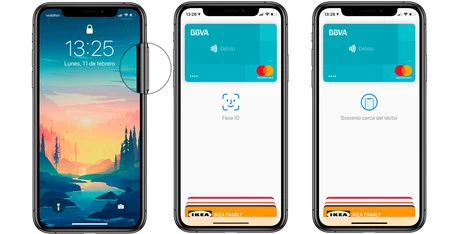
Face ID を搭載したデバイス (iPhone X、iPhone XS、iPhone XR) から Apple Pay を使用するシステムは、非常にシンプルで直感的です。デバイスがロックされているだけで、電源ボタンを 2 回押すだけで Apple Pay が自動的に有効になります。
本人確認のためにカメラを見て、店舗や支払い場所のデータフォンや端末にカメラを近づけるだけで済みます。
Touch IDを搭載したiPhoneを使用している場合
Touch ID を搭載したデバイスの場合は、ボタンを押さずに指紋センサーに指を当てたままにし、iPhone を POS に近づけるだけで、Apple Pay による支払いが完了します。
Apple WatchでApple Payを使用する方法
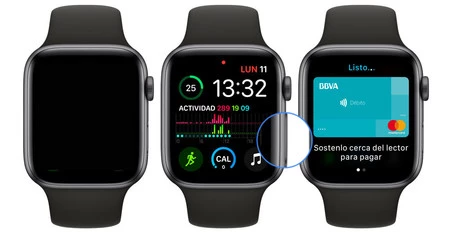
私たちが Apple Watch ユーザーであれば、このシステムは同じようにシンプルで快適ですが、 Apple Pay にカードを追加する方法に関する記事で思い出したように、多くの人はこの支払いシステムを時計から直接使用できることを忘れています(それ以上) iPhone が近くにない場合は何もありません!)
Apple Watch で Apple Pay を有効にするには、サイドボタン (リューズではなく) を 2 回押す必要があります。すぐにカードが表示され、Apple Watch をデータフォンまたは端末に近づける準備ができています。
iPad と Mac で Apple Pay を使用する方法
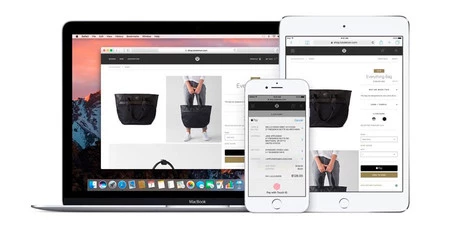
iPad または Mac コンピュータから Apple Pay を使用して、この支払いシステムを提供するさまざまな Web サイトで購入することもできます。 Apple 自体、Repsol、Media Markt、または Cortefiel グループなどの Web サイトは、すでに多数の銀行が存在し、 これから来る波、簡単さ、そして何よりも、 Apple Pay を支払い手段として採用しています。それが提供するセキュリティ。
これを使用するには、購入時に支払い手段として選択するだけで済み、統合された Touch ID または Face ID (または Handoff を使用して同じ Apple ID と同期された iPhone) で自分自身を識別した後、購入が完了します。作った。
Apple Pay は、カードを探したり、身分証明書を取り出したり、見るだけで他の人がコピーできる PIN 番号を入力したりする必要がなくなるため、これまで理解されていたように支払いを大幅にスピードアップするシステムです。