タグ: カード

カード

  • これが最後となる見込みで、レンフェはスペインの4都市への無料旅行を提供している。このボーナスを活用してiPhoneで受け取る方法を説明します。

    Renfeの2024年の無料定期券と中距離パスは最近「更新」された。現在、9 月 1 日から 12 月 31 日まで有効な 2024 年のボーナスをリクエストできます。もちろん、これらのボーナスが 2025 年中に維持されるかどうかはまだ確認されておらず、すでにいくつかの声がこれらのボーナスが終了に近づいていることを警告しています。

    この債券の寿命は残り 4 分の 1 しかないかもしれません。運輸・持続可能なモビリティ大臣のオスカル・プエンテは「中央政府の決定を待っている」と述べたが、「このモデルは長期的には持続可能ではない」と何度か主張してきた。交通の視点」。一方、モビリティ代表のボルハ・カラバンテ氏は、運輸省に対し、2025年中も割引を維持するよう明確に要請した。いずれにせよ、できるうちに割引を利用する方法を考えてみましょう。

    この無料交通ボーナスの恩恵を受ける都市はどこですか?

    このボーナスにアクセスするには、入金するだけで済みます。入金は期間終了後に返金されます。中距離旅行のパスは 20 ユーロ、セルカニアス パスは 10 ユーロですが、この収入は保証金として保管されます。つまり、このパスの有効期間が 4 か月間で 16 回以上旅行した場合、 100% が払い戻されます。旅行すればするほど安くなります

    現在、これらの旅行の空き状況はウェブサイト自体から確認できます。スペインの鉄道網全体の中で、マドリッドと接続し、完全に無料の無料旅行を提供している都市は次のとおりです。

    • サラマンカ: マドリッドから直行し、バルセロナとつながりがあります。
    • セビリア– セビリアへの直通列車があり、バルセロナ、カディス、マラガ、バレンシア、サラゴサにも接続しています。
    • バレンシア: この都市への直行便。バルセロナ、ブルゴス、セビリア、バリャドリッド、サラゴサとも結ばれています。
    • ジローナ: 最後に、マドリッドとジローナのつながりが際立っていますが、これにはバルセロナともつながりがあります。

    Renfeボーナスの入手方法

    レンフェ

    まず最初にすべきことは、頻繁に旅行する人向けの Renfe ウェブサイトにアクセスすることです。マドリッドに住んでいる場合、または前述の都市のいずれか出身で、普段首都に頻繁に旅行する場合、このボーナスは非常に有益です。

    • このリンクから大人用クーポンの購入に直接アクセスできます。
    • このリンクから、子供用のバウチャーの購入に直接アクセスできます。

    デポジットの支払いを受け取るには、カードで購入することをお勧めします。何よりも、定期購入 (デジタルの場合は QR、物理的な場合は TSC) を維持することが不可欠であり、物理的なチケットは紛失しやすいためです。さらに質問がある場合は、 91 919 15 67 までお電話ください。

    デポジットの返還を要求する期限は 2024 年 12 月 31 日であることに注意してください。プロセスは購入フォームを確認する手順に従うだけで簡単です。往復の目的地を確認したら、プロセスに進み、 Más Renfe カード、ゴールド カードをお持ちの場合、プロモーションへのアクセス、または特定のアクセシビリティ機能をリクエストする必要がある場合はデータを入力します。

    画像

    14 歳未満のお子様には Media Distancia サービスの定期購読があり、 renfe.com Web サイトとアプリの両方で購入できることを強調することも重要です。責任のある父親/母親または保護者が代理で購入することができます。自動販売機や駅の切符売り場でも購入できますが、ウェブサイトでアカウントとプロフィールを作成することをお勧めします。そうすることで、将来の保険請求に備えて健康を維持することができます。
    これが最後となる見込みで、レンフェはスペインの4都市への無料旅行を提供している。このボーナスを活用してiPhoneで受け取る方法を説明します。・関連動画

  • すべての Apple デバイスの Apple Pay にカードを追加して非接触型で支払う方法

    物理的なお金に触れたり、公共の支払い端末に PIN コードを入力したりする必要がないApple Pay は、本当に便利で便利であることが証明されています。

    Apple Pay はApple の非接触型決済システムで、デバイスを非接触型決済端末に近づけるだけで、金融機関のデビットカードやクレジットカードのほとんどが利用できます。さらに、デバイスの生体認証認証のおかげで、支払いは完全に安全です。

    Touch ID をお持ちの場合は指紋を使用するだけで、Face ID を使用している場合はデバイスのカメラを見るだけで、iPhone、iPad、Mac、さらには Apple Watch からでも支払うことができる、非常に便利で快適なシステムです。

    Apple Pay にカードを追加するシステムは非常にシンプルで直感的ですが、これらのことが少し「めまい」していると感じる人のために、各 Apple デバイスで追加する方法を段階的に説明することにしました。

    Apple Payにカードを追加する方法

    iPhoneのApple Payにカードを追加する方法

    iPhone はモバイル決済のスターデバイスの 1 つです。それは何百万人ものユーザーが持っているからだけではなく、Touch ID や Face ID のおかげで支払いに使用する際の使いやすさとセキュリティのおかげでもあります。銀行カードを iPhone に追加するには、次の手順に従う必要があります。

    iPhone での Apple Pay
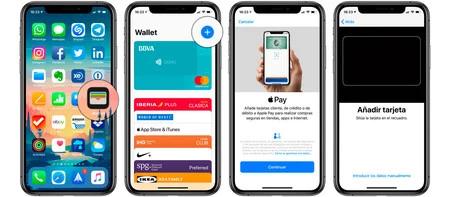
    1. iPhone で Wallet アプリケーションにアクセスします
    2. 「カードを追加」をクリックします
    3. 画面に表示される手順に従います(カード、有効期限、CVV コードを自動または手動でスキャンします)。
    4. 私たちの銀行がデータの信頼性を証明し、私たちのカードが Apple Pay の支払い手段として Wallet アプリケーションに自動的に表示されます。

    iPadのApple Payにカードを追加する方法

    iPad の Apple Pay にカードを追加することもできます。店舗や企業での支払いに最も快適なデバイスというわけではありませんが、ボタンを押すだけで Apple Pay 支払いを受け入れる準備ができている Web サイトでの支払いに役立ちます

    iPad で Apple Pay を有効にする
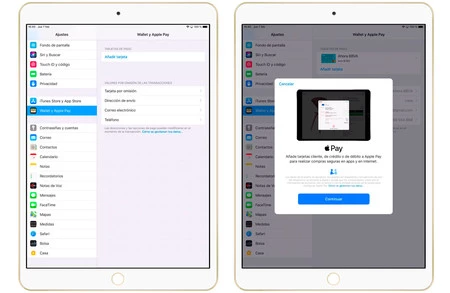
    1. 設定 > ウォレットと Apple Pay に移動しましょう
    2. [カードの追加] をクリックし、画面に表示される手順をもう一度実行します。

    Apple WatchのApple Payにカードを追加する方法

    Apple Watch は Apple Pay を使用するのに最も便利なデバイスの 1 つですが、保存したカードで支払うことができることを忘れがちですが、そのためには次のことを行う必要があります。

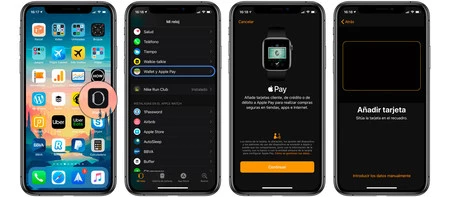
    Apple Watch での Apple Pay
    1. iPhoneから「Watch」アプリケーションにアクセスします。
    2. 中に入ると、Wallet と Apple Pay アプリケーションを探します。
    3. 「カードの追加」をクリックし、画面に表示される手順に従います。

    Mac で Apple Pay にカードを追加する方法 (Touch ID を搭載したコンピューター)

    iPad と同様に、Apple Pay を Apple Mac コンピュータに追加して、支払いに Apple Pay を受け入れる Web サイトで非常に簡単かつ安全な方法で支払うことができます。 Mac の Apple Pay に銀行カードを含めるには、次のことを行う必要があります。

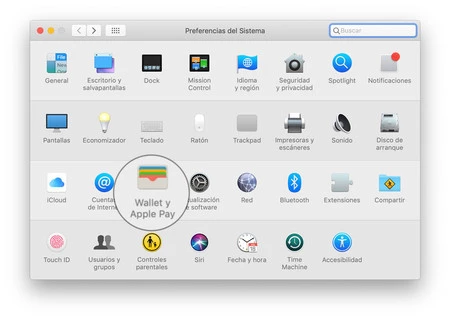
    Apple Payを有効にするためのMac環境設定
    1. システム設定にアクセスし、Wallet と Apple Pay を探します。
    2. 「カードを追加」をクリックします。
    3. 画面の指示に従います。

    これらの簡単な手順で、Apple Pay と互換性のある銀行のカードを必要なすべての Apple デバイスに追加できるようになります。物理的なカードのこと、キーボードに数字を入力すること、さらには支払い時に身分証明書を提示することさえも完全に忘れることができます。

    すべての Apple デバイスの Apple Pay にカードを追加して非接触型で支払う方法・関連動画

  • 新しい macOS Catalina ベータ版では、最新の AMD グラフィックス カードのサポートが追加されました

    最近リリースされたmacOS Catalina 10.15.1 の 2 番目のベータ版には、 AMD グラフィックス カードのサポートが強化されているという驚きがあります。具体的には、Navi RDNA アーキテクチャで、新しい RX 5700 GT カードを使用できるようになります。 Appleinsider チームは、外部 eGPU を介してこれらのカードの 1 つをテストすることで、 これを検証することができました

    これらのタイプの AMD カードは7 ナノメートルで構築され、GDDR6 メモリを使用し、PCIe 4.0 を使用して接続します。この互換性は eGPU を使用する人にとってはありがたいことですが、店頭に並ぶまでにそれほど時間はかからないと思われる新しいモジュラー Mac Proでの使用に間に合うように確実に登場するでしょう。

    Boot Camp を使用して Windows でも互換性を確保

    macOS カタリナ

    情報筋によると、RX 5700 GT は Boot Camp 経由でインストールされたWindows パーティションでも動作したそうです。カードが正常に動作するには、そのカードの公式ドライバーをインストールするだけで済みます。そのため、ゲームに Mac を使用している人は、このカードをオプションとして検討することもできます。

    macOS Catalina 10.15.1 の最終安定バージョンのリリース日については、開発者コミュニティ全体とそれらをインストールしようとする一般ユーザーにさらにいくつかのベータ版が通過した後、数週間以内になると予想されます。

    新しい macOS Catalina ベータ版では、最新の AMD グラフィックス カードのサポートが追加されました・関連動画

  • さまざまな Apple デバイスで Apple Pay を使用して支払う方法

    Apple デバイスで Apple Pay をすでに有効にしている場合は、このシステムを使用してすべての店舗、レストラン、その他 Apple Pay での支払いが可能な場所での支払いがどれほど簡単で、速く、安全であるかを試してみたいと思う人も多いと思います。またはワイヤレスで受け入れられます。

    ここでもApple は、クレジット カードやデビット カードなどの日常的なオブジェクトを吸収し、ユーザーの利便性を考慮して iPhone に統合しています。カメラ、iPod、電話帳、電子メール、GPS、その他日常生活に欠かせない機器となっているものには、すでに同じようなことが起こっています。

    本日、私たちは、カードの追加を銀行に許可されているすべての人、またはさまざまApple デバイス (iPhone、iPad、Apple Watch、マック)。

    お持ちの Apple デバイスに応じた Apple Pay の使用方法

    iPhoneでApple Payを使う方法

    今日に至るまで、Touch ID と Face ID を備えたデバイスは共存し続けています。 1 つ目は指紋を使用して身元を確認するのに対し、 Face ID は顔を認識するレーザー ポイントのおかげで、より正確で安全なテクノロジーを使用します。そのため、以下に示すように、身元を確認するシステムがそれぞれに異なります。

    Face IDを備えたiPhoneを使用している場合

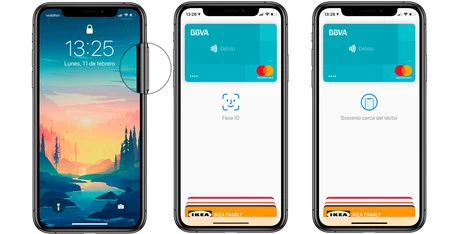
    Apple Pay iPhone Xs

    Face ID を搭載したデバイス (iPhone X、iPhone XS、iPhone XR) から Apple Pay を使用するシステムは、非常にシンプルで直感的です。デバイスがロックされているだけで、電源ボタンを 2 回押すだけで Apple Pay が自動的に有効になります。

    本人確認のためにカメラを見て、店舗や支払い場所のデータフォンや端末にカメラを近づけるだけで済みます。

    Touch IDを搭載したiPhoneを使用している場合

    Touch ID を搭載したデバイスの場合は、ボタンを押さずに指紋センサーに指を当てたままにし、iPhone を POS に近づけるだけで、Apple Pay による支払いが完了します。

    Apple WatchでApple Payを使用する方法

    Apple Watch での Apple Pay

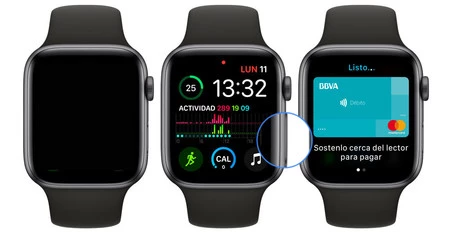
    私たちが Apple Watch ユーザーであれば、このシステムは同じようにシンプルで快適ですが、 Apple Pay にカードを追加する方法に関する記事で思い出したように、多くの人はこの支払いシステムを時計から直接使用できることを忘れています(それ以上) iPhone が近くにない場合は何もありません!)

    Apple Watch で Apple Pay を有効にするには、サイドボタン (リューズではなく) を 2 回押す必要があります。すぐにカードが表示され、Apple Watch をデータフォンまたは端末に近づける準備ができています。

    iPad と Mac で Apple Pay を使用する方法

    Apple Payウェブ

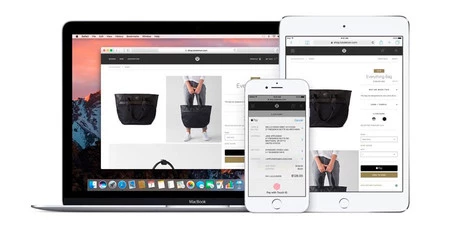
    iPad または Mac コンピュータから Apple Pay を使用して、この支払いシステムを提供するさまざまな Web サイトで購入することもできます。 Apple 自体、Repsol、Media Markt、または Cortefiel グループなどの Web サイトは、すでに多数の銀行が存在し、 これから来る波、簡単さ、そして何よりも、 Apple Pay を支払い手段として採用しています。それが提供するセキュリティ。

    これを使用するには、購入時に支払い手段として選択するだけで済み、統合された Touch ID または Face ID (または Handoff を使用して同じ Apple ID と同期された iPhone) で自分自身を識別した後、購入が完了します。作った。

    Apple Pay は、カードを探したり、身分証明書を取り出したり、見るだけで他の人がコピーできる PIN 番号を入力したりする必要がなくなるため、これまで理解されていたように支払いを大幅にスピードアップするシステムです。

    さまざまな Apple デバイスで Apple Pay を使用して支払う方法・関連動画