
Undisturbedの例ですでに述べたように、私は非常に単純なニーズをカバーし、それを直接的かつ単純な方法で実現する、この種のアプリケーションを探すのがとても好きです。使用しない機能を提供する大規模なアプリケーションで不必要に複雑になることはありません。必要なものだけを簡単な方法で提供します。アプリケーションが macOS インターフェイスの他の基本部分と混同されることさえあります。
これは、システム メニュー バーからインターネット接続のダウンロードとアップロードの速度を通知する macOS 用の小さなユーティリティであるWatch Net Speedの場合です。それ以上のものはありません。純粋な好奇心からでも、ネットワークで働いていてそのパフォーマンスを常に把握したい場合でも、必要なものだけであればそれで十分です。
ダウンロード、アップロード、それ以上のものはありません
Watch Net Speedのアイデアは、 iStat Menus のような完全なものになることなく、ダウンロードとアップロードの速度に関するデータを提供することであり、より多くの情報が得られます。すでに順調に進んでいる場合は問題ありませんが、それほど大量のデータや複雑な設定を必要としない場合は、Watch Net Speed があなたの味方です。インストールして開くだけです。
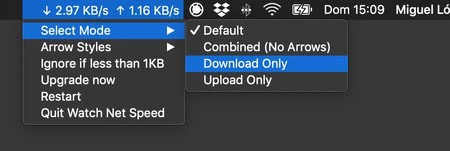
アプリケーションを開くと、接続しているネットワークからのデータのダウンロードとアップロードに関する情報が macOS メニュー バーにどのように直接表示されるかがわかります。それをクリックすると、オプションを含むメニューが表示されます。デフォルトのオプションである両方を表示する以外に、興味に応じてダウンロード速度のみまたはアップロード速度のみを選択できます。
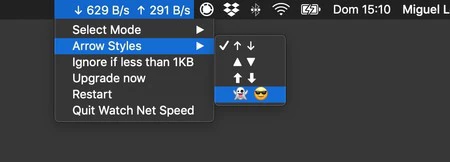
さらにこだわりたい場合は、データのダウンロードまたはアップロードを示す矢印を変更するオプションもあります。
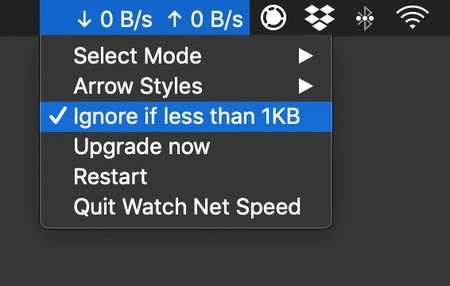
また、そのメニューから直接 1 KB/秒未満のダウンロードまたはアップロード速度を無視することもできます。その場合、通常は何も示さない非常に小さな速度は無視され、値として 0 が直接表示されます。
覚えておくべき詳細がいくつかあります。メニュー バーに十分なスペースがない場合 (13 インチ 2014 MacBook Pro または 11 インチ MacBook Air でよく起こります)、すべてのメニューのためのスペースを確保するためにアプリケーションは非表示になります。おそらく、すべてを非表示にするのではなく、速度を表示できる何らかのボタンまたはアイコンを残しておくと便利だったでしょう。
また、このアプリケーションがディスク上で 140 MB 以上を占有していることにも気付きました。これは、アプリケーションの機能が非常に単純であることを知っている私にとって、これはかなり過剰に思えます。おそらく、これは互換性を確保するためにプログラムにバイナリを含めることに関連した問題かもしれませんが、開発者はすでにProduct Hunt からそのサイズを減らすために取り組むとコメントしています。
いずれにせよ、これら 2 つの詳細は一般的な意見を悪くするものではありません。 Watch Net Speed は、先ほども言ったように、シンプルさと効率性をアプリケーション化したものです。まさにmacOS のもう 1 つのネイティブ部分であるかのように、必要なものを、必要な方法で実現します。すべての機能を無料で試すことができますが、 2.99 ドルでライセンスを取得することもできます。