
iPhone、iPad、または Mac のリマインダーアプリは、私たちが思っているよりも多くの機能を提供します。これにより、やるべき用事、 読みたい本のリスト、買い物アイテムを覚えたり、単に保留中のタスクを書き留めたりすることができます。さらに、リストを他の人と共有することもできます。
共有リマインダーについて話すときは、常にリマインダーのリストについて話します。決して個別のリマインダーについては話しません。リストを共有すると、リストを共有する相手はその内容 (リマインダー) を表示および編集できるようになります。
iPhone または iPad でリマインダー リストを共有する方法
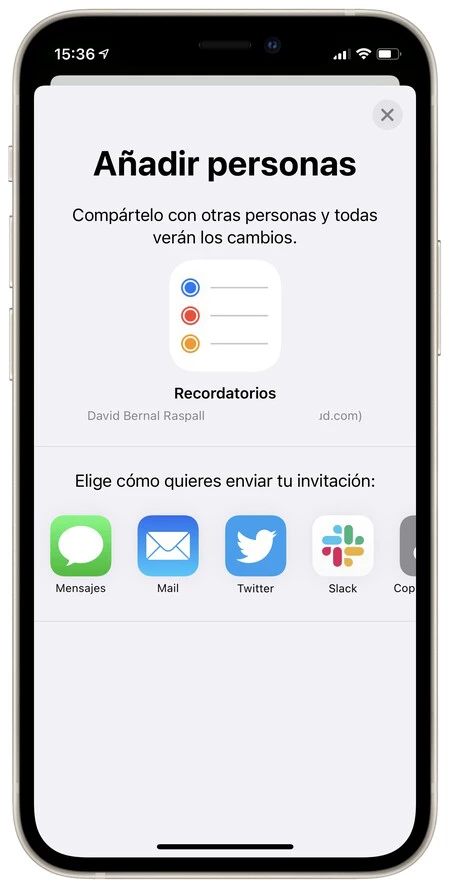
- リマインダーアプリを開きます。
- iPhone では、特定のリストにいる場合、左上の「リスト」をタップしてすべてのリストのビューに戻ります。
- 共有したいリストを入力します。
- 右上にある3点の形のボタンをタッチします。
- リストの共有を押します。
- 招待状を送信するアプリを選択します。
- 人の名前を入力して連絡先から選択するか、電話番号または電子メールを入力します。
- 発送いたします。
Mac でリマインダー リストを共有する方法
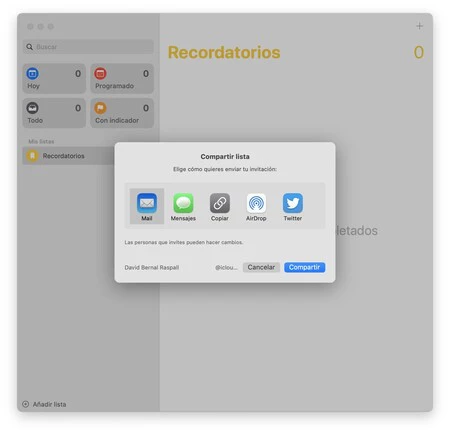
- リマインダーアプリを開きます。
- [表示] メニューで、 [サイドバーを表示] (表示される場合) を選択します。
- 共有したいリストを 2 回クリックし、 [リストの共有]を選択します。
- 招待状を送信するアプリを選択し、 [共有]を押します。
- 人の名前を入力して連絡先から選択するか、電話番号または電子メールを入力します。
- 発送いたします。
これで、相手は共有リストを受け入れるための招待状を受け取ります。通知によりリマインダーアプリに移動し、招待を承認または拒否できます。招待が受け入れられると、「[誰か] が共有リマインダー リストに参加しました」という通知が届きます。
この時点から、共有リストに追加、完了、編集、または削除されたリマインダーは、リストを共有しているすべてのユーザー (およびそのすべてのデバイス上) で同期されます。
ただし、リストの名前とその色は招待された人ごとに異なるため、変更が他の人に反映されることなく、各自の好みに応じて名前や色を選択できます。
リマインダーのリストを共有できるのは非常に便利です。買い物リストから旅行の準備まで、必要なときにその方法がわかります。