
Numbersスプレッドシートでは、単なる数字以上のものを書きます。チェックボックスを追加してタスクを完了としてマークしたり、規制者が値、増分、メニュー、または星による評価を快適に選択できるようにしたりできます。 Mac、iPad、または iPhone 上の Numbers 文書でこれらすべてのリソースを使用する方法を見てみましょう。
セルの形式、内容の鍵
前の段落で見たさまざまな要素は、実際にはセル スタイルです。つまり、セルをそのまま挿入するのではなく、問題の要素になるようにセルの種類を編集する必要があります。 Mac では、この変更は非常に簡単です。次のように行います。
- コントロールを追加するセルを選択します。
- 右上の「フォーマット」ボタンをタップすると、フォーマットサイドバーが表示されます。
- 「セル」タブに入ります。
- [データ形式]では、ドロップダウンを使用して、チェックボックス、星評価、スライダー、増分、またはドロップダウン メニューから選択します。
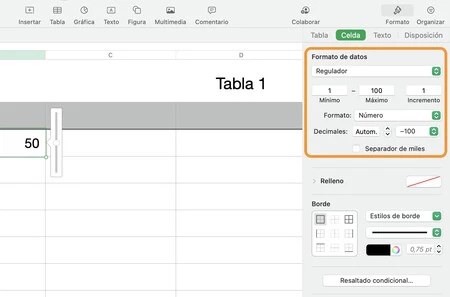
これらの各要素を詳しく見ていき、提供されている場合はそれらをカスタマイズできるオプションについても見てみましょう。
- チェックボックスは、単にクリックしてチェックを入れたり、チェックマークを付けてチェックを外したりできるスペースです。このコントロールには追加のオプションはありません。
- 星の評価には5 つの小さな点が表示され、クリックすると最大 5 つの星を割り当てることができます。また、追加のオプションも提供しません。
- スライダーには、スライダーを使用して調整できる数値が表示されます。このコントロールでは、最小値、最大値、および増分を定義できます。また、 Number 、 Currency 、 Percent 、 Fraction 、 Scientific 、 Number Systemの中から選択することもでき、それぞれに後続のオプションがあります。
- [増分] では、昇順および降順の矢印を使用して値を調整できます。ここでも、最小値、最大値、増分を定義できます。前と同様に、 Number 、 Currency 、 Percent 、 Fraction 、 Scientific 、 Number Systemの中から選択することもでき、それぞれに後続のオプションがあります。
- ドロップダウン メニュー は、その名前が示すように、選択できるように表示するさまざまなオプションを含むメニューを定義できます。また、最初に選択したメニュー オプションから開始するか、空のセルから開始するかを定義することもできます。
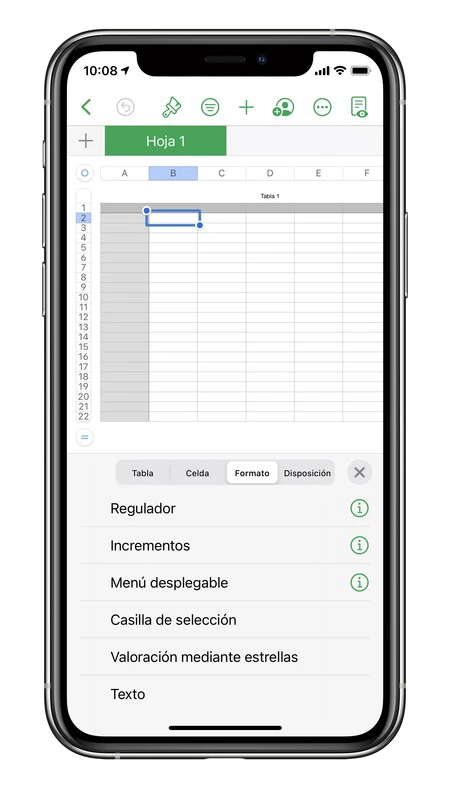
iPhone または iPad では、これらのオプションも利用できます。実際、それらを追加する手順は、今見たものと非常によく似ています。
- コントロールを追加するセルを選択します。
- 上部にあるブラシ状のボタンをタッチします。
- 「フォーマット」タブに入ります。
- レギュレータ、インクリメント、ドロップダウン メニュー、選択ボックス、 または星評価から選択します。
- Regulator 、 Incrementsまたはドロップダウン メニューの横にあるi をタッチして、そのオプションにアクセスします。
それはとても簡単です。こうすることで、次回 Pages スプレッドシートにさらに柔軟性を与える必要があるときに、数値をはるかに超えたいくつかのオプションを自由に使えることがわかります。使用する最も簡単なオプションのいくつか。