HomeKit は、すべてのアクセサリやスマート電球を接続し、1 か所で制御するための優れたプラットフォームです。しかし、このテーマに真剣に取り組んでいる人であれば、いくつかのオブジェクトを接続して環境を構成するとすぐに、ホーム アプリケーションの画面がすぐにいっぱいになることがわかるでしょう。
まさにこの理由から、これらのアクセサリのいくつかの動作をグループ化して環境を構成するオプションがあります。しかし、肉眼では見えないことを考慮する必要がある別のオプションがあります。それは、電球が 1 つであるかのように機能するようにグループ化することです。
2 つの HomeKit 電球を接続して、ちょうど 1 つのステップになるようにします。
たとえば、リビング ルームに 1 つではなく 2 つの電球を置くことができるフロア ランプがあると想像してください。両方を 1 つとして機能させたいと思いますよね?別の例: リビング ルームに 2 つのライト ポイントがあり、それらを 1 つであるかのように使用したいとします。さて、作業に取り掛かり、それらをグループ化する方法を見てみましょう。
私の家にある 2 つの電球、ソファ ライトとテレビ ライトを使ってみましょう。これらは 2 つの別々の電球であり、融合する必要があります。
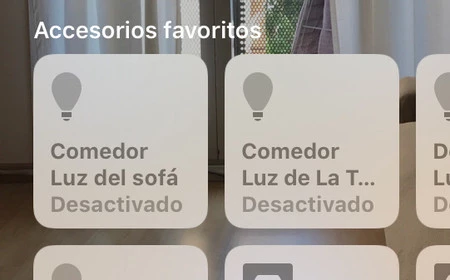
まず、ホーム アプリケーションのメイン画面にある [編集] ボタンを押して、すべての環境とアクセサリが揺れ始め、2 つのライトのいずれかをクリックしてすべての設定を開きます。
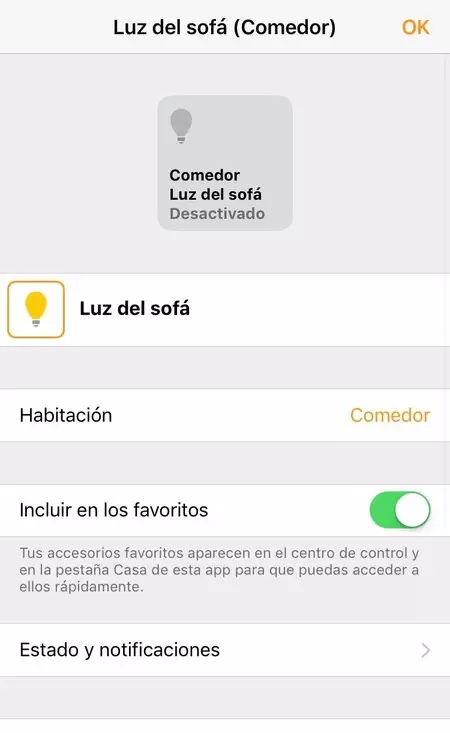
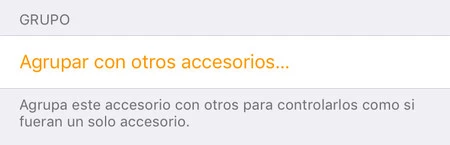
これらの設定内で、「他のアクセサリとグループ化」オプションを探します。
新しい画面が表示され、その新しい「グループ化されたアクセサリ」に名前を付け、そのすぐ下でグループ化するすべてのアクセサリにマークを付けます。私たちの場合、前に述べた 2 つのライトは次のとおりです。
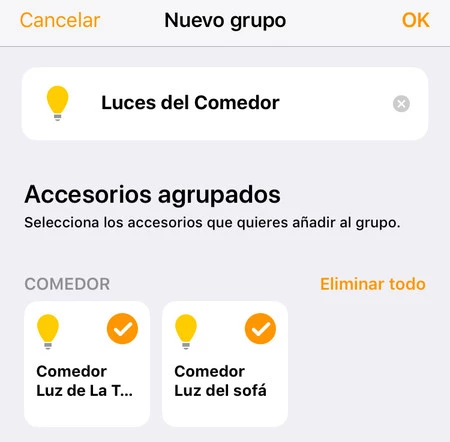
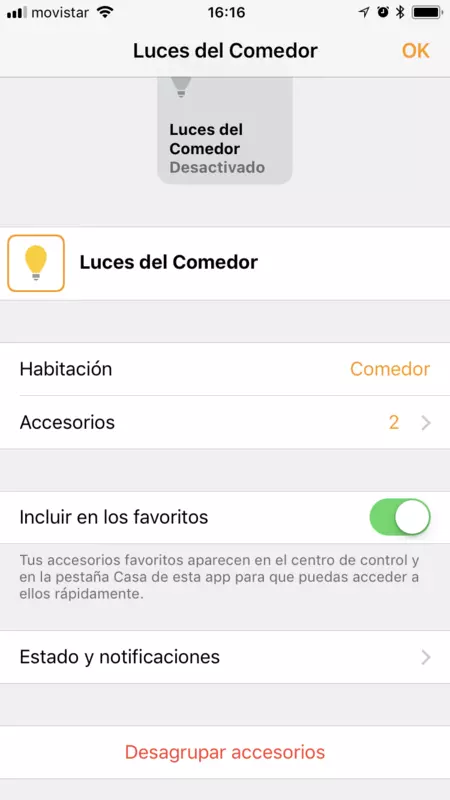
OK を押すと、新しくグループ化されたアクセサリが 1 つとして機能します。もう一度「OK」を押すとメイン画面に戻り、ダイニングルームの電球が分離されて表示されなくなり、1 つの照明器具に結合されます。
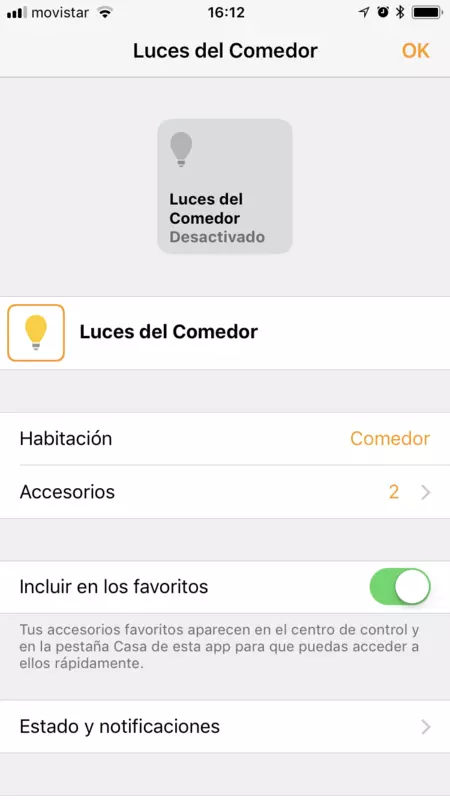
注意: これにより、構成した環境の設定が変更されます。それらのいずれかで、単一のアクセサリにまとめた 2 つのライトのうち 1 つを開くことができた場合、両方とも開くようになります。これらのマージのいずれかを実行するときは、すべての環境の設定を調べて、それらが希望どおりに動作していることを確認する価値があります。
アクセサリのグループを再度解除するには、前と同じように [編集] ボタンを押して、グループ化されたアクセサリ オプションに戻ります。これらの設定の最後のオプションは、グループ化を解除することです。