タグ: 電球

電球

  • HomeKit: 自宅をホームオートメーション化する時間がある今すぐに適用できるトリックとヒント

    あなたはおそらく自宅に閉じこもってこの記事を読んでいると思いますが、 HomeKit アクセサリに変えられるすべてのものを見直して、ホーム オートメーションの目標を実行するのに最適な時期です。ライト、スマートプラグ、ブラインド、スピーカー…可能性はたくさんあります。

    ただし、注意してください。ホーム オートメーションをできる限りすべて行うだけで、すべてのアクセサリの構成に必要な注意を払わないという間違いを犯さないでください。数年間スマート電球とプラグを使用してきましたが、皆さんが私と同じように失敗しないように、アドバイスの形でいくつかの結論を残しておきます。

    はい、考慮すべき社会学的側面があります
    セセ2020

    まず第一に、あなたは狂って家の中のすべての電球を完全に交換するべきではありません。バスルーム、キッチン、さらには寝室などの照明は通常、非常に時間通りに素早くオン/オフします。ホーム オートメーションでは、より多くのお金をかけて HomeKit と互換性のあるスイッチを設置しない限り、オン/オフする時間を失うことになる場合があります。

    最も適切なのは、照明が長時間点灯しており、明るさや色温度の変化が好まれる部屋 (オフィス、リビングルーム) にHomeKit 電球を置くことです (HomeKit 電球には、ほとんどの場合、これらの機能があります)。やってます。こうすることで、来客時には照明を最大の強度で、映画を見ているときは非常に低い強度で照明することができます。

    無視されがちな点: あなただけではなく、家の中の全員が HomeKit を使用します。

    また、一人暮らしでない場合は、HomeKit 電球を家族全員が使用する必要があることにも注意してください。こうした技術的なことについて聞きたくない子供やカップルは…HomeKit 電球などは、Apple ホーム オートメーションと統合されていない限り、スイッチを使って消すと機能が失われることに留意する必要があります。家族全員がホーム オートメーションを快適に利用できることが重要です。そうしないと、従来の電球やソケットに戻ることについての議論が間もなく行われるでしょう。実験を行うには、1 つのスマート プラグまたは電球から始めて、それがどのように機能するかを家族全員に示すのが最善です。

    覚えておくべきヒントの 1 つは、部屋に色付きの光を加えたいだけの場合は、従来の電球をそのままにして、コンセントに差し込まれたイブ フレアのようなものを追加するだけでよいということです。このようにして、設置が大幅に簡素化されます。

    ああ、もう 1 つの重要なトピック: HomeKit は Apple 独自のプラットフォームです。家に住んでいる残りの人が Android デバイスや Windows デバイスを使用している場合は、その使用を再検討するか、HomeKit と Google Home または Alexa の両方と互換性のあるアクセサリを探してください。

    優れた HomeKit の基礎は高品質の Wi-Fi ネットワークです

    家を HomeKit アクセサリで満たす場合、 Wi-Fi ネットワークの品質も非常に重要です。家の中の信号が非常に弱い場所に電球を設置すると、必然的にその電球に問題が発生します。ご注文をいただいてからお時間がかかる場合や、まったくお受けできない場合がございます。したがって、スマート電球やプラグにお金を費やす前に、家の表面全体をシームレスにカバーする優れたメッシュ Wi-Fiにお金を費やすことをお勧めします。

    HomeKit の可能性を最大限に活用するには、ハブとして機能する Apple デバイスも必要であることに注意してください。このようにして、インターネット接続がある限り、家の外からアクセサリを制御できます。これは、アクセサリを配置する際に最も求められる利点の 1 つです。

    ハブとして使用するのに理想的なのはApple TV または HomePodですが、家の外に持ち出さないiPad を使用することもできます。設定について心配する必要はありません。最初のアクセサリの設定を開始するとすぐに、すべてが自動的に行われます。Apple アカウントの名前でハブとして機能できるデバイスをお持ちの場合、それが自動的にハブになります。

    HomeKit で何ができるでしょうか?何百ものアクションと自動化がありますが、家の可能性に応じてインスピレーションを与えることができる 3 つの基本的なものを残しておきます。

    HomeKit: 自宅をホームオートメーション化する時間がある今すぐに適用できるトリックとヒント・関連動画

  • 9to5Mac によると、iOS 14 の HomeKit は物体を認識し、電球に「Night Shift」を与えるとのこと

    9to5Mac は、iOS 14 やその他の Apple 製品の新機能に関する多数の詳細を公開し始めました。これは、Apple Park 研究所から何らかの重要なリーク情報を入手したに違いないことを示しています。とりわけ、メディアはiOS 14 で HomeKit がどのような進歩を遂げるかを明らかにしました

    電球の夜勤、HomePod の物体認識と改善

    セセ2020

    そのうちの 1 つ目は、スマート ライト用の一種の「Night Shift」です。これは、時間の経過とともに電球の光の温度を自動的に変更して、目の疲れを最小限に抑えます。すでに Mac、iPhone、iPad の画面に表示されているのと同じように、日中は冷たい光ですが、夜になると暖かくなります。

    もう 1 つの目新しさは、HomeKit を使用してカメラからの顔、動物、乗り物、物体を認識する機能です。したがって、たとえば、玄関を歩いているのが近所の猫である場合、ドア付近の動きを警告する電話の通知はおそらく必要ありません。

    さらに、tvOS 14 には、HomePod スピーカーのペアをテレビのオーディオ出力として永続的に設定するための、より直接的な新しい方法が追加されます。これは、tvOS 13 で時々発生するランダムな切断を解決するもので、HomePod をサウンドバーの代替品としてより有効なものにするでしょう。

    これらが事実であり、遅延がなければ、今秋に iOS 14 の最終リリースが行われることになるでしょう。私たちは待たなければなりません。

    9to5Mac によると、iOS 14 の HomeKit は物体を認識し、電球に「Night Shift」を与えるとのこと・関連動画

  • Xiaomi の電球が HomeKit と Siri に対応しました

    Xiaomiのカタログで最も人気のある製品はスマートフォンですが、実際のところ、このアジアのメーカーはスマートフォンやタブレットだけに限定されているわけではありません。同社のレーベルで購入できるその他のアイテムには、電動スクーター、アクション カメラ、バックパック、ホーム オートメーション アクセサリなどがあります。

    同社のホーム オートメーション アクセサリの範囲は多岐にわたりますが、スペインで正式に販売されているものは、 Mi LED _Smart Bulb_ 電球など少数のみです。市場にあるほとんどの音声アシスタントと互換性があり、すでにApple HomeKit をサポートしているため、Siri を使用して音声アシスタントを制御することが可能です。

    市場で最も安価なスマート電球の 1 つ

    英国の公式Twitterアカウントによって数日前に発表され、すでに動作することを確認できたユーザーもいます。 Xiaomi Mi LED _Smart Bulb_をApple HomeKitに追加するのは、 Xiaomi Homeアプリケーションにアクセスして選択し、「HomeKit」をクリックしてHomeアプリに統合するだけです。この後は、Siri を使用して音声コマンドで制御できるようになります。

    HomeKit で動作する電球の第 2 世代だけのようです。これにより、HomeKitに対応するXiaomi製品は4製品となった。その他には、Mijia Bedside Lamp 2 ベッドサイド ランプ、Mijia Table Lamp Pro デスク ランプ、および湿度センサーや温度などの他のアクセサリを制御する Mijia Aqara Hub ゲートウェイがあります。

    Xiaomi の電球が HomeKit と Siri に対応しました・関連動画

  • HomeKit で複数の電球を 1 つのオブジェクトとしてグループ化する方法

    HomeKit は、すべてのアクセサリやスマート電球を接続し、1 か所で制御するための優れたプラットフォームです。しかし、このテーマに真剣に取り組んでいる人であれば、いくつかのオブジェクトを接続して環境を構成するとすぐに、ホーム アプリケーションの画面がすぐにいっぱいになることがわかるでしょう。

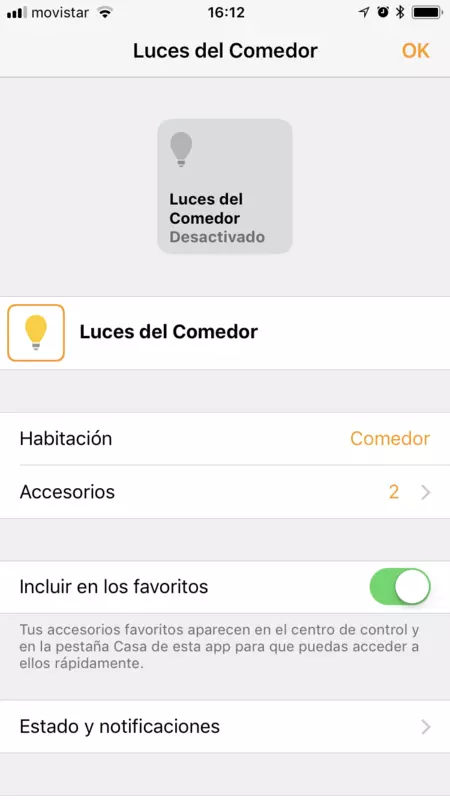
    まさにこの理由から、これらのアクセサリのいくつかの動作をグループ化して環境を構成するオプションがあります。しかし、肉眼では見えないことを考慮する必要がある別のオプションがあります。それは、電球が 1 つであるかのように機能するようにグループ化することです

    2 つの HomeKit 電球を接続して、ちょうど 1 つのステップになるようにします。

    たとえば、リビング ルームに 1 つではなく 2 つの電球を置くことができるフロア ランプがあると想像してください。両方を 1 つとして機能させたいと思いますよね?別の例: リビング ルームに 2 つのライト ポイントがあり、それらを 1 つであるかのように使用したいとします。さて、作業に取り掛かり、それらをグループ化する方法を見てみましょう。

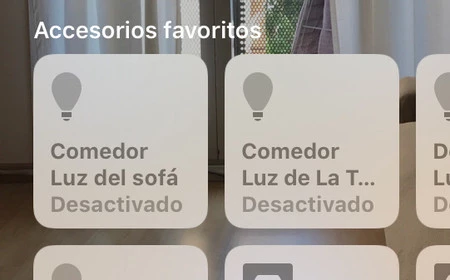
    私の家にある 2 つの電球、ソファ ライトとテレビ ライトを使ってみましょう。これらは 2 つの別々の電球であり、融合する必要があります。

    ホームキットグループ電球 1

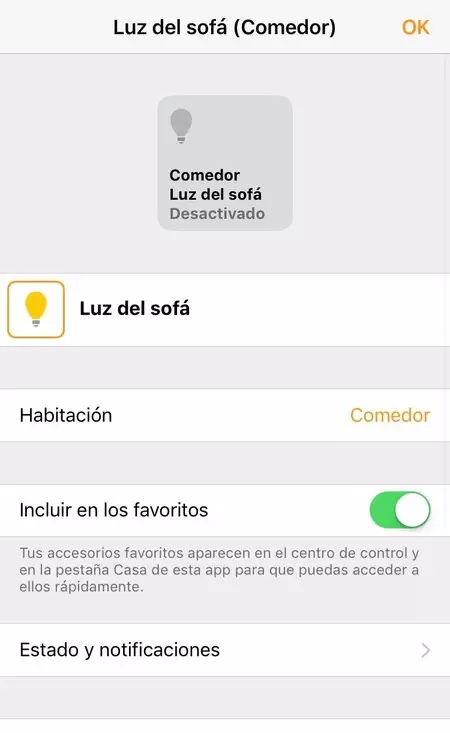
    まず、ホーム アプリケーションのメイン画面にある [編集] ボタンを押して、すべての環境とアクセサリが揺れ始め、2 つのライトのいずれかをクリックしてすべての設定を開きます。

    ホームキットグループ電球 2

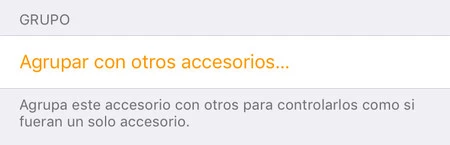
    これらの設定内で、「他のアクセサリとグループ化」オプションを探します。

    ホームキットグループ電球 3

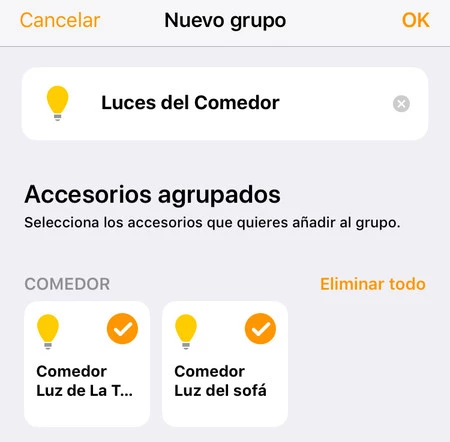
    新しい画面が表示され、その新しい「グループ化されたアクセサリ」に名前を付け、そのすぐ下でグループ化するすべてのアクセサリにマークを付けます。私たちの場合、前に述べた 2 つのライトは次のとおりです。

    ホームキット グループ 4 電球

    OK を押すと、新しくグループ化されたアクセサリが 1 つとして機能します。もう一度「OK」を押すとメイン画面に戻り、ダイニングルームの電球が分離されて表示されなくなり、1 つの照明器具に結合されます。

    ホームキット グループ 6 電球

    注意: これにより、構成した環境の設定が変更されます。それらのいずれかで、単一のアクセサリにまとめた 2 つのライトのうち 1 つを開くことができた場合、両方とも開くようになります。これらのマージのいずれかを実行するときは、すべての環境の設定を調べて、それらが希望どおりに動作していることを確認する価値があります。

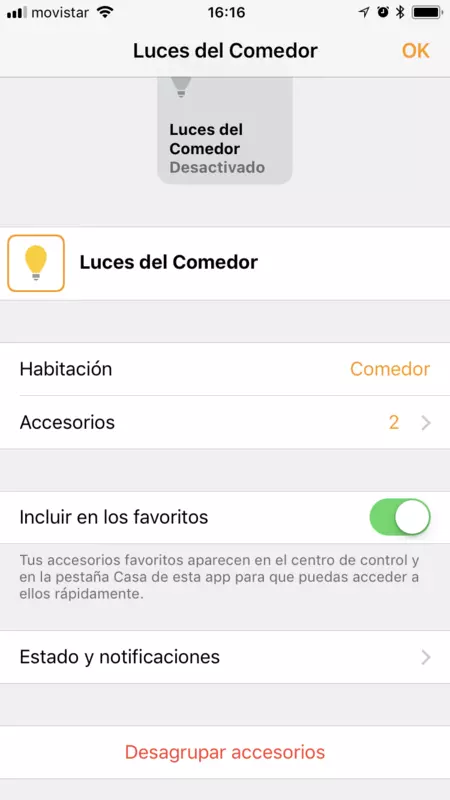
    アクセサリのグループを再度解除するには、前と同じように [編集] ボタンを押して、グループ化されたアクセサリ オプションに戻ります。これらの設定の最後のオプションは、グループ化を解除することです。

    ホームキットグループ電球 5

    HomeKit で複数の電球を 1 つのオブジェクトとしてグループ化する方法・関連動画

  • HomeKit を使用して、到着時に家の照明をオンにし、出発時にオフにする方法

    おそらく、今年のクリスマスは私と同じようにあなたにも起こったでしょう。あなたはスマート電球の贈り物を受け取り、それを HomeKit に統合することができました。おそらく、私が IKEA のTRÅDFRI 電球で経験したことを読んだ後、あなたはいくつかのアクションを自動化したいと思うでしょう。

    最初のステップとしてできる最善のことの 1 つは、間違いなく、家に帰ったら照明をオンにし、出発するときに照明を消すように命令することです。 iPhone にあるホーム アプリケーションと HomeKit を利用すれば、簡単に実行できます。段階的に見てみましょう。

    1 つは退室時の自動化、もう 1 つは入室時の自動化です

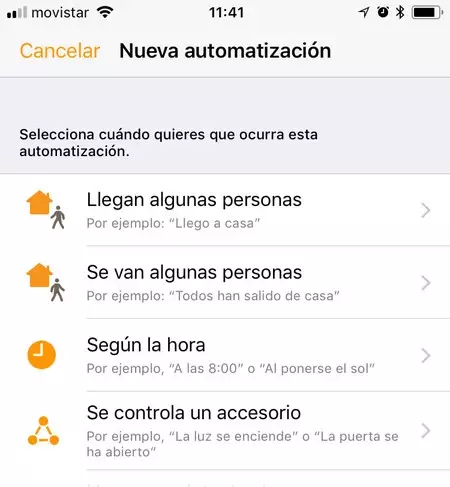
    iPhone でホーム アプリを開き、[オートメーション] セクション (下部バーの [ホーム] と [部屋] に続く 3 番目のオプション) に移動します。 [+] ボタンを押して新しいオートメーションを追加し、続行する前に必ず確認してください。取り付けた電球は正常に動作しています。

    ホームキット ライト 3

    自動化をアクティブにするためのいくつかの「条件」が提示されますが、現時点では「何人かの人々が到着する」ことに興味があります。つまり、誰かが家に帰ると何かが起こります。そのオプションを選択してください。

    ホームキット ライト 4

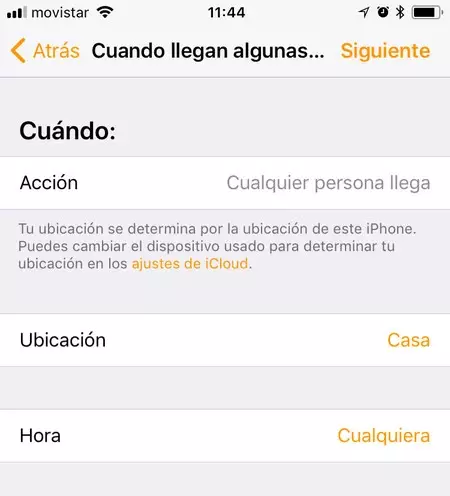
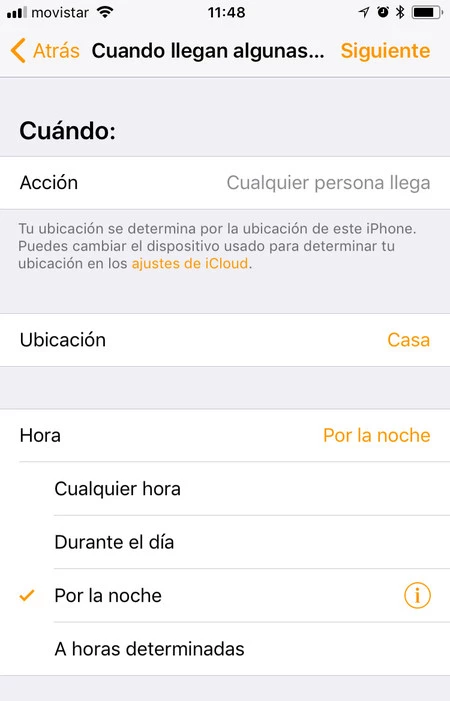
    次の画面では、最初のオプションとはあまり関係がありません。デフォルト設定では、家に帰ったら何かをアクティブにすることになっているためです。アクションの説明に何が書かれているかを見てください。私たちの位置を決定するのは iPhone の位置です

    ホームキット ライト 5

    「時間」オプションをクリックして、利用可能なオプションを含むメニューを表示します。昼間家に帰ると電気が点灯するのは不条理ですよね?日光がない場合にのみ実行されるように、「夜間」を選択します。ただし、まだ完了ではないので注意してください。「夜間」オプションの右側にある情報ボタンをクリックしてください。

    ホームキット ライト 1

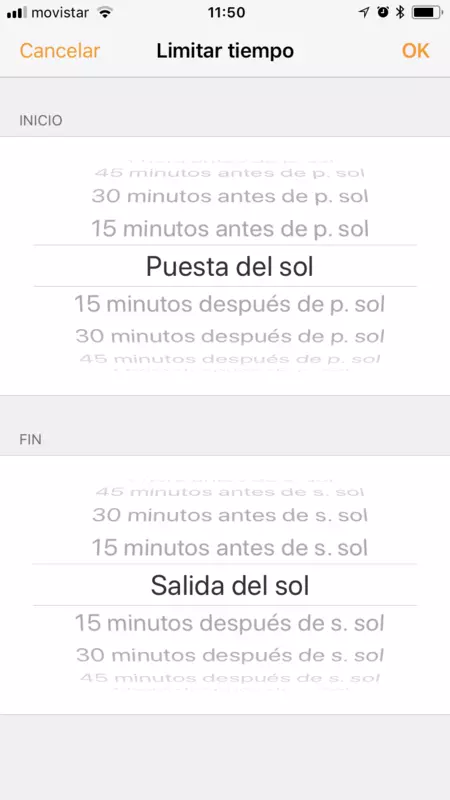
    このオプションを使用すると、到着時にライトをオンにして、日没時だけでなく、必要に応じて少し前後してライトを開くことができます。なぜなら?なぜなら、私たちの家は、場所や向きによっては夜になる前に暗くなるかもしれないからです。日の出の少し前または後に自動化を停止する場合も同様です。必要に応じてこれらの時間枠を選択し、「OK」を押します。

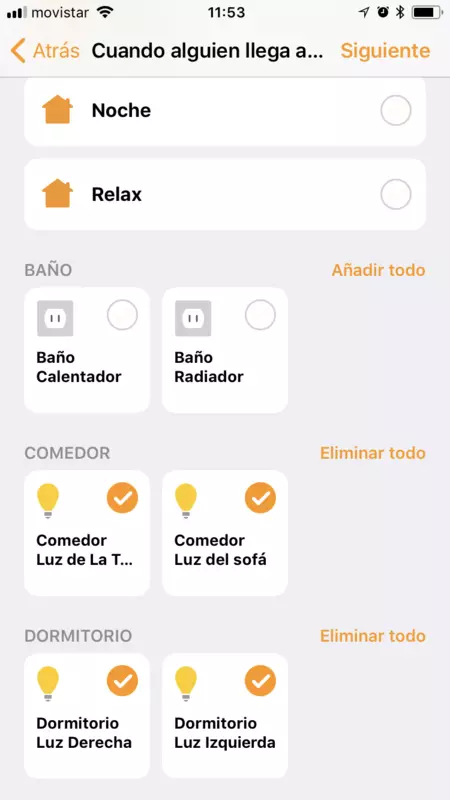
    これで、夜になり、ある程度のマージンが有効になったときに自動化が有効になることがわかりました。次に、オートメーションの動作を選択するので、この新しい画面でオンまたはオフにしたい電球を選択し、「次へ」を押します。

    ホームキット ライト 2

    最後に、この最後の画面で、各電球を押して点灯したいことを伝えます(「点灯する」というメッセージまたは強度のパーセンテージが表示されるはずです)。電球がこれを行うことができる場合は、ボタンを指で押したままにして、点灯する明るさレベルを選択することもできます。

    最後に、この同じ画面で、一定の分数後に電球をオフにするか、別の自動化または手動コマンドでコマンドを実行するまで電球をオフにしないかを選択することもできます。最後に「OK」を押します。

    準備が整いました。自動化が完了しました。帰宅後、照明のない時間があれば、自動的に照明が点灯します。あとは、逆の手順で別のオートメーションを作成し、「誰かが家を出たとき」オプションで電球を消すことを選択するだけです。

    ここで唯一難しいのは、電気を消さずに家を出る習慣を身につけることです。心配しないでください。家を出るとすぐに電源が切れます。同じホームアプリケーションからいつでも確認できます。

    HomeKit を使用して、到着時に家の照明をオンにし、出発時にオフにする方法・関連動画

  • Hue 3 と Hue Sync: フィリップスは HomeKit 用のスマート ライトでハードルを上げます

    最近まで、家庭用照明を HomeKit と統合できる既知の電球は、Phillips Hue 電球だけでした。しかし、 より手頃な価格の代替品が市場に出回っているため、フィリップスは、Hue エコシステムにより多くのメリットをもたらす新しいアプリを発売する予定です

    最初のものは、同じモデル名の電球を制御できるアプリケーションであるHue の 3 番目のメジャー バージョンになります。インターフェースは完全に再設計され、以前のバージョンで失われた円形カラービューアが復活します。

    Hue 3.0 では、以前に使用したシーンへのアクセスも可能になり、Razer との新たなコラボレーションのおかげで、これらの電球はゲームのシナリオに応じて色を変えることができるようになります。

    Hue Sync、Mac の「アンビライト」

    2 番目のアプリケーションは macOS 用で、 Hue Syncと呼ばれます。このアプリケーションのおかげで、Mac を使用している部屋が、画面に表示されている色に応じて明るくなります。 Hue Sync がリリースするアルゴリズムのおかげで、聴いている音楽に応じて照明を変更することもできます。

    もちろん、いつでも自分好みにカスタマイズできるオプションになります。フィリップスの目標は、電球の高価格が正当化されるような付加価値を持たせることであり、今のところそのアイデアは魅力的であるように思われる。これらすべての新機能は今年半ばに登場する予定です。

    Hue 3 と Hue Sync: フィリップスは HomeKit 用のスマート ライトでハードルを上げます・関連動画