
Apple Watch のアクティビティアプリと iPhoneフィットネスの同等のアプリを使用すると、スポーツ活動に関する情報を友人と共有できます。このオプションの目的は、よりアクティブであり続けるという最終目標に向けて、お互いにやる気を出して励まし合い、場合によってはお互いに挑戦し合うことです。共有する情報を管理し、必要に応じて共有を停止する方法を見てみましょう。
通知、アクティビティの非表示、友達の削除
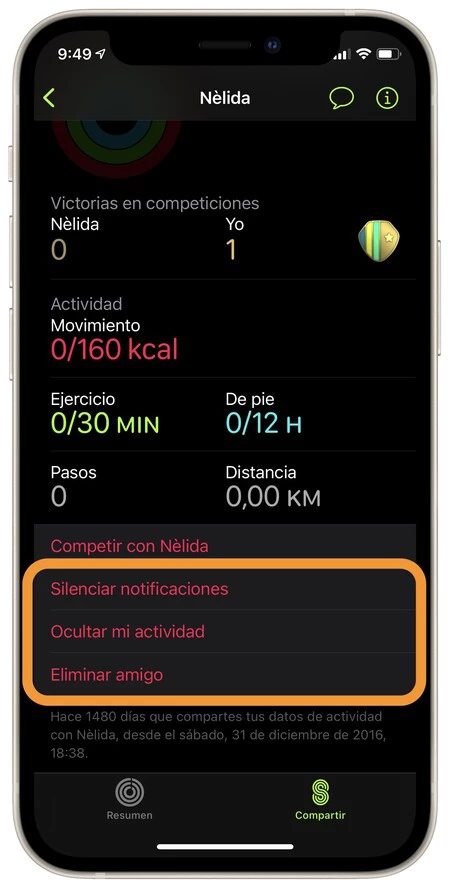
他の人と共有する情報を管理するためのオプションとして、 3 つのオプションが提供されています。これらは、私たちが受信する情報と送信する情報の程度が異なります。ただし、続行する前に、この設定が iPhone のどこにあるのか見てみましょう。
- iPhone でフィットネスアプリを開きます。
- 「共有」タブに入ります。
- 私たちは興味のある人の名前に触れます。
Apple Watch でも手順は非常に似ています。
- Apple Watch でアクティビティアプリを開きます。
- 左に 1 回スワイプして、 [共有]セクションにアクセスします。
- 私たちは興味のある人の名前に触れます。
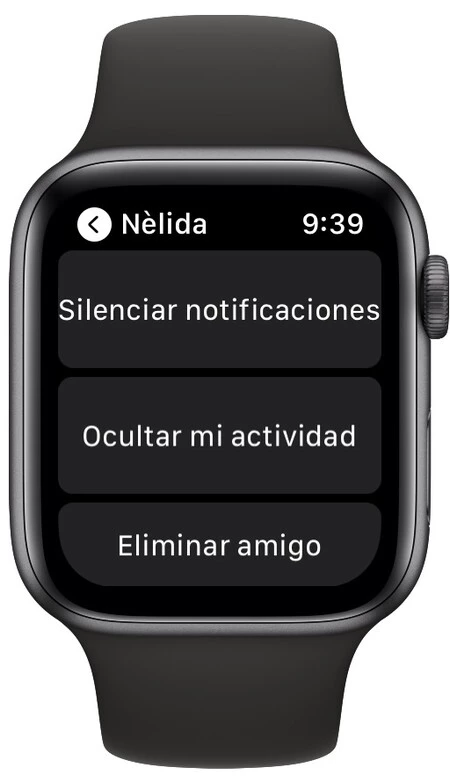
どちらの場合も、画面の下部に 3 つのオプションが表示されます: [通知をサイレンス] 、 [アクティビティを非表示] 、および[友達を削除]です。選択するオプションは、何をしたいかによって異なります。
- 通知をサイレントにする:私たちは引き続き自分のアクティビティを共有し、他の人のアクティビティを確認しますが、メダル、賞、目標などに関する通知は受け取りません。これは、アクティビティを複数の人と共有し、毎日受信する通知が多すぎる場合に適したオプションです。特定の人からの通知をサイレントにすることで、必要な通知に集中できます。前の手順を繰り返し、 [通知のミュートを解除]をタップして再度受信します。
- 自分のアクティビティを非表示にする:この場合、他の人のアクティビティは引き続き表示されますが、相手には私たちのアクティビティは表示されません。いつでも、この手順を繰り返し、 [アクティビティの非表示を停止]をタップして、他の人が引き続き表示できるようにすることができます。
- 友達を削除:このオプションを使用すると、前のケースのように、自分のデータが他の人に送信されず、他の人のデータも表示されなくなります。友達が削除されたら、再度アクティビティ データを表示するには、その友達を再度招待する必要があり、他の人も招待を受け入れる必要があることに注意してください。
これらは、友達と共有するアクティビティを管理する際に、アクティビティとフィットネスアプリが提供する 3 つのレベルです。コンテストを開始するには、アクティビティを非表示にするオプションが無効になっている必要があることに注意してください。
この情報共有メカニズムにより、Apple がアクティビティ アプリやフィットネス アプリにソーシャル コンポーネントを提供したいと考えていることは明らかです。非常に興味深いアイデアです。競争であれ、励ましであれ、他の人がより活動的になり続けることができるように、あるいは同じように自分自身が動き続けることができるようにするのです。 日常の活動を一種のゲームに変えるというアイデアが予想よりもはるかにうまく機能していることは明らかです。