
多くのユーザーはワクチン接種証明書を手元に用意する必要があります。新型コロナウイルスパスポートは、 iPhone のウォレットなど、さまざまな形式でダウンロードできることはすでにわかっています。しかし、新型コロナウイルスパスポートを手元に置く別の方法があり、それは Siri を使用することです。非常に簡単なショートカットがこの作業に役立ちます。
最初のステップ: COVID パスポートを PDF 形式でダウンロードする
Siri でこのショートカットを使用するには、まず PDF 形式で COVID Passport を取得する必要があります。 保健省のウェブサイトから申請手続きを行って申請を完了してください。形式を選択するときは、PDF または同等のものを取得できる形式を選択する必要があります。
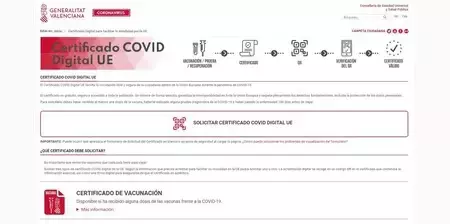
iPhone または Mac から、COVID パスポートを iCloud Drive の目的のフォルダーに保存します。メインディレクトリ内にあるか、複数のフォルダー内にあるかに関係なく、どこに置いたかを覚えておいてください。もちろん、わかりやすいようにファイル名を変更することをお勧めします。 「新型コロナウイルス感染症証明書」や「新型コロナウイルス感染症パスポート」などで十分です。
Siri でショートカットを作成し、COVID パスポートを表示する
COVID パスポートを準備して iCloud Drive に保存したので、すぐに表示するためのショートカットを作成します。 iPhone からは次の手順を実行します。
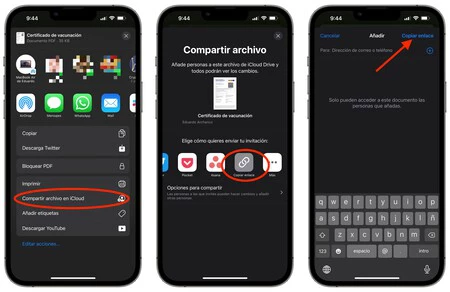
- iPhone で [ファイル] を開き、証明書が含まれている PDF ドキュメントを見つけます。
- オプションが表示されるまでファイルを指で押し続け、[共有] を選択します。
- ここからいくつかのオプションが表示されるので、スクリーンショットに示すように、「iCloud でファイルを共有」を選択します。
- 新しいメニューが表示され、さまざまな共有方法が表示されます。重要: Siri がファイルにアクセスできるように、共有オプションで [リンクを知っている全員] を選択します。
- 次に、スクリーンショットに示すように、[リンクのコピー] を選択してから、もう一度 [リンクのコピー] を選択します。
これで、iCloud Drive にCOVID 証明書への直接リンクが作成されました。 iPhone でショートカットを開いて、次の「レシピ」を作成します。
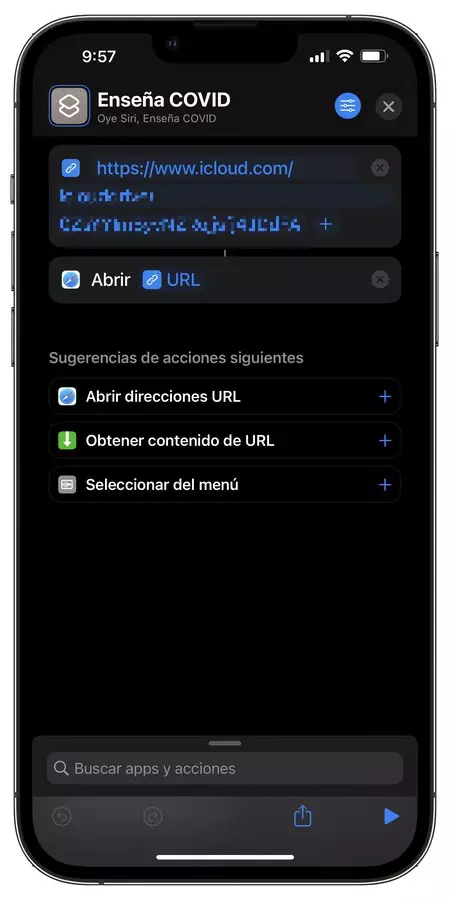
- 任意の名前を付けますが、その名前が証明書を表示するための「魔法の言葉」になることに注意してください。私たちの場合は、「Teach COVID」を使用しました。
- アクション検索で URL を入力し、アクション「URL」を選択します。
- 利用可能なフィールドに iCloud Drive へのリンクを貼り付け、「OK」をクリックします。
- 検索エンジンに戻り、もう一度 URL を入力し、[URL を開く] を選択します。
- ショートカットを完成させて実行し、適切な権限を与えます。
これですぐに使えるようになります。これからは、魔法の言葉を言うたびに、 Siri に COVID 証明書を見せてもらうことができます。もちろん、このショートカットはロックが解除されている iPhone でのみ機能します。 Apple Watch も Mac も実行できません。