
iPhone の IP アドレスを隠すことは、ブラウジング中にプライバシーを保護する 1 つの方法です。現在では、大きな複雑さを伴わずに簡単にそれを行う方法がいくつかあります。それぞれを詳しく見てみましょう。
iOS 15を搭載したiPhoneでIPアドレスを追跡から隠す方法
iOS 15 では、 アプリのプライバシー レポートを含む、多数の新しいプライバシー機能が導入されました。この面で追加されたもう 1 つの変更は、 スマート Safari ブロックであるスマート トラッキング防止機能への変更であり、より効果的になりました。
これを使用して、トラッカーが iPhone の IP アドレスを知るのをブロックできるようになりました。これを行うには、次のことを行います。
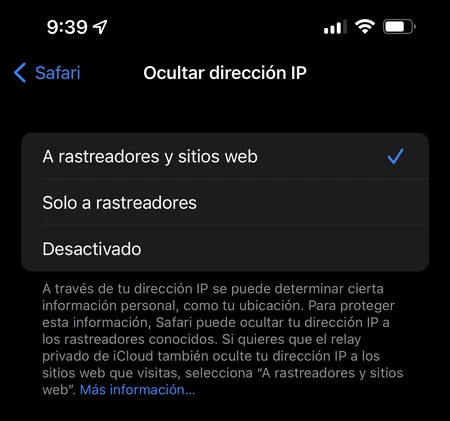
- iPhone または iPad で [設定] を開きます。
- Safari に移動し、「プライバシーとセキュリティ」セクションを探します。
- [IP アドレスを非表示にする] には、無効にする、トラッカーのみ、またはトラッカーと Web サイトのみを表示するという 3 つのオプションがあります。
- 必要なオプションを選択して、出発します。
このインテリジェント追跡防止機能は広告をブロックするものではないことに注意してください。その本当の機能は、IP を隠すことでウェブサイトがオンラインで私たちの手順を踏むのを防ぐことです。 IP は、他のデータとともに、当社の活動の広告プロファイルを作成するために使用される場合があります。
iCloud+ プライベート リレーを使用して IP を非表示にする
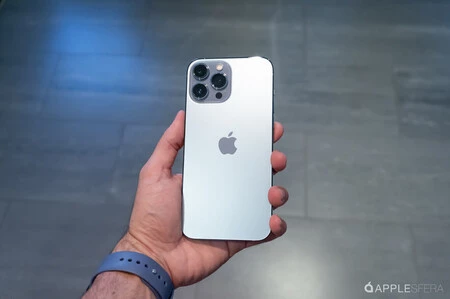
プライベート リレーはiCloud+の新機能です。 iCloud+ は、Apple のクラウド ストレージ スペースを引き継ぎ、いくつかの非常に興味深い追加機能を追加した新しいサービスとして昨年発表されました。具体的には次の 3 つがあります。
- Web サイトやサービスにサインアップするためのランダムな電子メール アドレスを作成できる電子メールを非表示にします。
- HomeKit カメラのサポートが拡張され、無制限の数で録画できるようになりました。
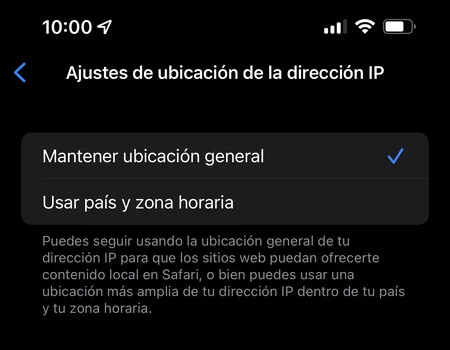
- プライベート リレー。インターネット上での活動を匿名化します。
私たちが興味を持っているのは後者で、正確な IP アドレスを隠し、それを周囲の一般的な地域または国全体に制限する機能があるためです。これを使用すると、Safari でのみアクティビティを非表示にし、他の接続やブラウザでは非表示にすることができます。
VPN を使用して iPhone の IP を隠す
仮想プライベート ネットワークまたは VPN は、デバイスのIP を隠すのに役立ちます。これらのサービスのいずれかを契約していれば、 iPhone での VPN のセットアップは非常に簡単です。IP を隠したり、別の国から接続したりするのに役立つものがいくつかあるので、検討してみる価値があります。
原則として、報酬を支払っている人の指導を受けることをお勧めします。まあ、無料のものには多くの隠された機能があり、プライバシーが疑わしい場合があります。したがって、これらの解決策のいずれかを選択する場合は、賢明に選択してください。
VPN を使用すると、地理位置情報によって制限されたコンテンツを楽しむことができる可能性もあります。シリーズや映画からスポーツやウェブページまで。米国の NFL シーズンを観戦するのは良い解決策になる可能性があります。