
ご存知のとおり、macOS は複数のユーザー プロファイル (iOS で表示するために正確に要求されるもの) を操作できるため、Mac を 1 人または複数の人が使用できます。これらのユーザー アカウントの作成は簡単ですが、削除しなければならなかったことがありますか?通常、これはデータを失うことを恐れたり、単なる怠惰から行われるものではありませんが、そのユーザー アカウントにリンクされているユーザーがコンピューターを使用しなくなった場合に、macOS を簡素化し、スペースを解放するための良い手段です。それを正しく行うためには何を考慮する必要があるかを見てみましょう。
各ユーザーとそのフォルダー
まず知っておく必要があるのは、各ユーザーのデータはmacOS ルート ディレクトリの「Users」フォルダーに保存されるということです。プロファイル内で日常的に使用するものはすべてそのフォルダーに保存され、通常はそのフォルダーにあなたの名前が付けられます。
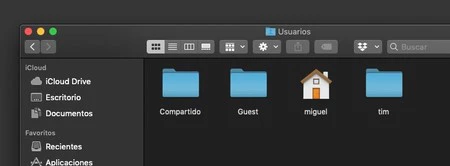
ユーザープロファイルを削除すると、そのフォルダーが削除されることになり、そのプロファイルでログインしたユーザーのすべてのデータと iCloud 設定が削除されます。後で説明するように、このデータを保護する方法はありますが、原則として、ユーザー プロファイルは、そのプロファイルに与えられた用途に応じて、何 GB ものストレージを占有する可能性があります。
行動を起こしましょう。 「システム環境設定」に移動し、 「ユーザーとグループ」パネルを開きます。右側のリストにすべてのユーザー アカウントのリストが表示されます。
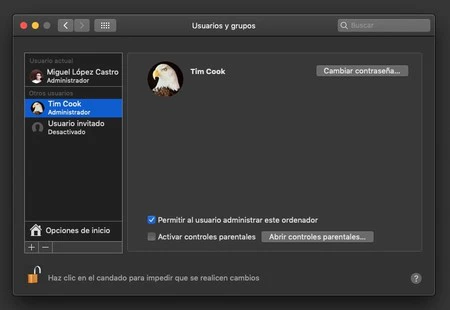
このパネルで変更を加えるには、鍵アイコンをクリックし、管理者パスワードを入力します。次に、削除するユーザー アカウントがログアウトしていることを確認します。アカウントが開いていると削除できません。
この時点で、サイドリストから削除したいユーザーアカウントを選択し、下部の「-」ボタンを押します。次のアラートが表示されます。
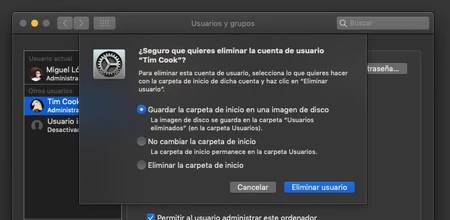
ユーザー フォルダー全体を「削除されたユーザー」という特別なディレクトリに保存するか、ディスク イメージ形式で保存するか、単にユーザー フォルダーをそのまま残すか、完全に削除するかを選択できます。最後のオプションは、すべてのデータを削除してスペースを解放したい場合に選択するオプションです。 「ユーザーを削除」ボタンを押すと、すべてが削除され、プロフィールがサイドリストから消えます。
私たちがユーザー プロファイルを削除したその人が、その所有する他のデバイスに Apple アカウントを持っている場合、興味深いことは、(可能であれば)そのプロファイルを削除した Mac を、そのユーザーが所有するデバイスのリストから削除するよう通知することです。 iCloud アカウントに。そうしないと、Apple はユーザーが認証モードとして Mac を使用し続けることができると信じ続け、たとえば確認コードを送信できるため、将来的には頭痛の種を避けることができます。
これを行うには、(iPhone/iPad または Mac の環境設定から) iCloud 設定に移動し、ユーザー アカウント詳細のリストからそのデバイスを削除するだけです。