タグ: アカウント

アカウント

  • iCloudアカウントを完全に削除する方法

    iCloud アカウントには電子メール アドレスが含まれており、テキスト メッセージや電子メールの送受信、ストアやアプリでのアイテムの購入に使用されます。ほとんどのインターネット サービスと同様に、Apple 社は、いつでも理由を問わずiCloud アカウントを永久に削除できる機能を提供しています

    iCloud アカウントを完全に削除する必要があり、Apple デバイスを使用している場合は、この投稿の本文で説明するいくつかの手順に従って簡単に削除できます。

    アカウントを削除する前に知っておくべきこと
    アイクラウド

    iCloud アカウントを完全に削除する手順に従う前に、アカウントが存在しなくなったときに何が起こるかを正確に理解しておくことが重要です。

    • iBooks または iTunes でのコンテンツや購入は利用できなくなります。
    • iCloud に保存されているすべての写真、ビデオ、ドキュメントは完全に削除されます。
    • サインインして iMessage や iCloud メールを受信したり、FaceTime 通話を受信したりすることはできません。
    • また、Apple Pay、iCloud キーチェーン、Back to My Mac、Find My iPhone、および Game Center にもアクセスできなくなります。
    • iCloud にデータを保存しているデバイスにロードされているサードパーティ製アプリも失われます。
    • Apple Storeで予定していた予定はすべてキャンセルされます。
    • 開いている Apple Care ケースは完全に閉じられ、利用できなくなります。

    iCloud アカウントの閉鎖の背後にあるすべてをすでに理解していて、プロセスを続行したい場合は、以下で説明する手順に従うことをお勧めします。ただし、アカウントを完全に削除するのではなく、いつでも一時的にアカウントを無効にすることを選択できることを覚えておいてください。

    初期の推奨事項
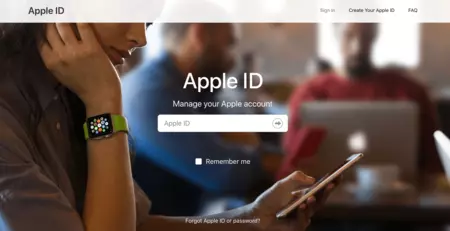
    iCloud

    ご覧のとおり、iCloud アカウントを完全に削除するのはかなり思い切った決断であるため、事前に何らかの措置を講じておくことが重要です。たとえば、iCloud から電子メールを削除する前に、 iPhone、iPad、または Apple コンピュータからファイルをダウンロードすることをお勧めします。

    写真やビデオに加えて、電子メール、カレンダーのイベント、連絡先、iTunes や iBooks で購入したデータもバックアップできます

    一方、 Apple ID に関連付けられている Apple デバイスは時間をかけて削除する必要があります。この手順により、新しい Apple ID をお持ちの場合は、その ID でサインインすることが非常に簡単になります。これを行うには、次のことが必要です。

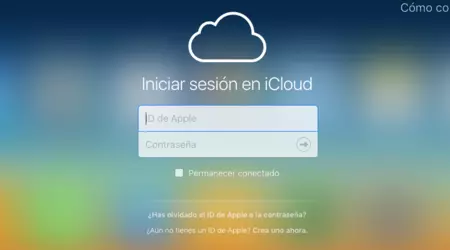
    • iCloud アカウントにサインインします。
    • 「デバイス」セクションまで下にスクロールします。
    • デバイスの画像をクリックすると、それぞれのデバイスの詳細を示すポップアップ ウィンドウが表示されます。
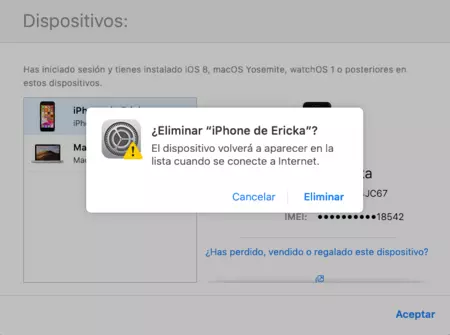
    iCloud
    • ポップアップウィンドウの下部にある「アカウントから削除」という文字をクリックする必要があります。
    • 次に、すべてのデバイスが削除されるまで、アカウント ページのデバイスごとにこのプロセスを繰り返す必要があります。

    これでアカウントを削除する準備ができました
    icloud削除

    前の手順を完了したら、iCloud アカウントを完全に削除するための最終段階に進むだけです。

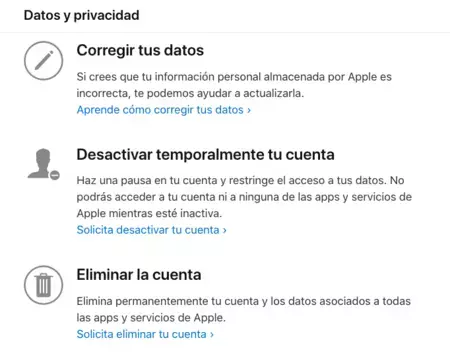
    • まず、「アカウントの管理」の下にあるApple IDアカウントページに移動する必要があります。
    • 次に、一番下にある「データとプライバシー」セクションまで下にスクロールし、そこで「プライバシーの管理」をクリックする必要があります
    • ページの下部には「アカウントを一時的に無効にする」オプションがあり、また下部には「アカウントを削除する」もあります。
    • 「リクエスト」をクリックしてアカウントを削除します。
    アイクラウド
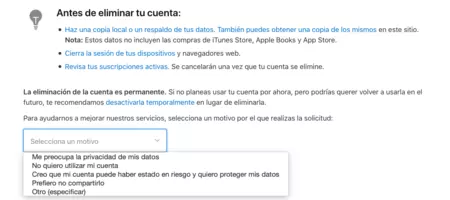
    • この時点で、リクエストの理由を選択するように求めるポップアップ ウィンドウが表示されます。
    • Apple は、アカウントの削除に関する情報を確認するよう通知します。 [続行] をクリックして削除利用規約を確認し、ボックスにチェックを入れて同意することを確認します。
    • 会社は、アカウントのステータスに関する最新情報を送信するため、連絡先情報を尋ねます。削除するアカウントに関連付けられていない電子メール アドレスを入力してください。

    それで終わりです!クパチーノの会社は、リクエストの進捗状況を確認するために使用できるサービス コードを提供します。 Apple は、リクエストから 7 日以内にアカウントを完全に削除します。この期間中、Apple ID アカウントはアクティブなままになります。


    iCloudアカウントを完全に削除する方法・関連動画

  • iCloudアカウントを完全に削除する方法

    iCloud アカウントには電子メール アドレスが含まれており、テキスト メッセージや電子メールの送受信、ストアやアプリでのアイテムの購入に使用されます。ほとんどのインターネット サービスと同様に、Apple 社は、いつでも理由を問わずiCloud アカウントを永久に削除できる機能を提供しています

    iCloud アカウントを完全に削除する必要があり、Apple デバイスを使用している場合は、この記事の本文で説明するいくつかの手順に従って簡単に削除できます。

    アカウントを削除する前に知っておくべきこと

    アイクラウド

    iCloud アカウントを完全に削除する手順に従う前に、アカウントが存在しなくなったときに何が起こるかを正確に理解しておくことが重要です。

    • iBooks または iTunes でのコンテンツや購入は利用できなくなります。
    • iCloud に保存されているすべての写真、ビデオ、ドキュメントは完全に削除されます。
    • サインインして iMessage や iCloud メールを受信したり、FaceTime 通話を受信したりすることはできません。
    • また、Apple Pay、iCloud キーチェーン、Back to My Mac、Find My iPhone、および Game Center にもアクセスできなくなります。
    • iCloud にデータを保存しているデバイスにロードされているサードパーティ製アプリも失われます。
    • Apple Storeで予定していた予定はすべてキャンセルされます。
    • 開いている Apple Care ケースは完全に閉じられ、利用できなくなります。

    iCloud アカウントの閉鎖の背後にあるすべてをすでに理解していて、プロセスを続行したい場合は、以下で説明する手順に従うことをお勧めします。ただし、アカウントを完全に削除するのではなく、いつでも一時的にアカウントを無効にすることを選択できることを覚えておいてください。

    初期の推奨事項

    iCloud

    ご覧のとおり、iCloud アカウントを完全に削除するのはかなり思い切った決断であるため、事前に何らかの措置を講じておくことが重要です。たとえば、iCloud から電子メールを削除する前に、 iPhone、iPad、または Apple コンピュータからファイルをダウンロードすることをお勧めします。

    写真やビデオに加えて、電子メール、カレンダーのイベント、連絡先、iTunes や iBooks で購入したデータもバックアップできます

    一方、 Apple ID に関連付けられている Apple デバイスは時間をかけて削除する必要があります。この手順により、新しい Apple ID をお持ちの場合は、その ID でサインインすることが非常に簡単になります。これを行うには、次のことが必要です。

    • iCloud アカウントにサインインします。
    • 「デバイス」セクションまで下にスクロールします。
    • デバイスの画像をクリックすると、それぞれのデバイスの詳細を示すポップアップ ウィンドウが表示されます。
    iCloud
    • ポップアップウィンドウの下部にある「アカウントから削除」という文字をクリックする必要があります。
    • 次に、すべてのデバイスが削除されるまで、アカウント ページのデバイスごとにこのプロセスを繰り返す必要があります。

    これでアカウントを削除する準備ができました

    icloud削除

    前の手順を完了したら、iCloud アカウントを完全に削除するための最終段階に進むだけです。

    • まず、「アカウントの管理」の下にある Apple ID アカウントページに移動する必要があります。
    • 次に、一番下にある「データとプライバシー」セクションまで下にスクロールし、そこで「プライバシーの管理」をクリックする必要があります
    • ページの下部には「アカウントを一時的に無効にする」オプションがあり、また下部には「アカウントを削除する」もあります。
    • 「リクエスト」をクリックしてアカウントを削除します。
    アイクラウド
    • この時点で、リクエストの理由を選択するように求めるポップアップ ウィンドウが表示されます。
    • Apple は、アカウントの削除に関する情報を確認するよう通知します。 [続行] をクリックして削除の利用規約を確認し、ボックスにチェックを入れて同意することを確認します。
    • 会社は、アカウントのステータスに関する最新情報を送信するため、連絡先情報を尋ねます。削除するアカウントに関連付けられていない電子メール アドレスを入力してください。

    それで終わりです!クパチーノの会社は、リクエストの進捗状況を確認するために使用できるサービス コードを提供します。 Apple は、リクエストから 7 日以内にアカウントを完全に削除します。この期間中、Apple ID アカウントはアクティブなままになります。
    iCloudアカウントを完全に削除する方法・関連動画

  • Googleが警告:iPhoneでこれらの条件を満たしていない場合、Gmailと写真のコンテンツは12月1日から削除されます

    Google はいくつかのクラウド サービスを提供していますが、最もよく知られているのはGmailとGoogle フォトの 2 つです。事実上、誰もが一度はこれらのサービスのいずれかを使用したことがあります。それが問題です、それを定期的に行わない人です。 Google は、12 月にアカウントの削除を開始すると再度警告しました。

    何度も思い出されていますが、これは今年 5 月のサポート文書ですでに説明されている内容です。このプログラムが機能し始めるのは 12 月になります。そのため、これがあなたのケースに当てはまると思われる場合は、 iPhone からこのプログラムを回避する方法を説明します

    Google によるアカウントの削除を防ぐ方法

    これらはすべて、フィッシングなどの詐欺行為を撲滅するための Google の取り組みの結果として実現しました。非アクティブなアカウントはハッキングされやすく、その後悪い目的に使用されます。これらのアカウントが削除されると、詐欺師がアクティブなユーザーを騙すのが少し難しくなります。

    アカウントが「非アクティブ」であるとみなされるのを防ぐには、アカウントを 2 年間放置しないことだけです。つまり、あまり相談しない Gmail アカウントをお持ちの場合は、一度ログインするとカウンターがリセットされてしまいます。これは簡単ですが、同時にアカウントが正当なものであることを確実に保証します。これは他の Google サービスにも当てはまります。つまり、サービスごとにすべてのサービスにアクセスする必要はなく、アカウントでいずれかのサービスにアクセスした瞬間に、すべての 2 年間がすでにリセットされます。

    iPhone からはこれに数秒しかかからないため、これが最も速い方法かもしれません。したがって、しばらく見ていないアカウントがある場合は、しばらくアクセスして、不幸が起こらないことを確認してください。この措置は理解できますが、あまり注意を払っていない人にとっては、間違いなくいくつかの問題を引き起こすでしょう。

    Googleが警告:iPhoneでこれらの条件を満たしていない場合、Gmailと写真のコンテンツは12月1日から削除されます・関連動画

  • Netflix の共有アカウント: 制限を回避するために使用されている最も独創的な方法

    Netflix は世界で最も人気のあるストリーミング プラットフォームです。他のオプションも登場しているかもしれませんが、現時点ではこれが最もよく知られているプラ​​ットフォームであり、私たちが非常に注目しているプラ​​ットフォームです。世界中に何百万人ものユーザーがいる Netflix は、オリジナル シリーズや映画からドキュメンタリーやテレビ番組まで、幅広いコンテンツを提供しています。

    数年前、サブスクリプション価格は非常に魅力的でしたが、サービスを楽しむために支払わなければならない月額料金が数回連続して値上げされました。このため、お金を節約するために同じアカウントを友人や家族と共有することを選択する人もいます。 Netflix の利用ポリシーに反しており、特にそれを阻止する最近の取り組み以降、制限を回避するために非常に巧妙な方法の使用を強制するもの。

    法律が制定され、共有アカウントが作成される

    Xataka からは、何人の人が何の問題もなく共有アカウントを使い続けているかが語られていますが、創意に富んだ人もいます。 Netflix アカウントを共有する最も一般的な方法の 1 つは、VPN サービスを使用することです。 VPN。実際の場所を隠すことができます。このようにして、2 人が Netflix アカウントを共有したいが、異なる場所、さらには異なる国に住んでいる場合でも、VPN サービスを使用して同じ場所にいるように見せ、プラットフォームの制限を回避できます。 Netflix が長年にわたって戦ってきたこの方法ですが、場合によっては VPN サービスが優位に立つこともあります。

    Netflix アカウントを共有するためのもう 1 つの賢い方法は、 iPhone や iPad などのモバイル デバイスのみを使用することです。これらのデバイスはテレビと同様に制限の一部ではありません。これに加えて、モバイルデータ接続のみを使用する可能性もあり、これは正確な位置を示唆しないため( 場合によっては Netflix は地理位置情報が非常に苦手です)、企業が状況を検出しやすくなります。

    これに沿って、モバイル デバイスを使用し、iPhone の場合はMiracastまたは AirPlay を使用して Netflix コンテンツをテレビで視聴するユーザーもいます。コンテンツをモバイル デバイスからテレビに送信すると、サウンド システムだけでなく、より大きな画面も楽しむことができますが、前の段落で説明したアカウントのモビリティは維持されます。

    かつては Pulpo と呼ばれていた Foca などのアカウント共有サービスがプラットフォームから Netflix を削除しましたが、サブスクリプション料金の値下げを巡る詐欺が依然として進行中であることは明らかです。確かに、個々のサブスクリプションのオファーとアカウント共有の障害との間で、リソースの魅力はますます低下しており、制限を回避するにはより独創的な方法が必要です。

    Netflix の共有アカウント: 制限を回避するために使用されている最も独創的な方法・関連動画

  • macOS Monterey でミー文字をユーザー画像として使用する方法

    Mac を使用するユーザー アカウントには、名前、短縮名、パスワード、アカウント画像があります。デフォルトでは、私たちの Mac は使用できるいくつかの画像を提供しますが、通常は Memoji を使用する方がはるかに楽しいです。その方法を見てみましょう。

    おい!眠ってしまっていますか?

    macOS 12 Monterey がすべてのコンピューターにもたらす何千もの詳細のもう 1 つは、Mac のユーザー アカウントの画像でミー文字を使用できることです。確かに、 メッセージ アプリでは常にミー文字を作成できます。画像をデスクトップにドラッグしてアカウントに使用しますが、 Monterey ではさらに多くのことができます

    ミー文字をアカウント画像として直接使用すると、アニメーションが表示されます。これは、ログイン時に挨拶をしたり、パスワードを複数回間違えると怒ったり、あまり注意せずにパスワードを放置すると居眠りをしたりする可能性があることを意味します。

    ユーザーアカウントでミー文字を使用するのは非常に簡単です。 Mac で Monterey が実行されていることを確認した後に実行する手順は次のとおりです。

    1. アップルメニュー () で、 [システム環境設定]を選択します。
    2. ユーザーとグループを入力します。
    3. サイドバーでユーザーを選択します。
    4. アカウント画像の上にマウスを置くと表示される「編集」ボタンをタッチします。
    5. 左側のサイドバーでミー文字を選択したら、使用するミー文字を選択します。
    6. 「ポーズ」をクリックして、最も気に入ったものを選択します。
    7. 「スタイル」をクリックして背景を選択します。
    8. [保存]をタッチします。

    それはとても簡単です。ユーザー アカウントに一般的な画像を表示するよりも、はるかにパーソナライズされたリソースです。私たちがコンピューターにログインしているときにそこに表示され、私たちを見つめるミー文字。

    すでに述べたように、macOS Monterey に付属する何千もの詳細機能の 1 つです。ユーザー アカウントに興味深い画像を配置するための楽しいリソース。

    macOS Monterey でミー文字をユーザー画像として使用する方法・関連動画

  • Apple ID の強力なパスワードを作成する方法とその理由

    Apple ID は、おそらく銀行口座よりも重要なアカウントです。ある意味、そうです。なぜなら、そのアカウントにアクセスするためのパスワードが Apple ID に保存されているからです。したがって、アカウントを効果的に保護することが最も重要であり、すべては適切なパスワードを選択することから始まりますが、それだけではありません。

    Apple ID には多くの情報が含まれています。私たちが使用するすべてのサービスと Web サイトのパスワード ( このショートカットを使用して作成できます)、メモ、写真、健康データ、クレジット カード情報など。したがって、アカウントを適切に保護し、自分だけが情報にアクセスできるようにすることが最も重要です。

    覚えやすいパスワード

    アブソルートビジョン 82tpeld0 E4 アンスプラッシュ

    パスワードは当然ながら強力である必要がありますが、同時に覚えやすいものである必要があります。確かに、 パスワード マネージャーを使用することはできますが、Apple ID パスワードによってパスワード マネージャー自体にアクセスできるため、少なくともこのパスワードを常に覚えておく必要があります。

    優れたセキュリティと覚えやすさのバランスを考えると、8 文字ではなく 57 文字の非常に長いパスワードを使用することをお勧めします。また、そのようなパスワードはどのように作成すればよいのでしょうか?非常に簡単です: 6 つのランダムな単語。例を見てみましょう。

    2Fly晴れて虹が横にすごい!

    このパスワードには、数字、大文字、記号が含まれます。これらの特殊文字は、覚えやすく、入力しやすいように配置されています。パスワードの間には、入力時にエラーを引き起こす可能性のある数字や文字が混在しておらず、中間の単語に大文字も含まれていません。

    推奨ではありますがオプションの 2 つの文字を数えずに、 6 つの単語をすべてスペースで区切って覚えることについて話しています。これは私たちにとっても意味が通じる単語なので、これは強力で覚えやすいパスワードです。私たちは 2 つの目標のうち 1 つをすでに達成しています。

    強力で非常に安全なパスワード

    ジェイソン・デント 3wpjxh Pirw Unsplash

    セキュリティに関しては、最も興味深い点があります。 57文字のパスワードです。いくつかの計算によると、そのようなパスワードを破るには 309x10E180 年かかります。言い換えれば、宇宙の年齢の何倍も何倍も。もちろん、量子コンピューターでは…おそらく、その前にパスワードを変更しているでしょう。

    パスワードには、たとえ少しであっても、いくつかの言語が混在していることに注意してください。 「iunit」(エジプトの女神)という単語と「awesome」の二重文字も見てみましょう。最後に、悪用することなくパスワードのセキュリティを向上させる特殊文字をいくつか追加しました。

    EFFを含む多くの専門家は、この方法で生成されたパスワードは非常に安全であることに同意していますが、アカウントを保護するのはパスワードだけではありません

    Apple 側と私たちの側の両方のグッドプラクティス

    スクリーンショット 2021 01 25 11 19 18 時

    パスワードは、どれほど強力であっても、安全なアカウントと同義ではありません。考慮すべき問題はさらにあります。まず最も重要なことは、パスワードを誰にも教えず、他のサービスに使用せず、メモや紙に書き留めず、単に暗記するだけであり、それ以上は何もしないということです。

    2 つ目は、アカウントにアクセスするためにいずれかのデバイスでコードを生成する必要がある2 要素認証の重要性です。これにより、見知らぬ人がたとえ誰かのパスワードを知っていたとしても、アカウントにアクセスできない可能性が非常に大幅に高まります。

    最後に、Apple ID へのアクセスをほぼ不可能にする目に見えない保護があります。たとえば、ログイン試行を制限します。適切なパスワードが見つかるまで、ランダムなパスワードを試すことはできないため、総当たり攻撃であろうと辞書攻撃であろうと、ほとんどの攻撃は不可能です。

    これまで見てきたことから、覚えやすく、先頭にいくつかの数字と大文字が含まれる 6 単語のパスワードは、非常に安全なパスワードであることがわかります。私たちのほとんどにとって、実際には 4 つの単語で十分ですが、6 つの単語を使用すると、絶対確実なパスワードが保証されます。もちろん、作成したら必ず管理し、いかなる意味でも決して公開せず、Apple ID の他の保護サービスと組み合わせて使用​​するようにしましょう。

    Apple ID の強力なパスワードを作成する方法とその理由・関連動画

  • iPhone、iPad、または Mac のメモ アプリでアカウントを追加、編集、削除する方法

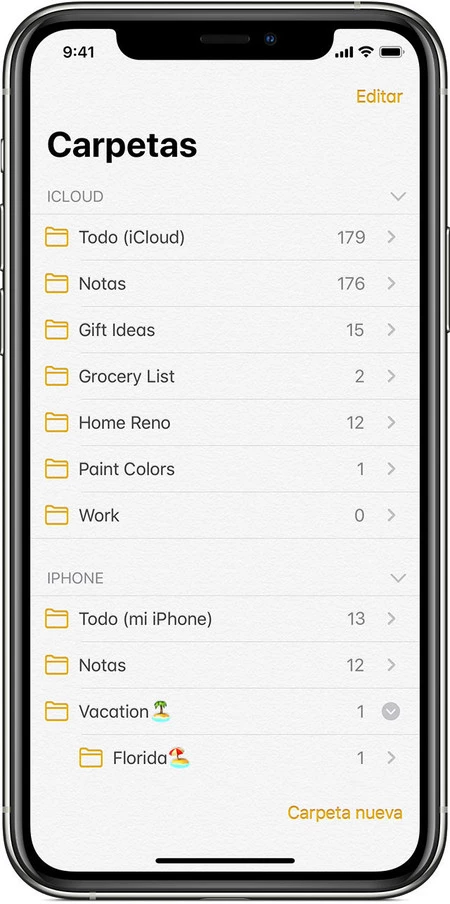
    iPhone、iPad、または Mac のメモ アプリは、一見したときよりもはるかに高機能です。書式設定オプション、リストの作成、コンテンツを分類するためのフォルダーからドキュメントのスキャンまで、このアプリには機能が満載です。そして最も重要なことの 1 つは、すべてのデバイスでメモを利用できるようにするためのアカウントとの同期です。

    始める前に…

    グレード

    メモを同期する最も一般的な方法は、Apple アカウントを使用することです。その理由は主に、暗号化とパスワードを使用してメモを保護し、私たちだけがメモにアクセスできるようにするためです。この機能は、メモが Apple アカウントと同期されている場合にのみ使用できます。ただし、メモのセキュリティが二の次の場合は、他のアカウントを使用してメモを同期できます。

    Google、Exchange、Hotmail などのアカウントを使用すると、メモはすべての Apple デバイスと同期されるだけでなく、 Android 携帯電話や Windows コンピュータとも同期できます。

    Mac で Notes アカウントを追加、無効化、または削除する方法

    マック

    Notes にアカウントを追加する

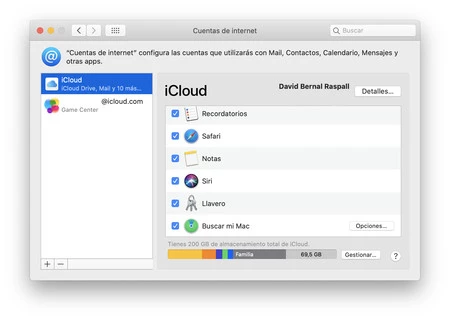
    1. Mac でNotesアプリを開きます。
    2. [メモ]メニューで[アカウント] を選択します。
    3. 右側で、追加するアカウントを選択します。アカウントの種類に応じて、ログインプロセスは若干異なります。
    4. 尋ねられたら、同期オプションでNotes を有効にしてください。

    これで、メモアプリのサイドバーに、新しいアカウントがすべてのフォルダーとメモとともに表示されます。

    Notes アカウントを非アクティブ化する

    この手順は、先ほど行ったものと似ています。

    1. Mac でNotesアプリを開きます。
    2. [メモ]メニューで[アカウント] を選択します。
    3. 左側で、非アクティブ化するアカウントを選択します。
    4. 同期オプションで「メモ」のチェックを外します。

    同様に、アカウントの隣にあるすべてのメモとフォルダーがメモから消えます。

    Notes アカウントを削除する

    アカウントへのアクセスを非アクティブ化するだけだった前のステップとは異なり、アカウントを使用したくない場合は削除できます。手順も同様です。

    1. Mac でNotesアプリを開きます。
    2. [メモ]メニューで[アカウント] を選択します。
    3. 左側で、削除するアカウントを選択します。
    4. リストの一番下にある「-」ボタンをタッチします。
    5. [OK]をタップして確認します。

    iPhone または iPad で Notes アカウントを追加、無効化、または削除する方法

    iPhone

    同期を効果的に行うには、メモを同期するアカウントを、メモを使用するすべてのデバイスに追加する必要があることに注意してください。以前と同様に、必要に応じて非アクティブ化または削除することもできます。

    Notes にアカウントを追加する

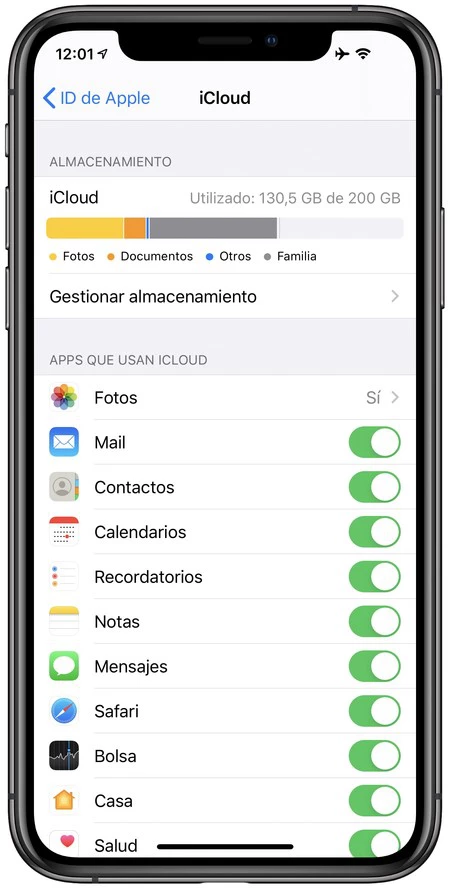
    1. iPhone または iPad で設定アプリを開きます。
    2. パスワードとアカウントを入力します。
    3. 「アカウントを追加」をタッチします。アカウントの種類に応じて、ログインプロセスは若干異なります。
    4. 尋ねられたら、同期オプションでNotes を有効にしてください。

    Notes アカウントを非アクティブ化する

    1. iPhone または iPad で設定アプリを開きます。
    2. パスワードとアカウントを入力します。
    3. 非アクティブ化したいアカウントを選択します。
    4. 同期オプションでNotes を非アクティブにします。
    5. [iPhone/iPad から削除]をタップして、メモが iPhone または iPad から削除されることを確認します。

    Notes からアカウントを削除する

    1. iPhone または iPad で設定アプリを開きます。
    2. パスワードとアカウントを入力します。
    3. 削除したいアカウントを選択します。
    4. 同期オプションでNotes を非アクティブにします。
    5. [iPhone/iPad から削除]をタップして、メモが iPhone または iPad から削除されることを確認します。

    それはとても簡単です。これらの手順により、メモを同期するアカウントを追加、無効化、または削除して、生産性を向上させることができます。最終的にどのアカウントを選択するかは非常に個人的な問題ですが、経験上、同期するアカウントの数は少ないほど良いと言わざるを得ません。また、重要なメモを暗号化できるようにしたい場合は、このオプションを提供しているのは iCloud だけであることに注意してください。

    iPhone、iPad、または Mac のメモ アプリでアカウントを追加、編集、削除する方法・関連動画

  • POP または IMAP: iOS および macOS のメールにはどちらの電子メール プロトコルが適していますか

    Gmail や Outlook などの最新のサービスに属していない電子メール アカウント (民間企業のアカウントなど) を管理しているときによく起こる質問です。POPと IMAP のどちらのプロトコルを使用すればよいですか?昔ながらの方法で電子メール アカウントを設定したことがない場合は、iPhone、iPad、または Mac でメールを設定するときに次のような疑問が生じるかもしれません。

    答えは決まっておらず、誰にとっても有効ではありません。考慮すべき要素は数多くあり、各人が電子メールをどのように使用するかに応じて、最終的にどちらかのプロトコルを好む可能性があります。各プロトコルの違い、利点、欠点を見てみましょう。

    電子メールをサーバーに保存するか、ダウンロードするか: それが問題です

    メールボックス

    大多数の人は、電子メール アカウントの設定にIMAP ( Internet Message Access Protocol) プロトコルを推奨するでしょう。その理由は、IMAP (Internet Message Access Protocol ) プロトコルの方が最新であり、「クラウド サービス」スタイルの電子メールに最も近いからです。サーバー (ストレージの上限がある) 上に受信トレイと他のメールボックスがあり、Mail はそれらの電子メールを表示および使用するための「端末」として使用されます。

    多くの人が電子メール アカウントの仕組みをそう信じています。それは、Gmail、Yahoo! などのサービスで広く使用されているプロトコルであるため、彼らの意見は正しいのです。メール、Outlook メール、または Apple 独自の iCloud 電子メール。

    一方、 POP プロトコル(ポスト オフィス プロトコル) は古く、より単純なシステムに基づいています。電子メールはサーバーに到着し、このプロトコルを使用してアカウントが構成されているデバイスが電子メールをダウンロードしてローカルに保存します。デバイス。 。ダウンロードが完了すると、サーバーから削除されます。これは「到着ターミナル」としてのみ機能し、最終的にデバイスにダウンロードして自分でローカルに整理して保存するまで、新しい電子メールを一時的に保存します。

    1 つのデバイスからの電子メールのみをチェックし、すべてをローカルに保存したい場合でも、その制限を理解していれば POP プロトコルが機能します。

    特定のニーズがなく、単に個人の電子メール アカウントが必要なユーザーの場合は、 IMAP アカウントが最適です。すべてクラウド上で管理されるため、複数のデバイスから確認でき、メールやメールボックスは常に同じになります。あまり経験のない人にとっては、非常に理解しやすいベースです。

    ただし、 POP アカウントを完全に排除する必要はありません。メッセージはダウンロードするとすぐに削除されるため、サーバー上のスペースを節約したい場合などに便利です。また、電子メールのチェックに 1 つのデバイスのみを使用する場合、または受信したメッセージをリモートで永続的に保存したくない場合にも、この方法ではすべてを 1 か所にダウンロードでき、参照するためにネットワーク接続を必要としない場合にも興味深い場合があります。それ。

    ただし、もちろん、ストレージがほとんどない iPhone を使用している場合などには、そうすることはお勧めできません。 POP アカウントを使用してダウンロードしたメッセージは蓄積され、通常は添付ファイルを受信すると、デバイスが飽和状態になる可能性があります。さらに、電話をかけるには別の端末が必要なだけですが、複雑な問題が発生します。一方の端末にダウンロードした電子メールはすでにサーバーから削除されており、もう一方の端末にはダウンロードされません。

    非公開の企業アカウントでは、セキュリティ上の理由から、これらのプロトコルに特別な構成が存在するのが非常に一般的です。たとえば、ある企業で、サーバーのストレージが飽和しないように、全員に POP アカウントの使用を強制している様子を私は直接見たことがあります。大きなファイルの送信が可能になります。しかし、それはそれぞれの会社によります。このような場合は、担当の IT スタッフのアドバイスや指示に従うのが最善の策です。

    要約すると、デフォルトで最適なのは IMAP ですが、プライバシーのレベルを高めたい、デバイス同期間の利便性が失われることを気にしないという非常に特殊な状況では、POP も興味深い場合があります。ちなみに、Mac の [メール] からいつでも独自のローカル メールボックスを設定でき、使用するプロトコルに関係なく、必要なすべてのアカウントからのメールを保存できることを忘れないでください。

    POP または IMAP: iOS および macOS のメールにはどちらの電子メール プロトコルが適していますか・関連動画

  • macOS からユーザー アカウント (およびそのすべてのファイルと設定) を完全に削除する方法

    ご存知のとおり、macOS は複数のユーザー プロファイル (iOS で表示するために正確に要求されるもの) を操作できるため、Mac を 1 人または複数の人が使用できます。これらのユーザー アカウントの作成は簡単ですが、削除しなければならなかったことがありますか?通常、これはデータを失うことを恐れたり、単なる怠惰から行われるものではありませんが、そのユーザー アカウントにリンクされているユーザーがコンピューターを使用しなくなった場合に、macOS を簡素化し、スペースを解放するための良い手段です。それを正しく行うためには何を考慮する必要があるかを見てみましょう。

    各ユーザーとそのフォルダー

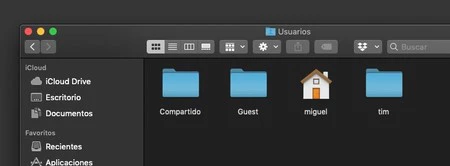
    まず知っておく必要があるのは、各ユーザーのデータはmacOS ルート ディレクトリの「Users」フォルダーに保存されるということです。プロファイル内で日常的に使用するものはすべてそのフォルダーに保存され、通常はそのフォルダーにあなたの名前が付けられます。

    Mac ユーザーフォルダー

    ユーザープロファイルを削除すると、そのフォルダーが削除されることになり、そのプロファイルでログインしたユーザーのすべてのデータと iCloud 設定が削除されます。後で説明するように、このデータを保護する方法はありますが、原則として、ユーザー プロファイルは、そのプロファイルに与えられた用途に応じて、何 GB ものストレージを占有する可能性があります

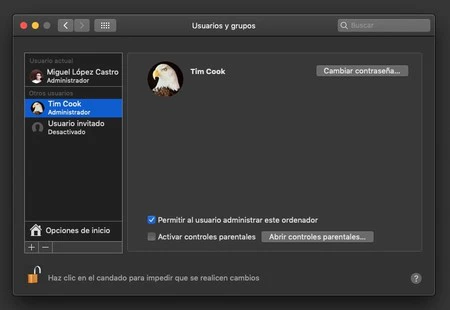
    行動を起こしましょう。 「システム環境設定」に移動し、 「ユーザーとグループ」パネルを開きます。右側のリストにすべてのユーザー アカウントのリストが表示されます。

    Mac ユーザープロファイル

    このパネルで変更を加えるには、鍵アイコンをクリックし、管理者パスワードを入力します。次に、削除するユーザー アカウントがログアウトしていることを確認します。アカウントが開いていると削除できません。

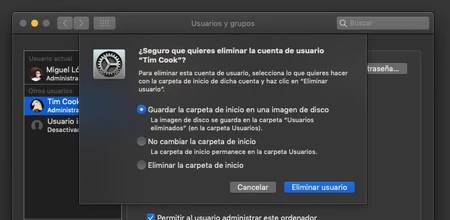
    この時点で、サイドリストから削除したいユーザーアカウントを選択し、下部の「-」ボタンを押します。次のアラートが表示されます。

    Mac ユーザーアカウントを削除する

    ユーザー フォルダー全体を「削除されたユーザー」という特別なディレクトリに保存するか、ディスク イメージ形式で保存するか、単にユーザー フォルダーをそのまま残すか、完全に削除するかを選択できます。最後のオプションは、すべてのデータを削除してスペースを解放したい場合に選択するオプションです。 「ユーザーを削除」ボタンを押すと、すべてが削除され、プロフィールがサイドリストから消えます。

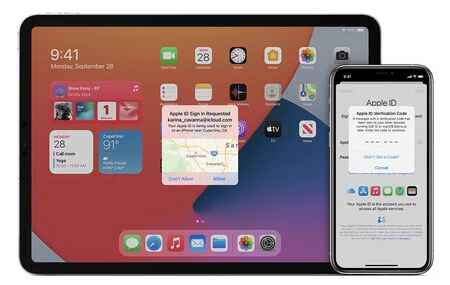
    私たちがユーザー プロファイルを削除したその人が、その所有する他のデバイスに Apple アカウントを持っている場合、興味深いことは、(可能であれば)そのプロファイルを削除した Mac を、そのユーザーが所有するデバイスのリストから削除するよう通知することです。 iCloud アカウントに。そうしないと、Apple はユーザーが認証モードとして Mac を使用し続けることができると信じ続け、たとえば確認コードを送信できるため、将来的には頭痛の種を避けることができます。

    これを行うには、(iPhone/iPad または Mac の環境設定から) iCloud 設定に移動し、ユーザー アカウント詳細のリストからそのデバイスを削除するだけです。

    macOS からユーザー アカウント (およびそのすべてのファイルと設定) を完全に削除する方法・関連動画