
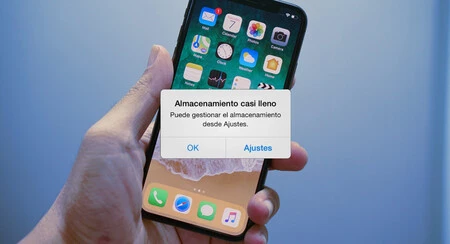
iPhone は多くのことができますが、そのためにはストレージが必要です。残念ながら、それは限られていますが、それを長く保つために何もできないという意味ではありません。ユーザーエクスペリエンスが大幅に低下するため、スペースが不足するのは問題ですが、iPhone はそのスペースを最大限に活用することを目的としています。
どこから始めればよいかわからないのは普通のことです。だからこそ、携帯電話を最大限に活用できるように、17 のトリック、設定、ヒントをお届けします。ちなみに、 AirPodsもです。これらはすべて簡単で簡単なので、数分もかかりません。さらに、作成は完全に無料です。
使用しないアプリを削除する
私たちは皆、後で使用しないアプリケーションをダウンロードします。その理由は、ダウンロードしたことを忘れていたり、開いたときに期待していたものと異なっていたためです。この場合、忘れずに削除することが重要です。または、少なくとも月に 5 分を費やしてください。それはあなたが多くのスペースを得ることができるものです。これを行うには、私たちが持っているすべてのものに目を通し、それらを押したまま、表示されるマイナス記号をクリックするだけです。それはとても簡単です。
不要なプリインストールアプリを削除する
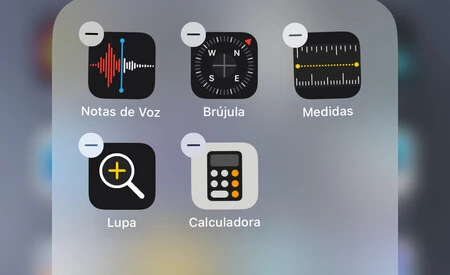
iPhone には、他の電話と同様に、私たちの生活を楽にする一連のアプリケーションがプリインストールされています。もちろん、場合によっては使用したくない場合もあり、多くのスペースを占有するものもあります。一例としてGarageBandがあります。GarageBand は非常に特定のユーザーに焦点を当てていますが、 1.5 ギガバイト以上を占有します。 iMovie は600 メガバイト以上を消費します。使用しない場合は、削除することをお勧めします。
使用量が多すぎるアプリケーションを探す
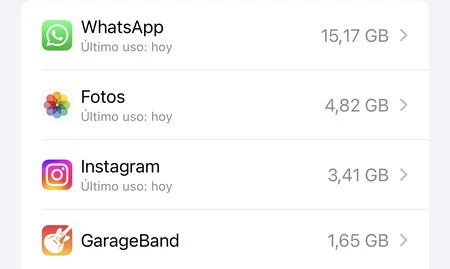
また、頻繁に使用するアプリケーションがあり、それが多くのスペースを占有している場合もあります。これらを削除することはできませんが、消費するスペースを少なくする方法はあるかもしれません。これを行うには、その設定を入力し、不要なデータなどを削除する方法を探す必要があります。
iMessage を自動的に削除する
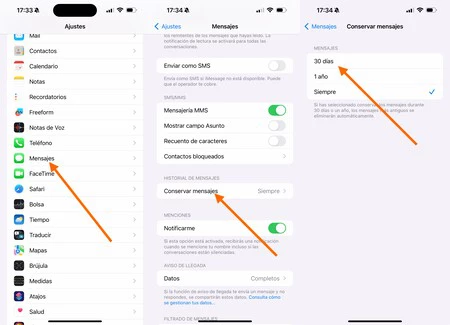
1 つのiMessage はストレージの問題にはなりませんが、多くの iMessage は問題になります。したがって、それらを時々削除することをお勧めします。 Apple は、設定内で 30 日ごとにそれらを自動的に削除するオプションを提供しています。これを行うには:
- 設定を入力してください
- 「メッセージ」まで下にスクロールします
- 「メッセージを残す」に移動
- 30日間に設定する
Safariのキャッシュをクリアする
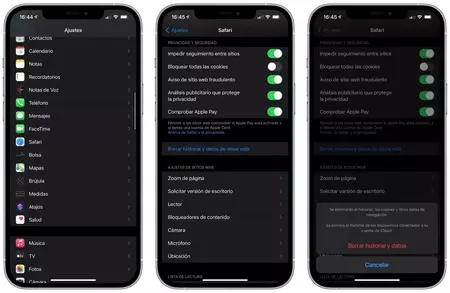
Safari をメインのブラウザとして使用している場合は、時々キャッシュをクリアすることをお勧めします。蓄積するとかなりのスペースを占有する可能性があります。これを行うには、次のようにするだけです。
- 設定に移動
- サファリに入る
- 「ウェブサイトデータ」をクリックします
- 「履歴とデータを削除」をクリックします
写真のストレージを最適化する
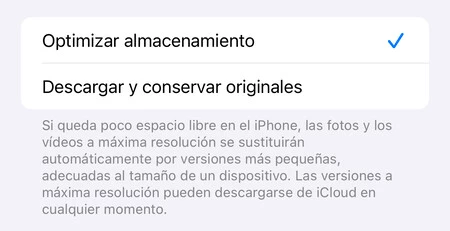
写真とビデオは、iPhone 上で最も多くのスペースを占める傾向があります。しかし、 iCloudの助けを借りてそれを解決できます。これを最適化するオプションがあります。これは、iPhone が写真やビデオを iCloud にアップロードし、写真全体を保存するのではなく、ほんの一部だけを保存し、それを開いたときにダウンロードするというものです。これは非常に実用的ですが、所有している数によっては、有料のiCloud+プランが必要になる場合があります。
写真とビデオを削除する
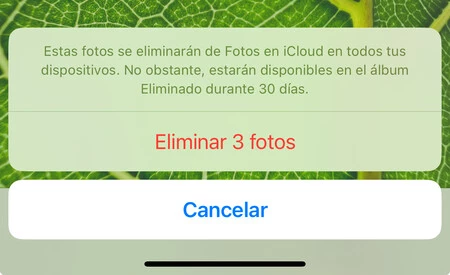
これは少し面倒かもしれませんが、ギャラリーにアクセスして、興味のない写真やビデオを探し始めるのが良い選択肢かもしれません。それらを十分に削除すると、多くのスペースが得られる可能性があります。時間はかかりますが、おそらくこれがより多くのストレージを回復できる方法です。
重複した写真とビデオを削除する
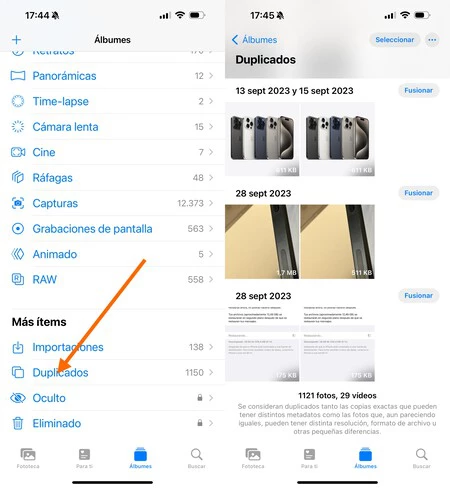
同じ写真やビデオを 2 回使用してもあまり意味がありません。そのため、iOS では、所有しているコピーを削除するオプションが提供されています。これを行うには:
- 写真アプリを開く
- 「アルバム」タブに移動します
- 重複まで
- 重複を削除する
聴かなくなった曲を削除する
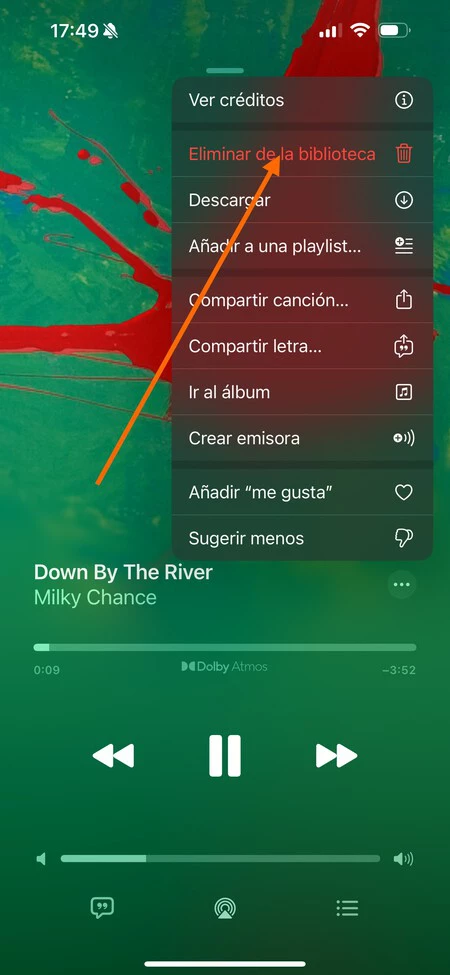
Spotify 、 Apple Music 、またはTidal のいずれを使用している場合でも、もう聴かなくなった、または好きではなくなった曲を保存およびダウンロードしている可能性があります。その場合、ライブラリを定期的に見直して、無意味にスペースを占有しているので、それらを削除するのが最善です。
写真やビデオの品質を下げる
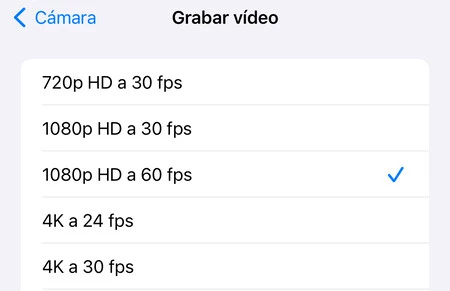
これにより、スペースを増やすことはできませんが、占有するスペースは少なくなります。写真の解像度を下げて、より多くの空き領域を残すことです。品質の点では違いはそれほど顕著ではありませんが、 iPhone の空き容量が減少するまでにどれだけ長い時間がかかるかがわかります。
使わないアプリを自動削除
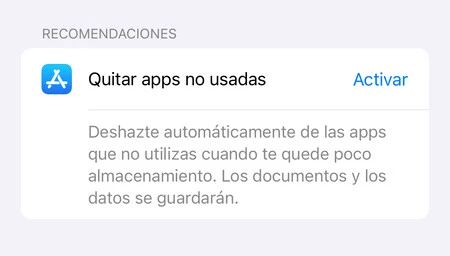
iOS には、空き容量が少ない場合に、使用しないアプリを削除するオプションが用意されています。こうすることで、自分で行うことを覚えておく必要がなくなります。さらに、アプリのデータのコピーが残っているため、いつか再インストールする場合に備えて、データが失われていないことを確認し、再度利用できるようにしてください。
App Storeの自動アップデートを一時停止する
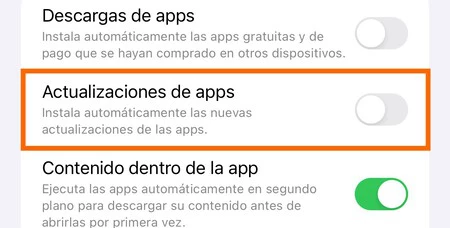
常に最新バージョンに更新することをお勧めします。 iOS と毎日使用するアプリケーションの両方で。ストレージの問題が発生した場合は、自動更新を一時停止し、更新するアプリと更新する価値のないアプリを手動で選択することをお勧めします。
Netflix、HBO、Disney+、Prime Video、Apple TV+ からダウンロードしたシリーズや映画を削除する
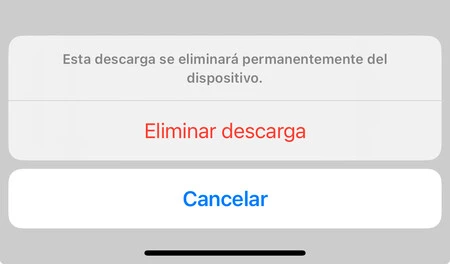
私たちは皆、フライトや長期旅行のためにストリーミング サービスからビデオや映画をダウンロードします。これについては、 非常に実用的なガイドがあります。問題は、それらが通常多くのスペースを占有することです。そのため、不要になったときに確実に削除することが重要です。
iPhone のストレージを確保するその他の方法
- iPhone 15 Proの USB-C ポートを利用して、ビデオを外部ストレージ ドライブに直接録画します。そうすれば、iPhone のメモリは影響を受けません。
- 使用しなくなった WhatsApp チャットを空にし、参加していないグループからメッセージ、写真、ビデオを削除します。愚かにも多くのストレージを占有している可能性があります。
- 使用しなくなったメモを削除します。 Notes は非常に便利なアプリですが、長年にわたって、不要になった可能性のある多くの情報が蓄積されます。
- あなたがPodcastsアプリを頻繁に使用する人の一人であれば、ある時点でいくつかのエピソードをダウンロードし、削除していない可能性があります。少し長くなる傾向があるので、確認しておくことをお勧めします。これは、より便利な目的に使用できるストレージを占有しているためです。
これらの 17 のヒント、調整、トリックを使用すると、iPhone のストレージをより長持ちさせ、より効率的に、問題を引き起こさずに済みます。それらを適用するのにそれほど費用はかからず、そこから得られる利点にはそれだけの価値があります。