
Apple のシステムやコンピュータ自体の効率が向上したため、 Mac のフォーマットはますます必要ではなくなりましたが、それでもフォーマットすることが望ましい場合があります。たとえば、Mac を売りたいとき、引き渡す前に個人データをすべて削除する必要がある場合です。
そのような状況に陥り、Mac をフォーマットする方法がわからない場合は、その方法を説明します。数年前、このプロセスはもっと複雑でしたが、 macOS Sequoia を含む最新バージョンのシステムでは、はるかに単純になりました。
macOS Sonoma と最新の Mac をお持ちの場合は、非常に簡単です
続行する前に、次の点に注意してください。新しいバージョンに移行する場合は、macOS の最新バージョン、いわゆるmacOS SequoiaまたはmacOS 15 は、 互換性のない Apple コンピュータにもインストールできますが、外部ツールに頼る必要があります。
2024 年には、 Mac を複雑な作業なく消去して、箱から出したばかりの状態のままにできる、非常にシンプルなプロセスが用意されています。これを行うには、Apple Silicon チップまたは T2 セキュリティ チップが追加された Intel チップを搭載した Mac に macOS Monterey (またはVentura 、 macOS Sonoma 、Sequoia などの以降のバージョン) がインストールされている必要があります。
別のコンピュータまたは外部ドライブに保持する必要がある Mac からのデータを保存したら、次の手順に従うだけです。
- 「システム設定」(Ventura より前のバージョンでは「システム環境設定」)に移動し、「一般」セクションに「転送またはリセット」オプションがあります。
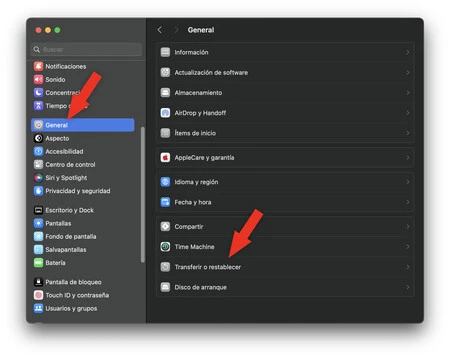
そのセクション内には、[コンテンツと設定を削除] ボタンがあります。
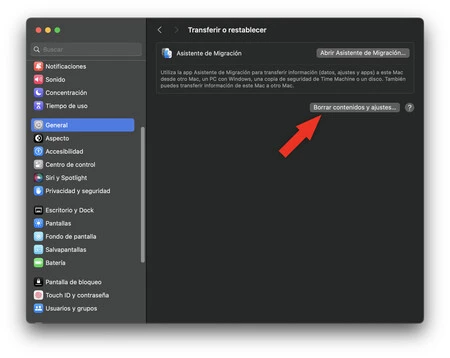
それをクリックすると、管理者パスワードの入力を求められ、Mac からすべてのデータと設定を削除するためのいくつかの確認手順が表示されます。このプロセスにより、箱から出したばかりのように完全にクリーンな状態になります。
macOS Monterey では、[システム環境設定] メニューに移動し、[コンテンツと設定の削除] をクリックすることもできます。
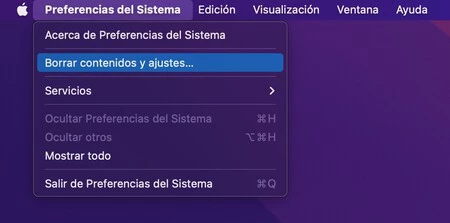
クリックすると、ウィザードが表示され、すべてのデータ、アプリケーション、設定が削除され、同時にApple ID がコンピュータからリンク解除されることが通知されます。
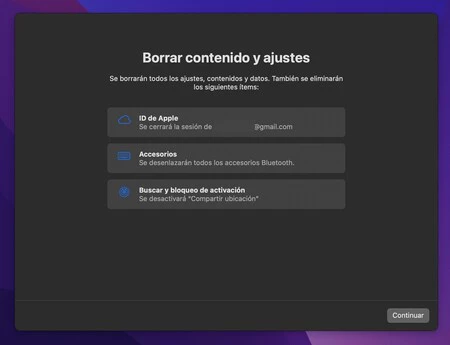
「続行」をクリックすると、Mac は、これまでに行ったすべてのデータと設定を削除するかどうかを確認するメッセージを (複数回) 求めます。最初のケースと同様、実用的な目的では、Mac は箱から出したばかりの状態に戻ります。したがって、これは標準的な形式ではありませんが、満足していただけるはずです。可能であれば、これらの方法を実行することをお勧めします。
Mac を「昔ながらの方法」でフォーマットする方法
何らかの理由でMac ドライブ全体をフォーマットするオプションを希望する場合は、従来のガイドに従ってコンピュータをリカバリで起動し、macOS を完全に再インストールします。上のビデオでは段階的に説明していますが、要約すると次のようになります。
- Mac 上の重要なデータはすべて削除するので、必ず別の場所に保存してください。
- Mac をシャットダウンします。
- Mac を再起動して、回復パーティションを起動します。 Apple Silicon を搭載した Mac ではブート キーを押し続けることでこれを実行でき、Intel を搭載した Mac では起動時に ⌘+R を押し続けることで実行できます。
- Mac の画面に回復オプションが表示されたら、[ユーティリティ] メニューに移動し、[ディスク ユーティリティ] をクリックします。 Mac の使用年数によっては、メニューにアクセスしなくても、メイン画面に直接オプションが表示される場合があります。
- Mac ドライブを選択し、「削除」を選択します。確かに、Mac 自体はすでにAPFS ファイル形式を選択して、ディスクに新しい形式を与えます。これは、macOS が自身を再インストールできるようにするために必要なものです。
- 「削除」をクリックして操作を確認します。ドライブは 1 ~ 2 分以内にフォーマットされます。 Mac が最新でドライブが SSD であれば、おそらくこれよりも少なくなるでしょう。
- 完了したら、ディスクユーティリティを閉じて「 macOSを再インストール」をクリックするだけです。インストール ポイントとして Mac ディスクを選択し (他に選択肢はないので混乱することはありません)、インストールが完了するまで待ちます。 Mac の速度とインターネット接続の帯域幅によっては、このプロセスに時間がかかる場合があります。
何をしても、Mac を次に使用する人のために、Mac はきれいな状態になり、ゴミが取り除かれます。 Mac のフォーマットはごくたまに行うように設計された操作であるため、コンピュータのクリーニングに固執しないことをお勧めします。通常レベルでは、 CleanMyMacXなどのツールを使用するオプションが常にあります。