
iPhone を iOS 18 にアップデートする時期が来たのと同じように、Mac もそのアップデートを受け取りました。今年は macOS Sequoia の番です。 Apple インテリジェンスと私たちが何年も待ち望んでいたいくつかの機能を備えた超強力なオペレーティング システムの新バージョンが今日からお楽しみいただけるようになります。
目次 (12)
- macOS 15 Sequoia の新機能は何ですか?
- macOS 15 Sequoia への Apple Intelligence の登場
- macOS 15 Sequoia でウィンドウのサイズを変更する新しい方法
- macOS 15 Sequoia での iPhone ミラーリング
- より優れた下線と数学演算アプリを備えたメモ
- パスワード アプリケーションが macOS 15 Sequoia に登場
- メッセージの反応とビデオ通話の背景
- macOS 15 Sequoia の新しい壁紙
- macOS 15 Sequoia がサポートする Mac モデル
- macOS 15 Sequoia にアップデートする方法
- macOS Sequoia 15.1 の新機能
- macOS 15.2 は Apple Intelligence から最も期待されている新機能をもたらします
macOS 15 Sequoia の新機能は何ですか?
macOS Sequoia の新機能は 2 つの部分に分かれて提供されます。1 つは Apple Intelligence がコンピューターにもたらすすべての機能に焦点を当てたもので、もう 1 つはインストールした初日から楽しめる機能に焦点を当てたものです。今年選ばれた名前「セコイア」は、アップルの歴史に関する重要な事実を明らかにしています。番号付けに関しては、バージョン番号 15 です。以下では、macOS Sequoia の最も重要な新機能を確認します。
macOS 15 Sequoia への Apple Intelligence の登場
Apple Intelligence は、仕事と生産性専用のツール セットであるため、macOS Sequoia で非常に注目を集めています。 Apple Intelligence を使用すると、AI の助けを借りてテキストを書いたり、修正したり、画像を最初から生成したり、Siri のおかげでコンピューター上のあらゆるものを検索したりできるようになります。
- Apple Intelligence は、英語版の macOS 15.1 アップデート以降で利用可能になります。
- Apple Intelligence が 2025 年 4 月のソフトウェア アップデートでスペイン語に対応することが公式に発表されました
- Apple Intelligence を楽しむには、M1 チップ以降を搭載した Mac が必要です。
macOS 15 Sequoia でウィンドウのサイズを変更する新しい方法
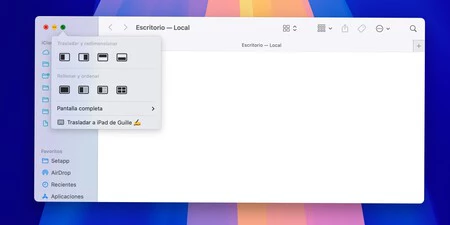
Mac のウィンドウ管理には常に改善の余地があります。そして今、macOS Sequoia では画期的な進歩があります。ウィンドウのサイズを直接、またはプリセットのデザインを使用して変更できるようになりました。これは、ウィンドウを画面の最も重要な領域にすばやくドラッグして並べて整理したり、ウィンドウを隅に残してより多くのアプリを表示したりできるようにする、新しくてシンプルなシステムです。これは、Windows がすでに持っていたシステムと似たシステムです。
- ウィンドウを横に移動すると画面の半分を占めます
- アプリウィンドウを上に移動すると、長さと幅全体が占有されます
- 緑色の全画面ボタンを短く押すと、利用可能なすべてのモザイク オプションが表示されます。
- ウィンドウをスクロールしているときにキーボードのオプション キーを押すと、ウィンドウのサイズを変更するさまざまな方法が表示されます。
macOS 15 Sequoia での iPhone ミラーリング
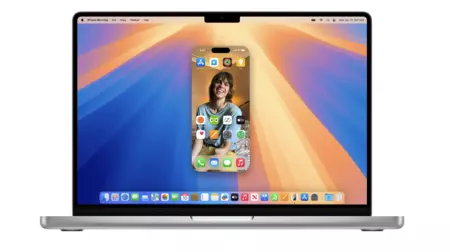
macOS 15 Sequoia の注目すべき新機能の 1 つは、 iPhone ミラーリング機能です。この機能を使用すると、Mac の画面から iPhone のコンテンツを直接表示および制御できるようになり、通知の管理やファイル間でのクリックやドラッグなどの操作に加えて、 Mac のキーボードとマウスを使用して iPhone を操作できます。デバイス。
欧州連合の国民も、この機能が制限されることになります。これを試すには、制限を回避するためにいくつかの追加手順も必要になります。 EU 以外の国にお住まいの場合は、macOS Sequoia および iOS 18 にアップデートするとすぐに iPhone ミラーリングを使用できるようになります。
より優れた下線と数学演算アプリを備えたメモ
メモ アプリケーションは Mac で最もよく使われているアプリケーションの 1 つですが、macOS Sequoia には、すべてをより整理できる 3 つの非常に興味深い新機能があります。
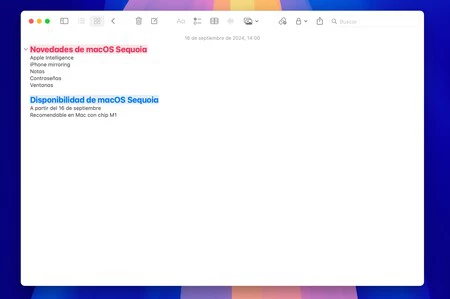
- タイトルとサブタイトルをマークすると、インデックスを作成できます。
- 新しい下線ツールはよりエレガントになり、テキストをより強調表示します。
- ノート内で直接数学演算を行うことができます。これを解決するには、操作の後に記号 = を入力するだけです。
パスワード アプリケーションが macOS 15 Sequoia に登場
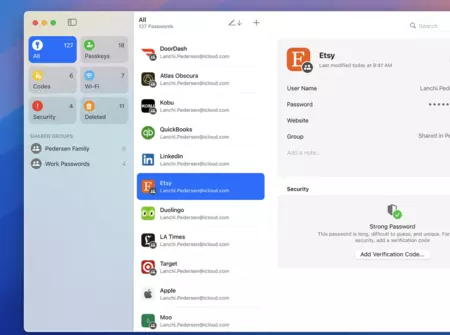
今日では、パスワードを適切に管理することがこれまで以上に重要になっています。 Mac は何年もの間、パスワードを自動的に保存および生成してきましたが、それらはすべて設定、キーチェーン アクセス アプリケーション、Safari 内に散在していました…新しいパスワード アプリを使用すると、すべてが簡単になります。 Wi-Fi ネットワークやその他の確認コードを含むキーにすぐにアクセスできます。このアプリは、弱いパスワードや重複したパスワード、データ侵害で暴露されたパスワードなどの脆弱性についても警告します。
メッセージの反応とビデオ通話の背景
iOS 18 では、メッセージ アプリケーションに多数の新機能が追加されました。新しいテキスト効果の適用方法、絵文字による反応、メッセージのスケジュール設定の可能性などです。これらすべてが macOS Sequoia にも搭載されているため、これまで以上に会話を楽しむことができます。
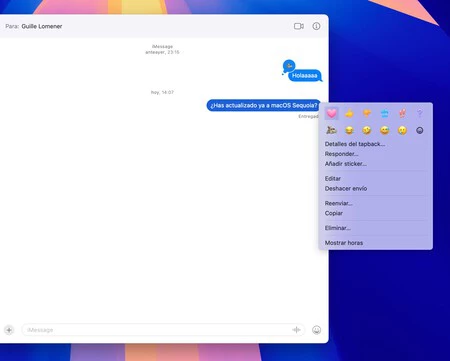
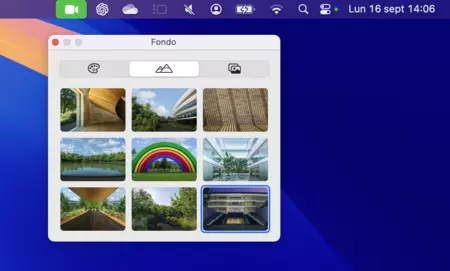
macOS Sequoia では、ビデオ通話がさらに進化しました。さらに、FaceTime の主な新機能を楽しむために、FaceTime を使用する必要はありません。 Zoom、Teams などのあらゆるアプリ、さらにはブラウザー経由で行うビデオ通話でも機能します。背景を設定して、Apple Park の最も象徴的な場所、グラデーション、または必要な写真を追加できるようになりました。
macOS 15 Sequoia の新しい壁紙
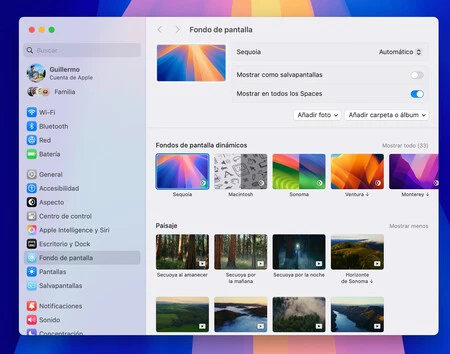
新しい壁紙があり、その中には非常に興味深いものもあります。壁紙を変更したからといって仕事が改善されるわけではないことは明らかです。しかし、新しい壁紙が気に入らない人はいないでしょうか? macOS Sequoia には 4 つの新しいものが追加されました。
- セコイア
- マッキントッシュ
- 夜明けのセコイア
- 朝のセコイア
macOS 15 Sequoia がサポートする Mac モデル
Apple はmacOS 15 Sequoia の互換性を確保するために努力しており、macOS Sequoia は Intel プロセッサ コンピュータとも互換性があります。ただし、Apple Intelligence に関連するすべての機能は、M1 チップ以降を搭載した Mac モデルに限定されることに注意してください。
- MacBook Pro: 2018 以降
- MacBook Air: 2020 以降
- Mac mini: 2018 以降
- iMac: 2019 以降
- iMac プロ: 2017
- Mac Studio: 2022 年以降
- Mac Pro: 2019 以降
macOS 15 Sequoia にアップデートする方法
macOS Sequoia へのアップグレードは非常に簡単です。アップデートは完全に無料であることを覚えておいてください。 Mac を macOS Sequoia にアップデートするには、次の場所に移動するだけです。
- システム設定 > 一般 > ソフトウェアアップデート
- macOS Sequoia をダウンロードしてインストールに進みます
macOS Sequoia 15.1 の新機能
macOS Sequoia 内の最初のメジャー アップデートは 15.1 でした。まず最初に追加されるのは、オペレーティング システムの高速化と安定化を実現するためのパフォーマンスの向上ですが、さらに次のような効果ももたらします。
- Apple Intelligence の登場。そして、macOS Sequoia 15.1 では、Apple Intelligence (英語) が Mac に追加され、新しい Siri インターフェイス、書き込みツール、概要が追加されます。 Magic Eraser は写真アプリにも登場します。
- macOS 15.1 では、 iPhone ミラーリング アプリを使用して、Mac デスクトップと iPhone の間でファイルをクリックしてドラッグできるようになりました。残念ながら、欧州連合内のユーザーは iPhone ミラーリングをまだ利用できません。 試してみるとコツがありますが。
macOS 15.1 をインストールするとすぐに、次の手順に従っている限り、Apple Intelligence 機能を試すことができます。基本的に、Mac の言語と地域を英語 (米国) に変更します。少なくとも Apple Intelligence をテストするのには役立ちますが、その後、日常生活でより快適に作業できるように Mac をスペイン語で再設定する必要があります。
macOS 15.2 は Apple Intelligence から最も期待されている新機能をもたらします
Apple Intelligence による Apple の課題はソフトウェアにあります。また、非常に多くの新機能があるため、展開は段階的に行われています。 macOS 15.1 ではいくつかの最初の機能が提供されましたが、最も期待されていた機能は macOS 15.2 で提供されます。そして、このバージョンをダウンロードできるようになりました。
- Genmoji を使用すると、カメラと人工知能を使用して、あなたの顔の表情に基づいてパーソナライズされた絵文字を作成できます。
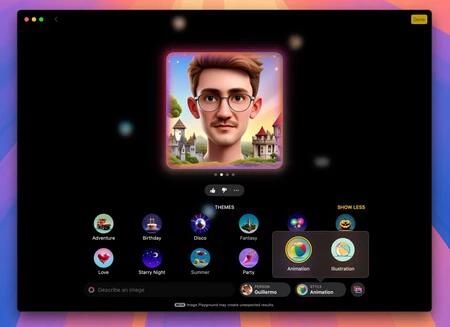
- 遊び場は テキストの説明に従って画像を作成することに特化したアプリケーション。 Apple は、より良い結果を達成するための提案やコンセプトも提供してくれます。
- Siri への ChatGPT の統合: ChatGPT の統合により、Siri はさらに強力になりました。これにより、データと創造性に関するより複雑な質問に答えることができます。
- 執筆ツールの ChatGPT : Notes または Pages アプリケーションには、単純なアイデアからテキストを作成できるように、ChatGPT と macOS 15.2 が統合されています。
Apple Intelligence に関する macOS 15.2 のすべての新機能は、引き続き英語でのみ利用可能です。良いことは、Apple が来年 4 月にスペイン語で発売されることを確認したため、カウントダウンが始まったことです。