
Apple Watch は、音楽やポッドキャストに加えて、Apple Books から購入したオーディオブックも再生できます。 watchOS 6では、オーディオブックアプリがウォッチに追加されました。その使用方法を見てみましょう。
まず最初に、Apple Watch でコンテンツを再生するには、必ずBluetooth ヘッドフォンを使用する必要があることに留意してください。 AirPods、Beats、またはサードパーティのヘッドフォンであっても。最初に行うことは、それらを時計に接続することです。
ライブラリとiPhoneの違い』
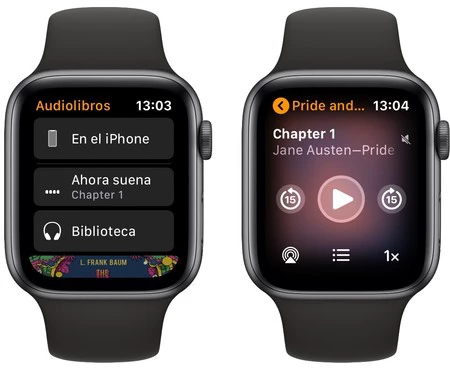
ストリーミングを聴くことができる Music アプリや Podcast アプリとは異なり、オーディオブックを聴く唯一の方法は、事前にダウンロードすることです。 Apple Watch の場合は、その性質上、時計にダウンロードされたオーディオブックと iPhone にダウンロードされたオーディオブックの両方を聴くことができます。一般に、バッテリーの理由から、Apple Watch から直接再生することを選択します。手順は次のとおりです。
- Apple Watch でオーディオブックアプリを開きます。
- デジタル クラウンを使用して上部までスクロールします。
- [ライブラリ] (または[iPhone ]) を選択します。
- 聴きたいオーディオブックを選択します。
オーディオブックを再生すると、画面に表示されるコントロールを使用していくつかのアクションが可能になります。
- 上部には、その章の情報と聞いている本の情報が表示されます。
- 中央部分には再生/一時停止ボタンがあります。再生がアクティブな場合、その周りの円は再生プロセスを示します。
- 左右のボタンを使用すると、再生を 15 秒ずつ進めたり巻き戻したりできます。
- 左下の扇形のボタンを使用して、接続するヘッドフォンを選択できます。
- 下部の中央のボタンを使用して、再生したいチャプターを選択できます。
- 1x ボタンを使用すると、再生速度を決定できます。
[ライブラリ]オプションの下に表示される表紙は、最近の複製本または[読みたい]リストの項目に対応していることに言及することが重要です。このセクションで興味のあるオーディオブックが見つかった場合は、それを直接再生できますが、このリストに一部の要素が欠けている場合があります。
オーディオブックをウォッチと同期する方法
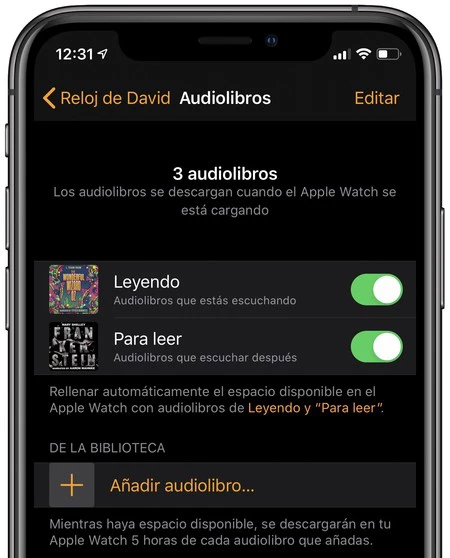
前の手順に従って特定のオーディオブックを見逃した場合は、iPhone から簡単に追加できます。次の手順に従います。
- Apple Watchを充電器の上に置きます。
- iPhone でWatchアプリを開きます。
- 「My watch」タブに入ります。
- 私たちはオーディオブックで演奏します。
- 「オーディオブックを追加…」をクリックします。
- 同期したいオーディオブックを選択します。
オーディオブックが[ライブラリ]セクションに表示されると、2 つのことが起こる可能性があります。名前の後に雲のマークが表示されない場合は、その本がすでに監視されていることを示します。雲とともに表示される場合、オーディオブックは同期を待機しています。この 2 番目のケースでは、数分後にオーディオブックが同期され、前の手順を使用して Apple Watch で聴くことができます。
そしてそれは単純です。次回、Apple Watch で直接オーディオブックを聴きたいときは、その方法がわかります。