
デフォルトでは、Mac のスクリーンセーバーは 20 分間操作がないと開始されます。かなりバランスのとれた数字ですが、多くのラップトップは、特にバッテリー電源で動作している場合、この 20 分が経過する前に画面をオフにしてしまうため、システムが提供するさまざまなスクリーンセーバーを楽しむことができません。幸いなことに、IphoneFocus.clickでは、スクリーンセーバーを自由にアクティブにする 3 つの方法を紹介します。
ホットコーナーの使用
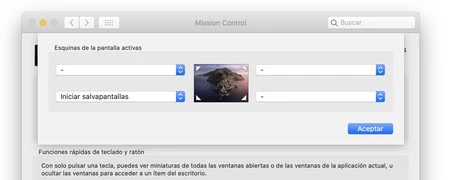
アクティブ コーナーは、マウスを画面の 4 隅の 1 つに置くだけでアクティブにできる 4 つのショートカットまたは機能へのショートカットを作成するために Mac が提供するリソースです。以下のように設定していきます。
- アップルメニュー () で、 「システム環境設定…」を選択します。
- ミッションコントロールに入ります。
- 私たちはアクティブコーナーでプレーします。
- 私たちが最も気に入っているコーナーで、ドロップダウン メニューをタッチし、 [スクリーンセーバーの開始]を選択します。
これからは、マウスを対応する隅に置くと、すぐにスクリーンセーバーがアクティブになります。
ドックのショートカット
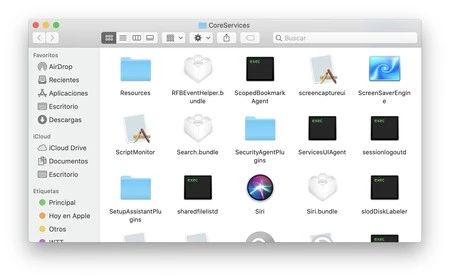
Dockのアイコンをクリックして、Mac のスクリーンセーバーをすばやくアクティブにすることもできます。このシステムを準備する手順は次のとおりです。
- Finderウィンドウを開きます。
- 「移動」メニューで「フォルダーに移動」を選択します。
- 次のパスをコピーして貼り付けます: /System/Library/CoreServices
- ScreenSaverEngineアプリを Dock にドラッグします。
キーボードショートカットを使うと
最後に、カスタム キーボード ショートカットを使用してスクリーンセーバーをアクティブにすることができます。この場合、まず Automator サービスを作成し、それにキーの組み合わせを割り当てます。手順は次のとおりです。
サービスを作成する
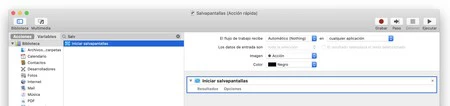
- アプリケーションフォルダーにあるAutomatorアプリを開きます。Spotlight (コマンド (⌘) + スペースバー) を使用して検索することもできます。
- 新しいドキュメントをタッチします。
- ここでは[クイック アクション]を選択します。
- [選択]を押します。
- 検索バーに「スクリーンセーバー」と書きます。
- 結果に表示される「スクリーンセーバーの開始」をダブルクリックします。
- Automator ウィンドウを閉じ、保存するように求められたら、「スクリーンセーバーの開始」などの名前を入力し、 [保存] をタッチします。
ここまででオートメーター フローを作成しました。今度はそれにキーボード ショートカットを割り当てる方法を見てみましょう。
キーボードショートカットを追加する
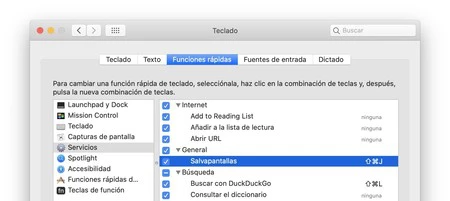
- アップルメニュー () で、 「システム環境設定…」を選択します。
- キーボードに入ります。
- 「クイック機能」タブに入ります。
- 左側のサイドバーで[サービス]を選択します。
- 右側のリストでショートカットの名前をクリックします。
- [ショートカットを追加] をタッチします。
- 使用するキーの組み合わせを押します。
これで、新しいショートカットを試すことができます。システムのどこからでも、決定した組み合わせを押すと、スクリーンセーバーがアクティブになります。そうでない場合は、既存のキーの組み合わせが選択されていることを意味し、この場合は別のキーの組み合わせに変更する必要があります (Command (⌘) + Option (⌥) + J が使用可能です)。
このように、いつでも Mac のスクリーンセーバーをアクティブにする 3 つの便利な方法を紹介します。