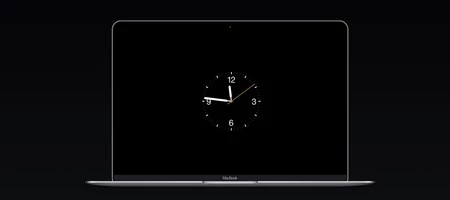
私はミニマリズムが好きなわけではありません。少なくとも極端なレベルではありません。しかし、私がそれを普及させたい領域があり、Mac のスクリーンセーバーもその 1 つです。私は 1 日の多くの時間をこのデバイスの前で過ごしますが、そうでないときでも、オンのままにしておくと、時計のスクリーンセーバーの形で見やすく便利なビューが表示されるのが気に入っています。
これを行うために、私は2 つの異なるスタイルの間で変化します。1 つは多くのオフィスにあるクラシックなデジタル時計、もう 1 つは Iskra というメーカーの時計を彷彿とさせる特定のデザインのよりアナログな時計です。ダウンロードと設定は非常に簡単です。そしてその上、無料です。
決して失敗しないクラシックな Fiqlo ウォッチをダウンロードしてください
Fiqlo は決して Mac 用の新しいスクリーンセーバーではありません。実際、IphoneFocus.clickのアーカイブでは、 2008 年にすでに話題になっていることがわかります。それはまったく同じであり、これも否定的なことではありません。それは求められることを実行する古典的なものです。時間を表示し、シンプルなオフィスデザインで実行します。
ダウンロードする手順はこれ以上に簡単です。 Fiqlo の Web サイトにアクセスし、ダウンロード セクションで Mac 用のファイルが提供されている [ダウンロード] をクリックするだけです。 もちろん、警告されているように、最新バージョンはmacOS Sonomaからのみ互換性があります。
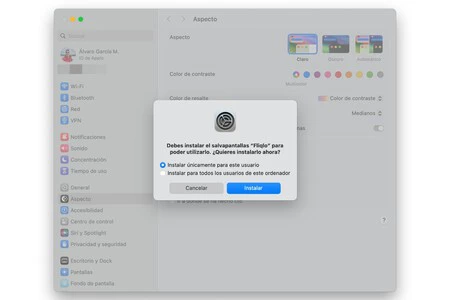
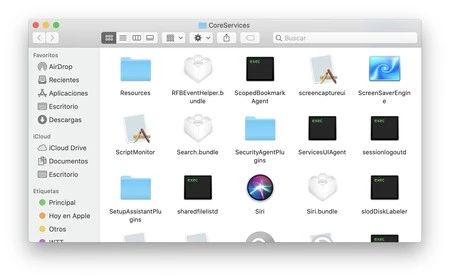
ダウンロードしたら、dmg ファイルを開き、開いたポップアップ ウィンドウで「Fiqlo.saver」ファイルをダブルクリックする必要があります。次に、ユーザーのみにインストールするか、すべてのユーザーにインストールするかを尋ねられます。そこで選ぶのです。
Mac で Fiqlo スクリーンセーバーを設定する方法
スクリーンセーバーがインストールされたら、設定を行います。通常の手順に従う必要があるため、ここでは特別な手順はありません。覚えていない場合、または単に忘れている場合は、次のことを思い出してください。
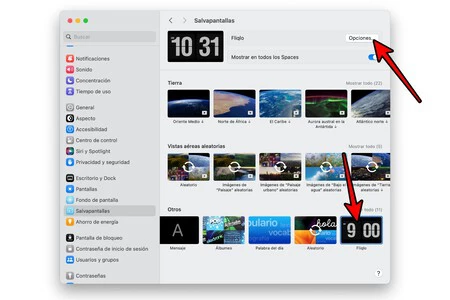
- Mac で「システム設定」を開きます。
- 「スクリーンセーバー」セクションに移動します。
- セクションの下部にある「その他」セクションまで下にスクロールします。
- 右にスライドするとFiqlo’sが見つかります。それをクリックしてください。
- これで、Fiqlo が確立された状態で、上部の [オプション] をクリックして時計形式を選択できます。
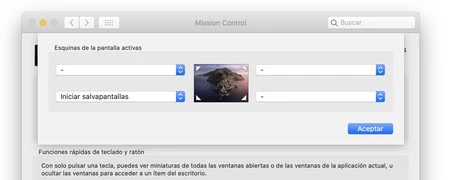
ここで、スクリーンセーバーを表示するには、スクリーンセーバーが正しく設定されていることと、画面がスリープ状態になってオフにならないことを確認する必要があります。これは「システム設定」からも行うことができ、この場合は「ロック画面」セクションに入り、そこで時間オプションを設定します。また、スクリーンセーバーを使用するときは、時間が重複するのを避けるために、「大きな時計を表示」オプションを無効にする必要があります。