
Continuity Camera は、iOS 12 と macOS Mojave で導入された新機能で、あまり注目されていませんが、一部のユーザーにとっては非常に便利です。これを使用すると、iPhone または iPad のカメラでスキャンした写真やドキュメントを Mac 上のファイルに簡単に追加できます (これはiPhone でドキュメントをスキャンするのとは異なります)。画像を Mac に手動で転送するなどの中間プロセスを回避する簡単な方法。
ドキュメントを作成するときに、画像をすばやく追加する必要があることがよくあります。私にとって、画像をあまり編集する必要がない場合や、単に後で処理する情報である場合に、メモを取るときに非常に便利です。写真アプリから写真を撮らない限り、私は Continuity Camera を直接使用します。
iPhone または iPad から写真やスキャンした文書を追加します
これは文書に写真を追加する処理を高速化するために設計された機能なので、使用するのも早くて簡単です。 Continuity Camera は、作成中のドキュメントまたはファイルに画像を挿入できるほとんどのアプリと互換性があります。手順は次のとおりです。
- 画像を追加したい位置にカーソルを置きます。
- 右クリック > [iPhone または iPad からインポート] を選択します。または、[ファイル] > [iPhone または iPad からインポート] に移動します。
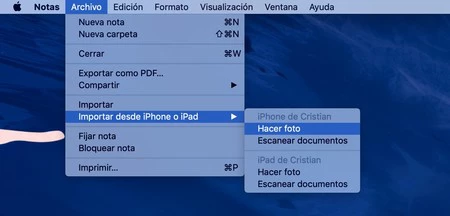
- 写真の撮影またはドキュメントのスキャンと、それを実行する近くにあるデバイスのいずれかを選択します。
- 選択したデバイスで写真を撮るか、ドキュメントをスキャンします。
- 準備が整いました。Mac で作成しているドキュメントに画像が表示されます。
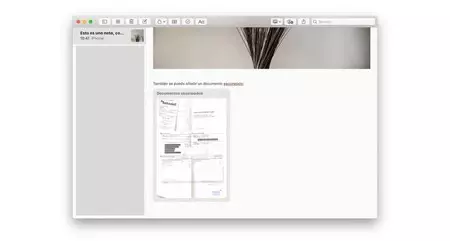
写真を撮るときに、正しく見えない場合に撮り直すオプションがあり、スキャンするときに、スキャンした文書にページを追加するオプションがあります。エクスポートすると、グレースケール、白黒、カラー、写真などのドキュメントのフィルターを変更することもできます。最後に、Mac ではマーキング ツールを使用して画像にさまざまなマーキングを追加することもできることに注意してください。
iPhone、iPad、Mac でこの機能を使用するには、iOS 12 と macOS Mojave のバージョンがあれば十分です。これは、メモを取っているときや、画像の状態を整えて編集することにあまり興味がない状況で特に便利です。
詳細情報 |りんご