タグ: 連続

連続

  • XiaomiはAppleに降伏し、MacとiPhoneの間の「相互接続サービス」でデバイスを開放します。スティーブ・ジョブズは幻覚を見ているだろう

    Apple の座を奪い、iPhone を上回る売上と人気を獲得することが、ほとんどの Android メーカーの優先目標です。しかし、Xiaomi のように、 Apple ユーザーが iPhone を手放すことなく説得するという、まったく異なる道を歩んでいるケースもあります。つまり、ブランドのサービスと製品のエコシステムを活用しますが、iPhone、さらには Mac が震源地であることを諦めることはありません。

    中国のメーカーは本日、新しいXiaomi 15と15 Pro 、および独自のオペレーティングシステムの新しいバージョンであるHyperOS 2を発表しました。すべての製品が同じメーカー (この場合は Apple または Xiaomi) 製であるかのようにファイルを簡単に交換できる機能を発表したのは、まさに後者と一致しています。

    Xiaomi はユーザーが iPhone を使用しているかどうかを気にしなくなりました

    Apple デバイスのユーザーであれば、「継続性」についてはすでによく知っており、十分に知っているかもしれません。これはカリフォルニアの会社の汎用機能であり、特に、あるデバイスでタスクを開始し、別のデバイスでタスクを継続できるようになります。たとえば、iPhone でテキストまたはファイルをコピーし、Mac で貼り付けボタンを押すと、コピーされた内容が自動的に最初のファイルに貼り付けられます。

    これは Apple が近年推進しているもので、ケーブル接続や奇妙な調整をすることなくiPhone を Mac の Web カメラとして使用できるなどの機能が備わっています。また、最近では、 macOS 15 Sequoiaに追加されたアプリ「 iPhone Mirroring 」を使用すると、iPhone が近くになくても Mac から iPhone 全体を制御できるようになります。

    まあ、Xiaomiはその道を選びます。すでに 1 年前に発表されたHyperOSの最初のバージョンには、いわゆる「Xiaomi Hyperconnect」が含まれていました。これは Apple が提案したものとほぼ同じですが、自社製品では相互に接続できるため、相互に通信するエコシステムを形成します。
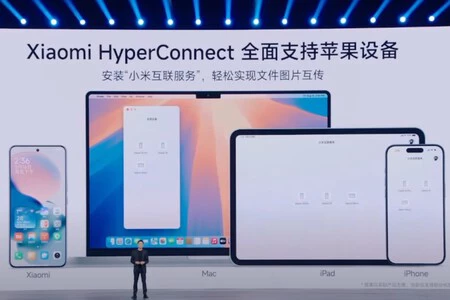
    これがXiaomiがこの斬新さをどのように提示したかです

    さて、HyperOS 2 ではさらに一歩進んで、 「Hyperconnect」が iPhone と Mac にも導入されると発表しました。これらの Apple デバイスに関する Xiaomi のアイデアは、自社製品と通信し、写真、ビデオ、ドキュメントなどの要素をほぼ簡単に交換できることです。これは、Vivo が数か月前にすでに発表したものと似ています。

    もちろん、詳細についてはまだわかっていないことがいくつかあります。現時点では、Xiaomi は Mac や iPhone との互換性に関する追加情報をあまり提供していません。おそらく、オペレーティング システム用のアプリを起動するか、Web アプリを利用するでしょう。同様に、このイベントは中国市場を指向していると言うべきなので、おそらく HyperOS 2 が西側に到達すると何かが変わるでしょう。
    XiaomiはAppleに降伏し、MacとiPhoneの間の「相互接続サービス」でデバイスを開放します。スティーブ・ジョブズは幻覚を見ているだろう・関連動画

  • これらのサポートにより、iPhone を macOS Ventura でウェブカメラとして使用し、ビデオ通話の品質をさらに高めます

    私はコンティニュイティカメラが大好きです。これは、 WWDCでのmacOS Ventura の発表中に Apple が導入した機能です。それは簡単です。iPhoneをウェブカメラとして使用できるようになります。これにより、ビデオ通話の品質が大幅に向上するという利点が得られます。センターステージ、ポートレートモードなどの他の機能もお楽しみいただけます。私が最も驚いたのは、iPhone の超広角を利用して、手で行っていることも共有できる可能性があることです。

    これは Apple が誇るハードウェアとソフトウェアの優れた統合の 1 つであり、彼らが正しいときはそれを提供しなければならないのは事実です。それは信じられないほどです。それは非常にうまく機能し、いかなる種類の遅延もなく、その使用モードは非常に便利です。一言で言えば、「それだけで効果がある」ということです。

    サポートが必要ですか?ここに4つあります

    問題は 1 つだけです。iPhone をどうやって持つかです。理想的なのは、価格34.95 ユーロBelkin サポートを購入することです。実行できない、実行したくない、または実行する時間がない場合には、問題を解決するのに役立ついくつかの代替案 (いくつかは非常に特殊なもの) があります

    ペドロのピンセット

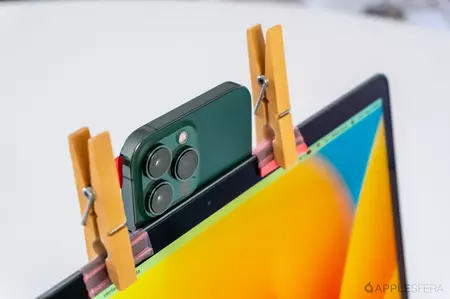
    私はこの発明に「ピーターのピンセット」というタイトルを付けることにしました。私が誰のことを言っているのかわからない人のために説明すると、 IphoneFocus.clickの同僚でディレクターのPedro Aznarです。 Apple がContinuity Camera を発表したとき、インターネットは Mac の Web カメラと同じような位置に iPhone を保持する方法を探して熱狂したことがわかりました。多くのソリューションが登場しましたが、賞は最も独創的な (そして最も見栄えの良い) ものに選ばれました。間違いなくペドロ・アスナールの発明です。

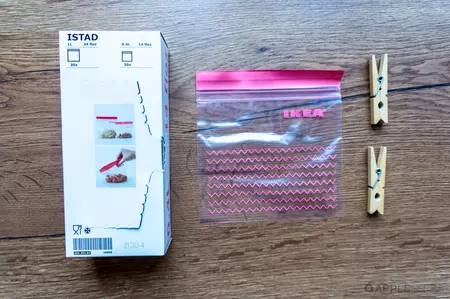
    冷凍食品を保存するためのバッグと 2 つの洗濯バサミを使って、機能的で見た目にも楽しいシステムを組み立てることができました。確かに、もう少し控えめなピンセットを使用していたら、見た目はもっと良くなったでしょうが、それが発明の目的ではありませんでした。彼らが探していたのは、誰もが自宅でセットアップでき、何も購入する必要がない、機能的なものでした。私にはそんなことは思いつきませんでしたが、実際のところ、それは非常にうまくいきました。

    MacBook の上部フレームから 2 つのクランプと冷凍バッグで保持されている iPhone
    IKEAの小さな冷凍バッグと洗濯バサミ2個


    ハビエル・ラコルトのレプリカ

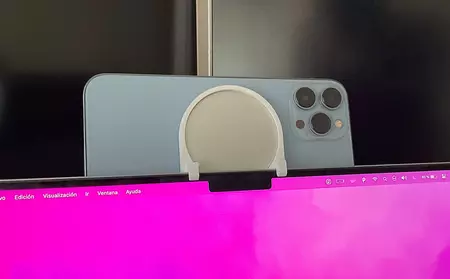
    私の同僚のハビエル・ラコルトは、私が今話した発明を見て、 iPhone で継続カメラを使用できるようにアダプターを3D プリントすることに決めました。「上司の提案を見て心臓発作を起こしそうになったからです。」機能性を否定しているわけではありません。ただ、もっと美しいものが欲しかっただけです。

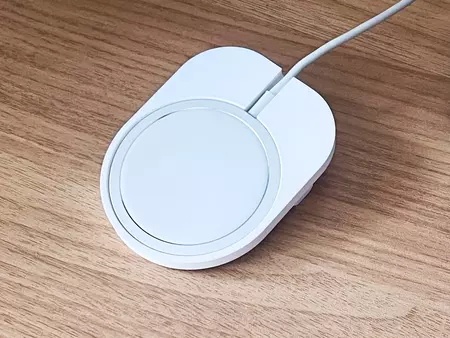
    その解決策はいくぶんシンプルでより実用的ですが、自宅に 3D プリンターがあるか、3D プリンターを知っている人、またはこのサービスを提供する施設を知っている幸運な人に限られます。これは、 MagSafe テクノロジーを備えた充電器を MacBook の上部フレームに取り付けることができるアダプターで構成されています。この充電器は磁気特性のおかげで、iPhone 12 以降を取り付けて、背面カメラをこちらに向けたままにしておくことができます。このようにして、Continuity Camera は完全に機能します。

    3D iPhone スタンド
    MagSafe ホルダー (ケーブル付き)


    最良の代替品(そして最も高価)

    iPhone用ホバーバーデュオ。それがこの発明と呼ばれるものです。 iPhone を高さを調節できるスタンドで構成します。 Continuity Camera の理想的な使用方法は、MacBook のすぐ後ろに置き、背面カメラが自分の方を向くように回転させることです。スペインではまだ iPhone では利用できませんが、 IphoneFocus.clickですでにレビューしたiPad 版を楽しんでいます。

    ミニ三​​脚はあなたの親友になるかもしれません

    iPhone 用の脚付きの小型三脚は数多くあり、自分に合わせて調整できます。この場合、Mac の Web カメラの真上に iPhone を置くことはできませんが、すぐ隣に置くと便利です。少し面倒ではありますが、 MacBook の後ろに本や箱を山のように作り、その上に置くことができます。この方法では、前述の 3 つの選択肢のいずれかを使用した場合と実質的に同じ結果が得られます。 Amazon Spain では10 ユーロ未満で購入できます。

    ご覧のとおり、有名な Belkin サポートを取得しなくても Continuity Camera を楽しむ方法がいくつかあります。よりプロフェッショナルなものもあれば、より自家製のものもありますが、重要なのは、それらがすべて機能し、うまく機能することです。いずれにせよ、重要なことは、場合によっては特殊な解決策に頼らなければならないとしても、デバイスが提供するツールを最大限に活用することです

    これらのサポートにより、iPhone を macOS Ventura でウェブカメラとして使用し、ビデオ通話の品質をさらに高めます・関連動画

  • iPhone を使用して macOS Mojave でドキュメントをスキャンし、写真を追加する方法

    Continuity Camera は、iOS 12 と macOS Mojave で導入された新機能で、あまり注目されていませんが、一部のユーザーにとっては非常に便利です。これを使用すると、iPhone または iPad のカメラでスキャンした写真やドキュメントを Mac 上のファイルに簡単に追加できます (これはiPhone でドキュメントをスキャンするのとは異なります)。画像を Mac に手動で転送するなどの中間プロセスを回避する簡単な方法。

    ドキュメントを作成するときに、画像をすばやく追加する必要があることがよくあります。私にとって、画像をあまり編集する必要がない場合や、単に後で処理する情報である場合に、メモを取るときに非常に便利です。写真アプリから写真を撮らない限り、私は Continuity Camera を直接使用します。

    iPhone または iPad から写真やスキャンした文書を追加します

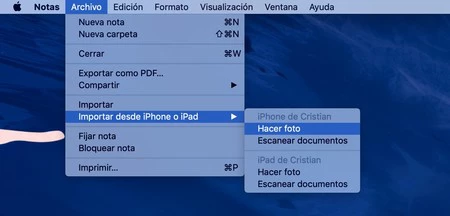
    これは文書に写真を追加する処理を高速化するために設計された機能なので、使用するのも早くて簡単です。 Continuity Camera は、作成中のドキュメントまたはファイルに画像を挿入できるほとんどのアプリと互換性があります。手順は次のとおりです。

    1. 画像を追加したい位置にカーソルを置きます。
    2. 右クリック > [iPhone または iPad からインポート] を選択します。または、[ファイル] > [iPhone または iPad からインポート] に移動します。
    スクリーンショット 2018 11 22 10 35 02
    1. 写真の撮影またはドキュメントのスキャンと、それを実行する近くにあるデバイスのいずれかを選択します。
    2. 選択したデバイスで写真を撮るか、ドキュメントをスキャンします。
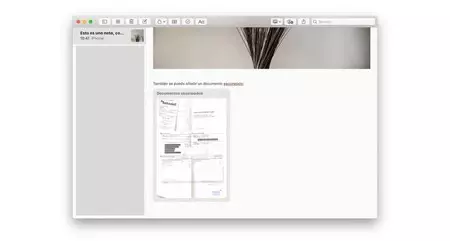
    3. 準備が整いました。Mac で作成しているドキュメントに画像が表示されます。
    アートボード 2

    写真を撮るときに、正しく見えない場合に撮り直すオプションがあり、スキャンするときに、スキャンした文書にページを追加するオプションがあります。エクスポートすると、グレースケール、白黒、カラー、写真などのドキュメントのフィルターを変更することもできます。最後に、Mac ではマーキング ツールを使用して画像にさまざまなマーキングを追加することもできることに注意してください。

    iPhone、iPad、Mac でこの機能を使用するには、iOS 12 と macOS Mojave のバージョンがあれば十分です。これは、メモを取っているときや、画像の状態を整えて編集することにあまり興味がない状況で特に便利です

    詳細情報 |りんご

    iPhone を使用して macOS Mojave でドキュメントをスキャンし、写真を追加する方法・関連動画

  • Continuity を使用して iPhone から HomePod にオーディオを転送 (またはその逆) する方法

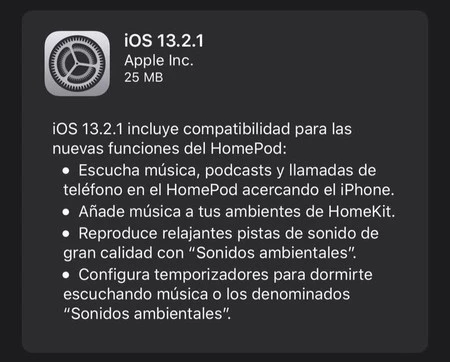
    最新バージョンの iOS 13.2.1 が HomePod にインストールされていると、ユーザーはいくつかの追加機能を楽しむことができます。その中には 7 つの環境音の再生が含まれますが、 iPhone から HomePod へ、またはその逆にオーディオを転送する可能性もあります。 Continuityの可能性を広げる新機能です。

    継続性とは何か、そしてそれがどのように機能するか

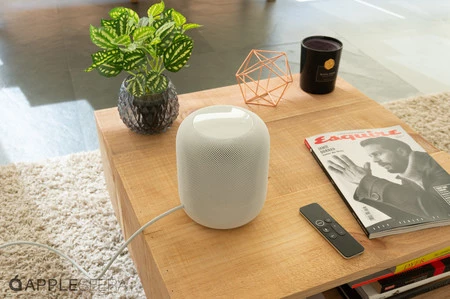
    ホームポッド

    WWDC 2014 に戻って、Apple は iOS と OS X の両方がより緊密に統合され始める機能を発表していました。 iOS 8 と OS X Yosemite ではContinuity が導入され、さまざまな機能が両方のシステムで連携して動作し始めました。両方のアップデートにより、ユーザーは Apple 製品をもう少し活用できるようになりました。その後の数年間と今日では、 Continuityでできることはこれだけです。

    iPhone と HomePod の間でオーディオ転送を機能させるには、両方のデバイスを更新する必要があります。
    • ハンドオフ: 1 つのデバイスで作業してから、別のデバイスで続行します。たとえば、iPhone でメールをチェックし、それを Mac で見ることができます。
    • ユニバーサル クリップボード: Mac でリンクをコピーし、iPad に貼り付けます。
    • 電話: iPhone だけでなく、あらゆるデバイスからの電話に応答します。
    • すべてのデバイスにテキスト メッセージを転送し、2 段階認証に最適です。
    • インスタントホットスポット: ワンタップで Apple デバイス間でインターネットを共有します。
    • Mac のロックを解除する: Apple Watch を使用すると、パスワードを入力せずにコンピュータにアクセスできます。
    • リモート カメラ: iPhone または iPad を使用して、特にドキュメント用に Mac から写真を撮ることができます。
    • サイドカー: iPad を Mac のセカンダリ モニターとして使用します。
    • AirDrop: おそらく、あるデバイスから別のデバイスにドキュメントを送信できる最も便利な機能です。
    • Apple Pay: iPhone または Apple Watch から Mac でのオンライン購入を確認します。

    実のところ、Apple は長年にわたり、Continuity に多数の新機能を追加してきました。ただし、特定のモデルまたは最新のオペレーティング システムに限定されます。たとえば、Sidecar では、 近年発売された Mac や iPad が必要です

    見てみると…
    HomePod Siriの分析と最高のサウンドが自宅で実現

    HomePodとiPhoneの間でオーディオを転送する方法

    数週間前から、Continuity に新しい機能が追加されました。これは HomePod と iPhone の間のオーディオ転送であり、これによりデバイスで聞いている内容を常に維持できるようになります。このオーディオ転送が機能するには、 iPhone には少なくとも iOS 13.2 がHomePod には iOS 13.2.1がインストールされている必要があります。

    オーディオ ホームポッド iPhone

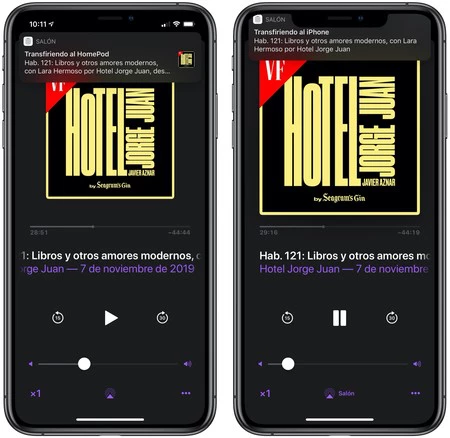
    これを確保したら、iPhone でBluetooth を有効にすることが不可欠です。 iPhone でオーディオを聴いているときは、iPhone を HomePod の上部に (ロックが解除されているときに) 近づけるだけで、トラックが「キャプチャ」されます。その時点で、転送を示す通知が表示されます。

    あらゆる種類のオーディオ トラックを送受信できます。 Apple Music の音楽から Podcast まで。ビデオの場合はそうではありません。慣れてしまえば、AirPlay の設定を一時停止したりいじったりする必要がなく、作業を継続できる優れた方法です。

    あなたは仕事から帰ってきて、 AirPods Pro で音楽を聴いていました。お気に入りの曲を聴き続けたいので、ヘッドフォンを外さずに、リビング ルームの HomePod に iPhone を近づけます。数秒以内に、iPhone から音楽が「盗まれ」、部屋で再生され始めます。 AirPods をケースに入れて、ソファで残りのリストを楽しみましょう。シームレスなプラン。

    Continuity を使用して iPhone から HomePod にオーディオを転送 (またはその逆) する方法・関連動画

  • iPad ドック内の最近のアプリと推奨アプリ: これがその動作と設定方法です

    私が iPad 用 iOS で気に入っている点は、最新バージョンのダイナミック ドックよりもいくつかあります。任意のアプリで呼び出すことができ、お気に入りのアプリにすぐにアクセスできるドック。さらに、最近使用したアプリ、Continuity からのアプリ、またはシステム独自の提案も対象となります。後者は好みに合わせてカスタマイズできます。

    iPad ドックの仕組み

    iPad ドックを見ると、右側に合計最大 3 つのアプリが縦線で残りのアプリから区切られているのがわかります。 iOS は表示される 3 つの異なる要素に基づいているため、これら 3 つのアプリは変化し、常に同じであるとは限りません。

    F159dd95 F283 44ac B993 3ec0f60b719c
    • 最近使用したアプリ:最近使用したアプリなので、すぐに再度開くことができます。
    • Continuity Apps:デバイスの使用を同期するための Apple のシステム。 iPhone、Mac、または Apple Watch でアプリを開いている場合は、そのアプリが開いている他のデバイスを示す小さなアイコンがドックに表示されます。
    • 推奨されるアプリ: Siri がウィジェット パネルでアプリを提案するのと同じ方法で、ドック内のアプリを表示することもできます。時間と iPad の使用方法に応じて、通常は 1 つまたは別のアプリが表示されます。

    このようにして、ドックの右側から、いつでも便利なアプリにアクセスできるようになります。アプリはコンテキストに応じて表示されるため、単にランダムに表示するよりも便利になります。

    iPad でドックの提案をオンまたはオフにする方法

    私にとって、ドックでのこれらの提案は不可欠なものになりました。アプリを開く必要があるのに、それがドックにないことはほとんどありません。そして時間が経つにつれて、iOS はユーザーの好みを学習し、より正確にこれらのアプリを表示します。ただし、迷惑になる可能性があるため、この機能を無効にすることができます。次の手順に従います。

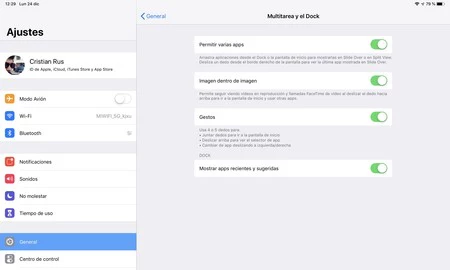
    C21f698b 25dd 43e6 A3c7 D767bfbccd97
    1. iPadで「設定」を開きます。
    2. 「一般」、「マルチタスク」、「ドック」の順に進みます。
    3. [最近のアプリとおすすめのアプリを表示] オプションをオフにします。
    d

    このオプションを再度有効にしたい場合は、同じ手順に従って再度有効にするだけです。

    iPad ドック内の最近のアプリと推奨アプリ: これがその動作と設定方法です・関連動画