
アマチュアレベルでビデオを編集したい場合は、Mac や iOS デバイスに長い間搭載されているiMovieが最適なオプションです。しかし、編集からさらに何かを引き出し、より専門的で実践的な作業方法を学びたいと考えているかもしれません。
今度はFinal Cut Proまたは Avid Media Composer です。
図書館、イベント、プロジェクト
まず理解する必要があるのは、Final Cut Pro X (以下、FCPX) が情報をどのように分類するかということです。良い仕事をするためには、それを理解することが不可欠です。 FCPX が動作するには、ライブラリが必要です。これは、1 つ以上のプロジェクトに関するすべての情報が含まれるバンドルに含まれています。
ライブラリは、 .fcpbundle拡張子が付いたフォルダーで、任意のコンピューター上の FCPX のコピーで開くことができます。これ自体で、移植性に必要なすべての情報が保存され、ドラッグした要素がこのバンドルにコピーされます。
次に左上を見てみましょう。リソース エクスプローラーには、中に星が入ったカチンコ、その後ろに音符とカメラが付いた円、アイコンとして T とその後ろに数字が付いている 2 つがあります。

カチンコはライブラリの要素へのアクセス、音符はサウンド リソースと写真ライブラリへのアクセス、T は FCPX に含まれる事前にデザインされたタイトルとジェネレーターへのアクセスです。
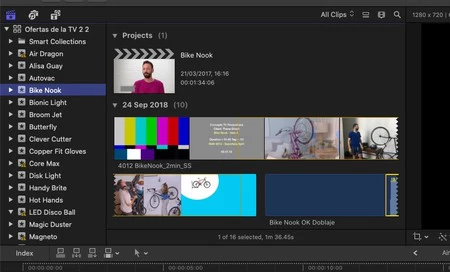
カチンコの部分に焦点を当てますが、ライブラリの名前があり、その下にスマートコレクションフォルダーがあります。以下に、さまざまなイベントのリストをアルファベット順に示します。イベントとは、ビデオ、オーディオ、画像、クリップ、または当社が組み込んでビデオの編集に使用できるあらゆるタイプのリソースの分類です。各イベントはライブラリ内の最上位フォルダーを表します。
キーワード
情報分類の次のレベルはキーワードです。はい、フォルダーを作成できますが、これらはイベント内のフォルダーではなく、サブフォルダーであるかのように素材を分類することはできません。すべての資料は常にイベント レベルにあり、フォルダーはキーワードでマークしたものを分類するのに役立ちます。
レコーディングの準備の瞬間、つまり「アクション」の始まりを捉えたクリップを想像してみてください。そして、「カット!」というアクション自体が始まります。含む。そのクリップ全体が私たちのイベントに登場することになります。
クリップを観察することで、このクリップの実際の開始点と終了点をマークできます。確認するには、矢印またはマウスを使用してその周囲を移動するだけで済みます。開始点を見つけたら、I キーを押してエントリ ポイントをマークします。クリップの終わり、正確なフレームを探し、O キーを押して終わりをマークします。
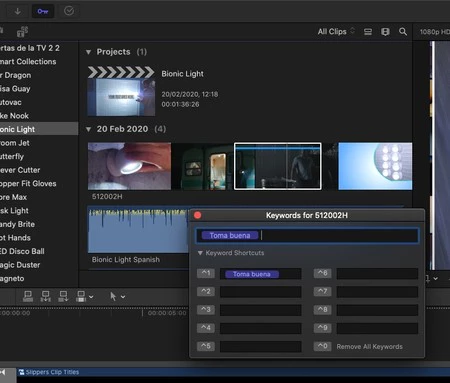
ここで FCPX の使用に関する重要なポイントを説明します。FCPX には非常に多くのオプションがあるため、通常の操作方法はキーボード ショートカットを使用することです。この方法に従って CMD+K を押すと、キーワードが表示されたポップアップ ウィンドウが開きます。そこに「グッドショット」と書いてENTERを押します。単語が作成され、CTRL+1 で最初のクイック アクセス スロットに割り当てられていることがわかります。
ここで、良好とマークしたいショットには、その開始点と終了点を I と O でマークし、CTRL+1 を押すだけで、上記のキーワードで「グッド ショット」というラベルが付けられます。素材を分類するためのキーワードをさらに追加しない限り、ポップアップ ウィンドウは必要なくなります。ここでイベントに移動して展開すると、キーワード「Good Shot」がサブフォルダーとして表示されることがわかります。このようにして、マークした完全なクリップの正確なサブクリップに直接アクセスできるようになります。
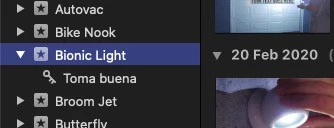
編集を始めるために最初に行う必要があるのは、素材を分類することです。より快適で流動的な方法で作業できるように、データを分類し、事前に選択し、ラベルを付けることが重要です。私たちが作成したキーワードにアクセスすることで、モンタージュの一部となる有効なショットを撮影します。
プロジェクトを編集する
マテリアルをキーワードで分類した場所で作成したイベントをクリックし、右クリックして (コンテキスト)、新しいプロジェクトを作成します (これも CMD+N を使用します)。このプロジェクトはビデオの作成に使用します。私たちの作業ユニット。
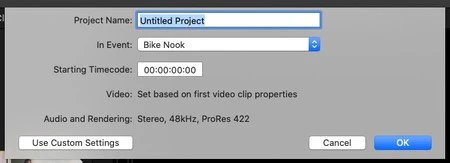
プロジェクトを作成すると、オーディオは自動的に 48Khz のステレオに分類され、ビデオは動作するコーデックProRes 422 として選択されます。これは、プロジェクトに配置したすべてのクリップが、使用するためにこの形式にトランスコード (変換) されることを意味します。まさに私たちにとって役立つものです。ビデオの解像度と 1 秒あたりのフレーム数は、最初のクリップをプロジェクトにドラッグするときに、そのプロパティに基づいて決定されます。
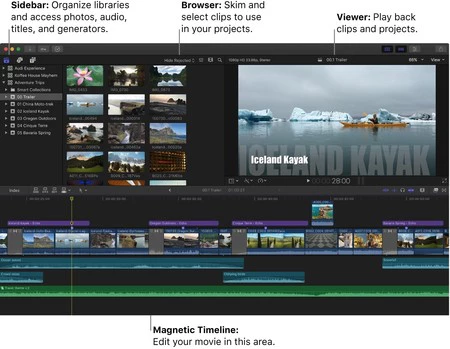
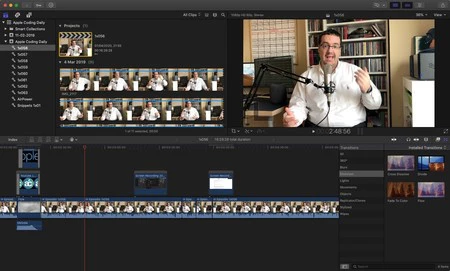
作成すると、一番下に最も重要な部分、つまり磁気タイムラインが表示されます。ここに、エディションを構成するために使用するさまざまなビデオまたはサウンド素材を配置します。ビデオトラックとサウンドトラックがあり、原則としてそれぞれ 3 つずつ表示されます。ただし、さらに必要な場合は、必要なときに問題なく作成されるので、心配しないでください。
作業する前に理解しておくべきもう 1 つの重要な点:メイン タイムライン (またはメインストーリーライン) は 1 つだけで、残りはセカンダリ トラックになります。このメイン トラック以外のトラックは、いつでもメイン ラインに接続されます。
何らかの理由でメイン クリップの一部を削除し、それに固定されたセカンダリ クリップがある場合、固定されたセカンダリ クリップも削除されます。また、クリップをメインライン上に移動すると、それに接続されているすべてのセカンダリ クリップもそのクリップとともに移動します。実際、それらを結び付ける線があることがわかります。
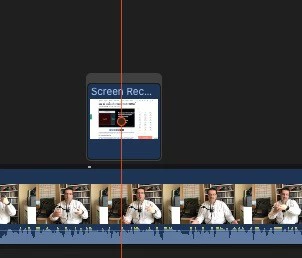
メイン ストーリーに接続されたビデオ クリップをモンタージュ内でその上に配置すると、メイン ストーリーの上のレイヤーに要素を配置しているため、セカンダリ クリップのみが表示されます。
これは、メインライン自体を切り取ったり挿入したりすることなく、アセンブリ内に表示されているものを置き換えることができるため、非常に実用的な作業方法です。画像の例では、私は本線のトピックについて話しているのですが、その上にクリップを置くと、私の姿は見えなくなり(音声を通してしか聞こえません)、クリップが上に置かれると、私の姿は見えなくなります。ラインが終わったら、私に戻ります。何も切ったり貼り付けたりせずに、私は主張します。この形式の編集は、メイン ストーリーに関する挿入がある場合に非常に直感的で実用的です。

磁気タイムラインには、いくつかの基本的なオプションを選択できる情報を含む小さなバーがあります。タイムラインへのクリップの追加や、エディション (左側) 内のすべてのクリップの順序付けされたインデックスの確認から、ビデオへのアクセスや、オーディオエフェクトまたはアクセストランジション(右側)。
バーの中央には、エディション内での位置を示すカーソルまたは線の位置を示す時間が表示されます。
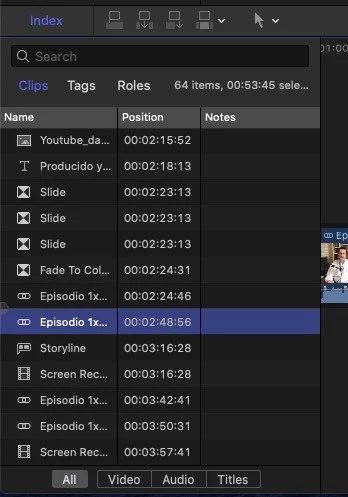
そのバーの左側に戻り、 「インデックス」をクリックすると、エディションに追加されたすべてのクリップ、トランジション、タイトル、要素を位置順にたどることができるインデックスが表示されます。私たちはそれらを選択することができます。下部では、ビデオ、オーディオ、タイトルなどのタイプ別にフィルタリングできます。
ここで、以前にキーワードでタグ付けしたクリップのいずれかを選択します。それを選択し (必要に応じてすべてまたは一部)、要素を配置したい場所にカーソルを置きます(この位置)この瞬間はプロジェクトの始まりである必要があります)、次のオプションのいずれかを使用またはクリックできます。
- 選択したクリップをメイン ストーリー (ショートカット Q) に接続します。ここで、メイン トラックの時点に接続された新しいセカンダリ トラック上のタイム セレクターがある場所にクリップを挿入します。
- 選択したクリップをメイン ストーリーに挿入します (ショートカット W) 。メイン ストーリーにあるものはすべて切り取られ、カーソルが置かれている時点に挿入されます。以前のものはそのまま残り、挿入したポイント以降のものが移動して、挿入されたクリップに結合されます。
- 選択したクリップをメイン ライン (ショートカット E) に追加します。メイン ストーリーの最後 (クリップが存在しない場所) に追加されるか、メイン ストーリーでない場合は選択したセカンダリ ストーリーに追加されます。
- メイン ラインを選択したクリップ (ショートカット D) で上書きします。メイン ストーリー (または選択した別のストーリー) にあったものを削除し、挿入されたクリップを挿入します。すでに録音したものをテープに録音するようなものです。
ドラッグ アンド ドロップすることもできますが、目的の場所にクリップを取得するには、挿入場所をテストする必要があります。まず、これらのオプションを使用する方が簡単です。
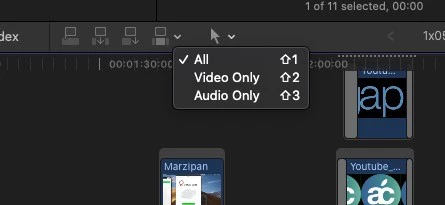
前述の 4 つのボタン (オプション) の右側を見ると、小さな下向きの矢印があります。これをクリックすると、選択したクリップからすべてのコンテンツのみをドラッグするか、ビデオのみ、またはサウンドのみをドラッグするかを選択できます。
これら 4 つのオプションの右側には作業ツール セレクターがあり、カーソル シンボルと右側 (下向き) の別の矢印が表示され、クリックすると、エディションのクリップで使用するツールのパレットが表示されます。
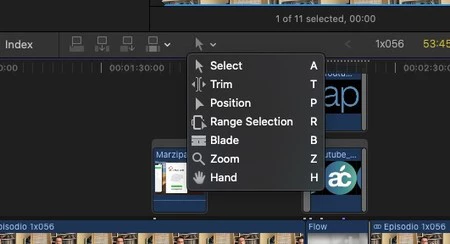
それぞれにキーボード ショートカットがあり、次のとおりです。
- 選択 (A)では、磁気タイムライン上にあるクリップ、トランジション、タイトル、または要素のみを選択できます。版では。
- トリム (T) を使用すると、2 つのクリップ間の交点に配置し、そのカット ポイントを左または右に移動して、一方のクリップのコンテンツを別のクリップのコンテンツよりも多くすることができます。
- 位置 (P) では、メイン ストーリー クリップ (または選択した別のクリップ) とそれに接続されているすべてのクリップの位置を変更できます。ここでは磁気タイムラインには影響せず、すでに存在するマテリアルを上書きするので注意してください。残すギャップには、編集を調整できるコンテンツのないクリップを表すギャップがシステムによって生成されます。
- 範囲セレクター (R) を使用すると、さまざまな領域に影響を与えたり、作品の長さを決定したりする目的で、1 つまたは複数のクリップ内の範囲を選択できます。
- ナイフまたはブレード(B) 、クリックした位置でクリップを切り、2 つ作成します。クリップ上に小さな線を作成して、クリップ内のカットを示します。
- ズーム (Z) をクリックすると、クリックした領域をズームインできます。編集領域上でクランプ ジェスチャを行うと、編集中の時間の多かれ少なかれ詳細な情報を表示するために線がどのように増減するかがわかります。
- 手 (H)を押すと、何も選択せずに編集タイムライン内を移動できます。
理解しておくべき重要なことの 1 つは、FCPX では編集にギャップがないということです。これが、FCPX が魅力的なタイムラインである理由です。私たちが置くものはすべて、メインストーリーの残りの要素を常に結びつけることになります。他の 2 つのクリップの間に新しいクリップを挿入すると、右側のクリップが挿入されたクリップの最後に移動します。
前述のギャップのような空のジェネレーターを生成できます。これはコンテンツのないクリップ (黒く見えます) であり、単なる別のクリップとして扱うことができ、それを大きくしたり小さくしたりできます。また、プレースホルダー:ギャップですが、特定のショットが欠落しているギャップなど、コンテキスト コンテンツを持ち、ストーリーボードタイプのギャップを置きます。両方とも、 [編集] メニューの [ジェネレータを挿入] をクリックします。
この作業方法に慣れるには、 iMovie からプロジェクトを取得するのが最善です(そのプロジェクトは Final Cut Pro と互換性があり、直感的で、私の場合は 2010 年に同化するのが非常に簡単になりました)このFCPXが発売されて、私がプロとして使い始めたとき。
iMovie ライブラリ (ある場合) は FCPX に直接表示され、問題なく使用できます。また、「ファイル」→「インポート」から、iOS バージョンの iMovie からプロジェクトをロードすることもできます。
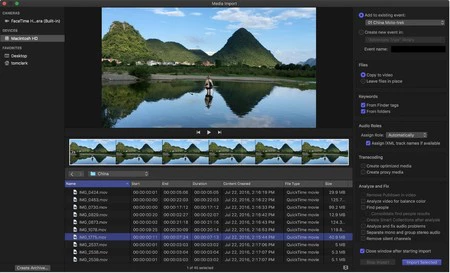
または、CMD+I (または [ファイル]、[インポート]) を押してインポート ウィンドウにアクセスし、任意のカメラまたは iOS デバイスからファイルをインポートできます。
プロパティ、効果、トランジション
UI の右側には、さらに興味深いものがあります。右上では、ライブラリエクスプローラー、タイムライン、またはプロパティインスペクターを表示または非表示にすることができます。
プロパティ インスペクターを使用すると、UI 内の任意の要素 (クリップ、サウンド、プロジェクトなど) をクリックすると、その情報を取得できます。いくつかのタブで、ビデオ、サウンド、情報、またはメタデータのオプションにアクセスできます。
それぞれのクリップで、色の修正、位置、スケールの移動、エフェクトの追加など、クリップのオプションを変更できます。同じサウンド内で、ボリュームの修正、エフェクトの適用、イコライゼーションなどの情報が得られます。クリップの持続時間、コーデック、トラックなどのデータ
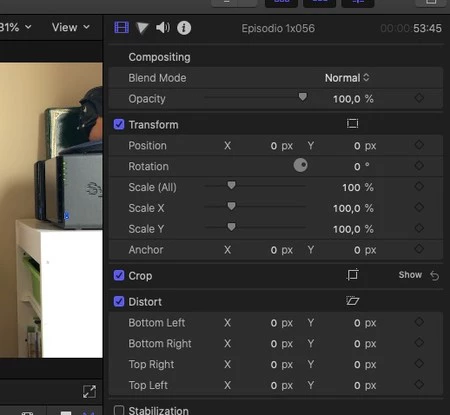
ここで触れた値は、イベント ライブラリまたはエディションに既に含まれているクリップのいずれかで選択されたクリップにのみ影響します。
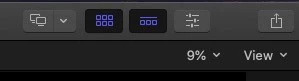
以下では、中央右に 2 つのボタンがあり、画像またはサウンド効果とトランジションを表示、非表示、または切り替えることができます。
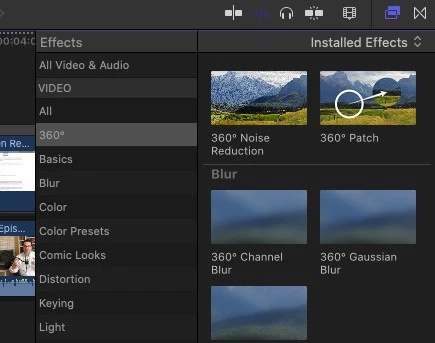
エフェクトを適用するには、エフェクトを選択して、モンタージュ内の適用したいクリップ上にドラッグするだけです。
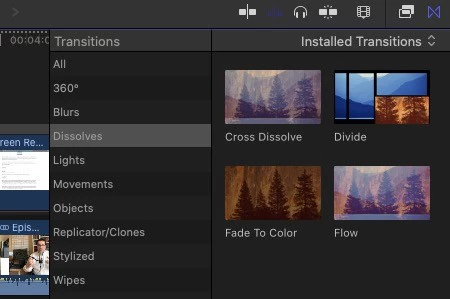
トランジションを配置するには、トランジションを開始するクリップ上にトランジションをドラッグする必要があります。これにより、トランジションがトランジションの間に作成されます (別のクリップがアタッチされている場合)。
トランジションとエフェクトはタイプごとに分類されていますが、上部にはすべてが表示されます。また、ビデオやサウンドに影響を与えるかどうかも同様です。
動きは歩くことで発揮される
このすべての情報と UI 内のすべての場所を特定したら、編集を開始して、それがどのように機能するかを確認することができます。最初にそれに対して抱くかもしれない恐怖はまったく正当化されないことを保証します。
FCPX は専門的で複雑なプログラムです (冗談を言う必要はありません) が、コツを掴んで活用すれば、本当に驚くべきことが実現できます。多くの高額予算の映画やシリーズがこのソフトウェアで編集されていることを忘れてはなりません (Avid Media Composer や Adobe Premiere などの他の大作も同様)。
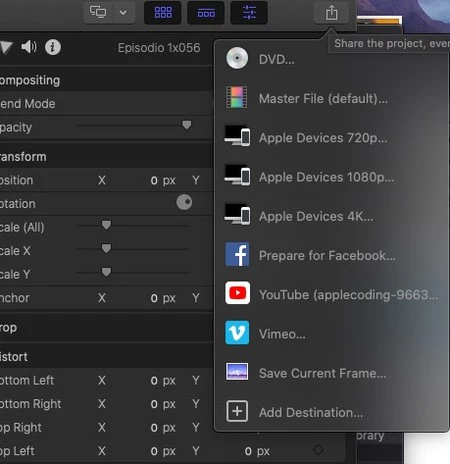
知っておくべき唯一のことは、作業を生成して完了を確認するには、 UI の右上に共有シンボル があり、さまざまなファイル生成プリセットから選択するか、「マスター ファイル」オプションを使用して、使用するビデオコーデックを選択し、プロジェクト全体または選択したクリップがファイルに生成されることを確認してください。
また、Facebook、Vimeo、YouTube などのサービスに直接アップロードしたり、パーソナライズされた宛先を追加したりすることもできます。
このプログラムを有効に活用していただければ幸いです。この紹介が気に入っていただければ、後ほど、Apple がこれまでに作成した最高のソフトウェアの 1 つであるこのソフトウェアを活用する方法について、さらに具体的な側面を見ていきます。少なくとも私にとっては。