
プライバシーについて話すときは、インターネット接続時の安全なブラウザの使用から、認識され監査されたアプリやサービスの使用まで、考慮すべきことがたくさんあります。しかし、たとえすべてが揃ったとしても、 Macにインストールしたアプリへのアクセスという最も基本的なことに注意することが重要です。
プライバシーはプラットフォームの使用の基礎から始まります
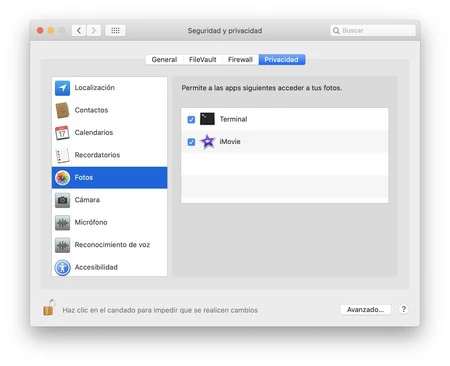
Mac 上のアプリは、連絡先、カレンダー、リマインダーなど、システムのさまざまな部分にアクセスできます。リストは続きますが、今日は写真、カメラ、マイクの3 つの側面に焦点を当てます。
これら 3 つのアクセスは、セキュリティとプライバシーの観点からおそらく最も重要です。どのアプリがこの情報にアクセスできるかを確認する手順は次のとおりです。
- アップルメニュー () で、 [システム環境設定]を選択します。
- 「セキュリティとプライバシー」セクションに入ります。
- 「プライバシー」タブに入ります。
- ウィンドウの左下にある南京錠に触れます。
- 私たちはパスワードを入力するか、Touch ID または Apple Watch を使用して自分自身を認証します。
ここに到達すると、左側のサイドバーにアクセスのリストが表示され、その中には[写真] 、 [カメラ] 、 [マイク]セクションがあります。どのアプリがアクセス権を持っているかを確認するには、それぞれのアプリをクリックするだけです。サイドバーで興味のあるアクセスを選択したら、画面の右半分に注意を向けます。
情報へのアクセスを要求したすべてのアプリのリストが表示されます。各アプリの横に小さなチェックマークが表示され、アクティブ化または非アクティブ化できます。アプリのチェックマークをアクティブにすると、左側のサイドバーで選択した情報に自動的にアクセスできるようになります。その間、そのアクセスを削除するにはチェックを外すだけです。
どのアプリがアクセスできる必要があるか

何度かコメントしてきたように、どのアプリがコンピューター上の特定のリソースにアクセスできるかどうかを決定する必要がある場合、常識が最良の味方です。しかし、疑わしい場合には、アクセスを撤回するという選択は明らかです。なぜなら?アプリを使用しているときに、予想と異なる動作をしたり、一部の機能が欠けていることに気付いた場合は、前の手順に従って再度許可を与えるだけで済みます。
とはいえ、 Telegramなどの通話およびビデオ通話アプリはカメラとマイクの両方にアクセスできるようになり、写真レタッチ アプリはPhotosにアクセスできるようになり、リストは続きます。 FaceTime 、写真自体、またはメールなど、システムにネイティブに付属するアプリは、操作にアクセスが必要であり安全なアプリであるため、このセクションには表示されないことに注意してください。 iMovieなどの他のアプリは、Apple によって作成されたものであっても、これらのセクションに表示され、さまざまな情報へのアクセスを許可または取り消すことができます。
いつものように、プラットフォームのプライバシーとセキュリティは、プラットフォームの使用方法、この場合はインストールするアプリとそれらに付与する権限に大きく依存します。また、ここではセキュリティについて話しているので、常に信頼できる開発者からアプリをインストールし、 App Storeなどの認知されたプラットフォームからアプリを入手することを忘れないでください。