
Notes for iOS は、常にバックグラウンドで動作しているように見えるアプリの 1 つですが、実際には強力な新しいオプションで常に更新されています。 iOS 11 の登場により、Apple Pencil によるドキュメントのスキャンと注釈付けが重要な進歩を遂げました。それでも、常に誰にでも見えるわけではない、他にも多くのオプションがあります。
iOS および macOS 上のNotes の問題は、多くの人にとって、それが過渡期のアプリケーションであるという事実にあります。一方で、マークアップやドキュメント スキャンなどの最新の Apple ソフトウェア機能を備えています。ただし、その一方で、iOS 6 以前のバージョンの機能も引き続き維持されています。たとえば、紙のノートを模倣しようとすると、背景の質感がザラザラしていたり、フォントの内部に陰影があったりするため、紙の上でのペンの圧力を模倣しているものの、非常に読みにくくなります。
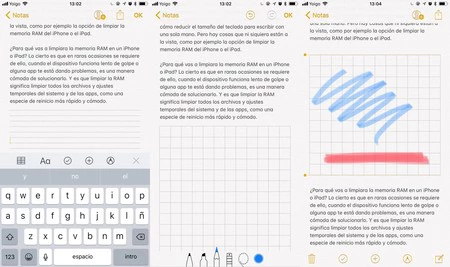
グリッドを適用して注釈を改善する方法
iOS の古いバージョンのスキューモーフィズムから維持されており、失われてはいけないものは、グリッドと線です。ノートと同様に、方眼入り、線入り、または白紙のシートを購入できます。 iOS では、このタイプの形式を背景に簡単に適用して、メモ上により正確に描画できます。
- iOS のメモ アプリから既存のメモを開くか、新しいメモを開きます。
- 右上の共有ボタンを押します。
- 「線とグリッド」を押します。
- 3 つの線オプションのいずれか、3 つのグリッド オプションのいずれか、または空白の形式を選択します。
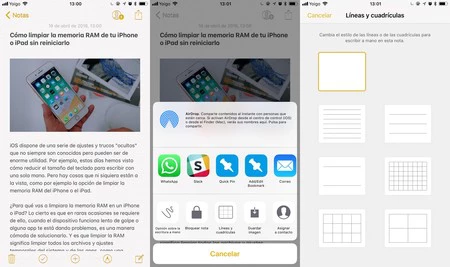
これで、選択した形式がメモに表示されるので、指や Apple Pencil を使ってフリーハンドで快適に書き込んだり描画したりできます。下部をタッチすると、上部と下部に 2 つのスライダーが表示され、グリッドまたは線のサイズを拡張または最小化できます。実は、メモをとりながら落書きするときに、一定の割合をすばやく適用できるので、非常に便利です。
WWDC 2018 が近づいており、Notes for iOS はたとえマイナーであってもアップデートが行われる可能性があるアプリの 1 つです。最も緊急なことは何ですか?スキューモーフィズムを完全に放棄し、書き込みに Markdown 形式の使用を許可します。これは、最初のバージョン以来 Apple から要求されてきたオプションです。一方、 Bear は Notes のあるべきすべての例です。