
Mac 用の外部モニターを選択する場合、多数のオプションがあります。サイズ、奥行き、デザインのオプションなど、コンピューターに最適なモニターを選択するには、多くの要素を考慮する必要があります。もう 1 つ追加しましょう。重要な点は、画像の 1 インチあたりのドット数です。
Retina ディスプレイと非 Retina ディスプレイに適切な PPI
Bjango.com では、1 インチあたりのドット数という 1 つのアイデアを念頭に置いて、Mac に最適な外部スクリーンの興味深い比較リストを作成しました。 Mac は、 競合や代替品がほとんどないモニターであるStudio Displayのピクセル密度である約 218 PPI で動作するように設計されているため、これは重要な対策です。画面の PPI が高いと Mac のテキストとインターフェースが小さく見え、低いと大きく見えます。 218 PPI から大幅に離れると、非常に不快なサイズで作業することになります。
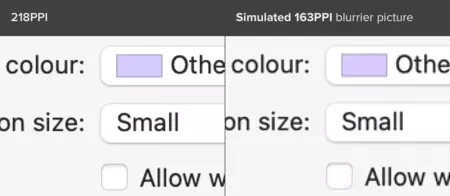
画面をスケーリングせずに macOS を実行することについて話している限り、これは当てはまります。これは、画面信号を画面とは異なるサイズの仮想バッファに渡し、この信号を合わせてスケーリングするオプションです。ピクセル密度に応じて、このスケーリングにより、ぼやけ、スクロール時のきらめく効果、モアレ パターンなどの歪みが画像に生じる可能性があります。
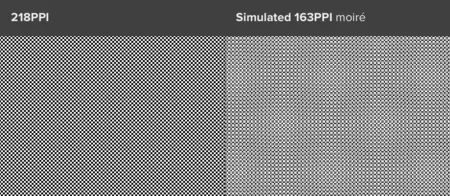
それだけでは不十分であるかのように、画面のスケーリングによってディザリングも無効になり、その結果、グラデーションがより急激になり、進行性が低下します。全体として、画面を拡大縮小する必要がある場合は、macOS が設計されているピクセル密度を提供するモニターを選択するのが最善です。
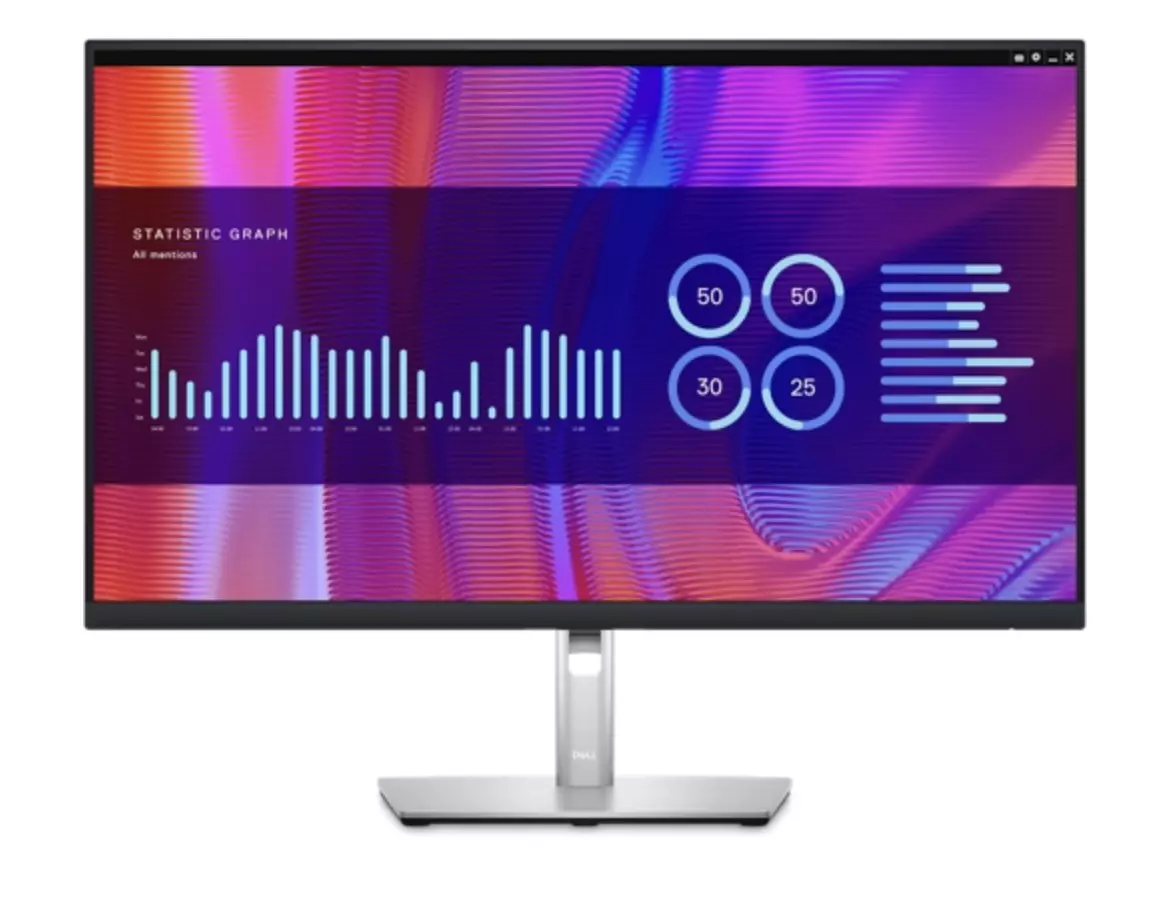
USB-C ハブ付き Dell 27 モニター – P2723DE
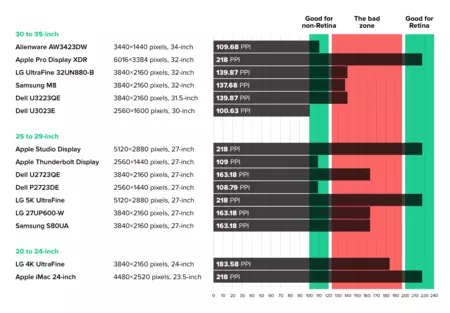
これらの線の上のグラフは、いくつかの一般的な Mac モニターをピクセル密度に基づいてランク付けしています。ご覧のとおり、網膜解像度と網膜以外の解像度の両方を使用するオプションがあり、また、PPI が原因で表示にエラーが発生したり、スケールを変更する場合にアーティファクトが発生したりする可能性があるモニターを明確にマークしました。 macOSの信号。
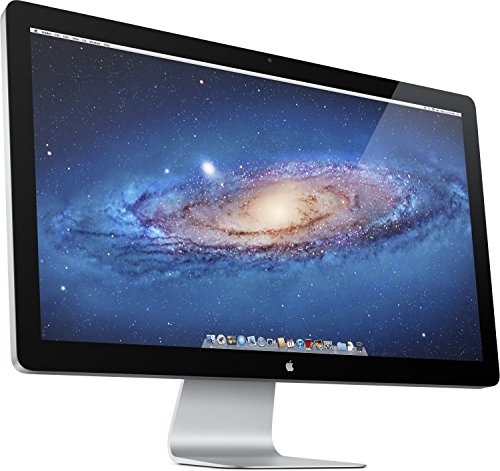
Apple 27 インチ Thunderbolt ディスプレイ (整備済)
したがって、最高の画質を得るには、いくつかのオプションを挙げると、Studio Display、LG 5K UltraFine、Dell P2723DE、Alienware AW3423DW、または Thunderbolt Display (所有している場合) を選択する必要があります。 LG UltraFine 32UN880-B、Samsung M8、Dell U2723QE などの他の代替製品は、オペレーティング システムの推奨 PPI からは危険なほど遠く離れています。
確かに、私たち全員がこれらの歪みを同じように認識するわけではありませんが、真実は、この記事で見つけたもののように拡大する必要がなく、肉眼で見ることができるということです。 Mac に最適なモニターを選択する際に考慮すべき重要な側面です。