
Apple製品 のシリアル番号を確認することは、保証の状況を確認する場合に非常に便利です。この情報がわかれば、保証期間内に修理が必要な場合に備えて、Apple テクニカル サービスまたは関連するワークショップに情報を伝えることができます。デバイスのシリアル番号を確認するにはいくつかの方法があります。すべての方法を見てみましょう。
Apple 製品のシリアル番号を確認する
Apple 製品のシリアル番号を確認する最も簡単な方法は、紙に記録することです。この番号を見つけるには 2 つの方法があります。 1 つ目は、製品の購入レシートがまだあるかどうかを確認することです (これは行うべきです)。
2 つ目は、前のものより確実に実現可能ですが、製品の元のパッケージを確認することです。 Apple デバイスのシリアル番号を確認する必要がある場合は、ラベルの 1 つに記載されています。
最後に、Mac に接続できるデバイスの場合は、適切なケーブルを使用して接続します。続行するには、「両方のコンピュータを信頼する」をクリックする必要があります。 Finder で接続されているデバイスを見つけ、[全般] タブでデバイス名の下にシリアル番号が表示されます。
iPhone、iPad、iPod のシリアル番号を確認する

iPhone または iPad のシリアル番号を確認するのは非常に簡単です。 [設定] > [一般] > [情報] に移動するだけです。ここで、最初のブロックにデバイスのシリアル番号が表示されます。何らかの理由で iPhone の電源をオンにできない場合は、テクニカル サポートを受けるには IMEI で十分な場合があります。これを行うには、iPhone から SIM トレイを取り外し、そこで完全な IMEI 番号を確認します。
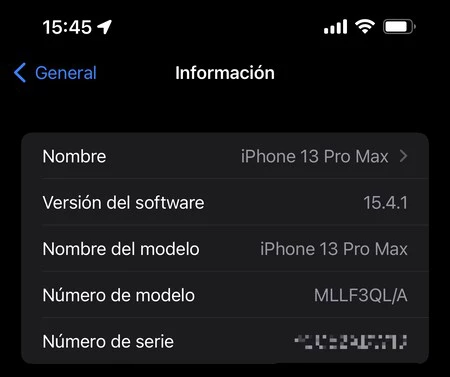
iPod touch のシリアル番号を確認する必要がある場合は、[設定] > [一般] > [情報] に移動することもできます。または、iPod touch の背面下部に刻印されています。
これで、Apple TV と HomePod のシリアル番号がわかります。
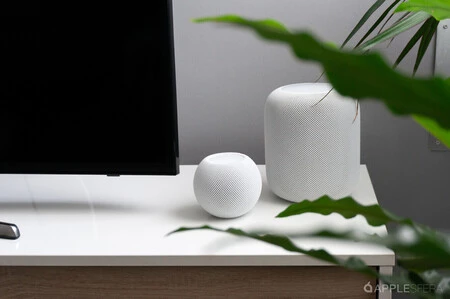
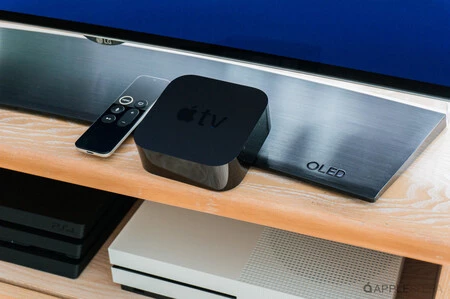
Apple TV の場合は、以前のデバイスと非常によく似ています。シリアル番号を確認するには 2 つの方法があります。
- [設定] > [一般] > [情報] に移動すると、そこにあります。
- シリアル番号は Apple TV の底面に記載されています。シリアル番号を正しく見るには iPhone の懐中電灯が必要です。
HomePodとHomePod miniの場合は、Apple TV の場合と同じことを行います。実際に手に取って裏返し、底部にあるHomePod のシリアル番号を確認してください。
Macのシリアル番号を確認する方法

すべての Mac は、[バージョン情報] メニューに移動するという非常に簡単な方法でシリアル番号を確認できます。これを行うには、アップル メニュー > [概要] に移動するだけで、チームの概要がすぐに表示されます。 [概要] タブでは、コンピューターに搭載されているオペレーティング システム、Mac のモデル、チップ、RAM、そして最後にシリアル番号が表示されます。
何らかの理由で Mac の電源を入れることができない場合は、コンピュータのシャーシ自体でそれを確認できます。モデルに応じて、次の場所または別の場所にあります。
- MacBook Air、MacBook Pro、その他のラップトップ: ラップトップを裏返すと、ヒンジ近くの上部にあることがわかります。
- iMac では、画面の背面の規制マークの近くにあります。
- Mac mini では、シリアル番号は Mac の下に印刷されています。
- Mac Pro: これも規制マークの近くにありますが、下部にあります。
AirPods のシリアル番号を確認する
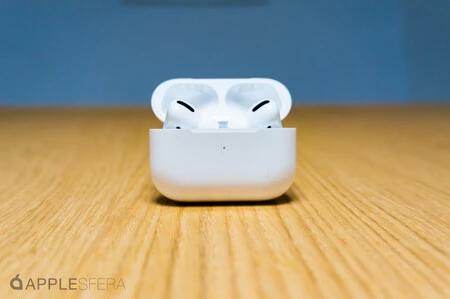
AirPods にはシリアル番号も関連付けられています。また、テクニカル サポートのサポートが必要な場合にも必要になります。 AirPods のシリアル番号は、モデルに応じて次のように確認できます。
- iPhone に接続したら、iPhone で [設定] > [Bluetooth] に移動し、AirPods を選択します。情報セクションにシリアル番号が表示されます。
- AirPods、 AirPods 2 、 AirPods 3 、 AirPods Proのシリアル番号は、充電ケースの内側の蓋に記載されています。
- AirPods Max のシリアル番号は、左側のパッドの後ろに保存されます。
Apple Watchのシリアル番号を確認する
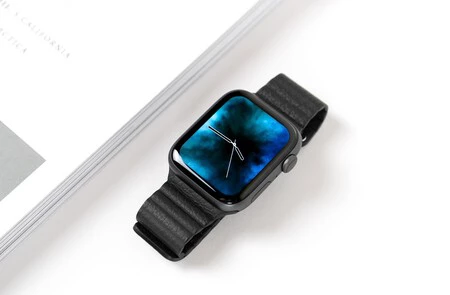
繰り返しになりますが、Apple Watch にはシリアル番号を確認する方法がいくつかあります。 1 つ目は、iPhone を持って Apple Watch アプリ > マイウォッチ > 生成 > 情報を開くことです。 「一般」>「情報」アプリに移動して、Apple Watch 自体で検索することもできます。
何らかの理由で iPhone または Apple Watch にアクセスできない場合 (たとえば、電源が入らない場合)、いつでもこれを行うことができます。時計を外して、背面センサーの周りにあるApple Watch のシリアル番号を確認します。そこにシリアル番号が見つからない場合は、ストラップを取り外し、Apple Watch スロットを調べてシリアル番号を見つけます。
Apple 製品の対象範囲と保証を確認する方法は次のとおりです。
Apple 製品のシリアル番号を確認する方法がわかったので、それを使用して保証範囲を確認できます。スペインの Apple カスタマーサービスには、さまざまな方法で無料でお問い合わせいただけます。ただし、この情報を参照できる Web サイトもあります。
これを行うには、このリンクに移動してシリアル番号を入力します。手順に従うと、 Apple 製品にどのような保証が付いているかを確認できます。