タグ: シリアルナンバー

シリアルナンバー

  • これは、AirPods が本物か偽物かを確認する唯一の方法です

    iOS 18オペレーティング システムで起こり得る変更点や古いモデルとの互換性を認識するために、 iPhone 16に関するすべてのニュースを詳しく学ぶApple Event をフォローすることが重要です

    AirPodsが本物か偽物かを確認することは、体験を完全に変える可能性があるため不可欠です。怪しげな店から入手した場合、贈り物として贈られた場合、または中古で購入した場合は、最終的に本物か偽物かを判断するために一連の検査を行うことをお勧めします

    iPhone にダウンロードすると、Apple ヘッドフォンが本物かどうかを教えてくれる魔法のツールはありません (あったらいいのにと思います)。ただし、ヘッドフォンの信頼性を突き止める手がかりがいくつかあります。そして、誰にでも使えるため、 AirPods のモデルが何であるかは関係ありません

    AirPods がオリジナルか偽物かを確認する方法

    演繹的に最も明白であると思われるが、捨てるべきではないものから始めることをお勧めします。純粋に視覚的な (またはセンセーショナルな) 側面。定義的ではないかもしれませんが、良いヒントを与える可能性があります。そして、それらがすべて組み合わされれば、もはや偽物であることに疑いの余地はなくなるでしょう。

    • iPhone のアニメーション: AirPods ケースを開くと、iPhone にアニメーションが表示されます。最初の場合、アニメーションは接続するように求めますが、その後の場合はヘッドフォンとケースのバッテリー レベルを示します。表示されない場合は、iOS のバグが原因である可能性があります (まったく奇妙ではありません)。同様に、表示される場合は、非常に優れた偽物である可能性があります。ただし、常に考慮する必要があります。
    • 「アクセサリに互換性がない可能性があります」メッセージ:前のケースとは異なり、iPhone、iPad、または Mac にこのメッセージを含む通知が表示された場合、AirPods が正規品ではないことを示す明らかな兆候です。それらはまだ機能するかもしれませんが、それは偽物であることの紛れもない兆候です。 Apple デバイス上の Apple 製品は、「サポートされていない可能性のあるアクセサリ」として認識されることはありません。
    • 設定の上部には表示されません。iOS 16以降、AirPods を iPhone に接続すると、設定の上部に表示されます。私たちの写真と名前のすぐ下にあります。そこに表示されず、たとえ Bluetooth 設定に表示されたとしても、それはすでに非常に疑わしいです。
    • 奇妙なデザインと構造:見た目にオリジナルの AirPods と一致しない要素がある場合は、偽物であることを疑う余地はありません。さて、デザインは良くても、素材が非常に柔らかそうに見えたり、中に緩い部分が入っていたりするなど、奇妙な構造に気づいた場合も、それが偽物である可能性のある証拠です。商品の箱も同様です。
    • 音質:膜の汚れや単純な製造上の欠陥が原因で、AirPods の音が少し鈍くなったり、奇妙な音が発生したりする場合があります。ただし、ヘッドフォンが新しい場合は、これらの問題が発生することはありません。

    オリジナルの AirPods をシリアル番号で確認する方法

    他のデバイスと同様に、AirPods の各ペアにはシリアル番号が割り当てられます。 Apple の Web サイトにはこの番号を入力することができ、本物かどうかは直接わかりませんが、ある意味、本物であることを明確に示すことになります。

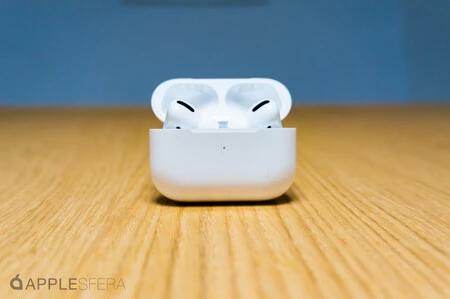
    Airpods Proをチェックする

    AirPods には 3 つのシリアル番号があると考えられます ( AirPods Maxを除く)。一方ではケースにあるもの、もう一方は右のイヤホンにあるもの、左のイヤホンにあるものです。どれも検証に役立ちます。 これらのシリアル番号を見つけるには、iPhone または iPad の AirPods 設定に移動するか、元のボックスをチェックします。

    シリアル番号を取得したので、ここをクリックして前述の Web サイトにアクセスし、対応するテキスト フィールドに番号を入力し、セキュリティ キャプチャを記入する必要があります。 AirPods が偽物の場合は、「有効なシリアル番号を入力してください」という赤いボックスが表示されます。本物の場合は、モデルと説明書が表示され、購入日や保証に関連するその他の情報が表示されます。

    Apple に行けば疑問は解消されます。もちろん

    アップルサン

    Apple Store で予約するか、SAT (認定テクニカル サービス) で予約するかにかかわらず、ブランド スペシャリストに行き、システムを通じて AirPods が本物かどうかを確認することができます。それを検証するには彼ら以上に優れた人はいないでしょう。これは、前回のチェック後にまだ疑問がある場合にも良いオプションです。

    その予約にお金がかかるかどうかについては、無料サービスなので「いいえ」と言いましょう。おそらく Apple はどこにもそれを明記していませんが、既知の経験から、このような状況ではレビューの料金を支払う必要がないことを証明できます。

    AirPods が偽物だった場合はどうなりますか

    すべてはAirPodsの起源にかかっています。通常、これは一般的ではありませんが、店舗で購入したことが判明した場合、まず最初に店舗に行き、何が起こったのかを説明し、必要に応じて請求を開始し、OCUなどの消費者保護機関に相談することもあります。
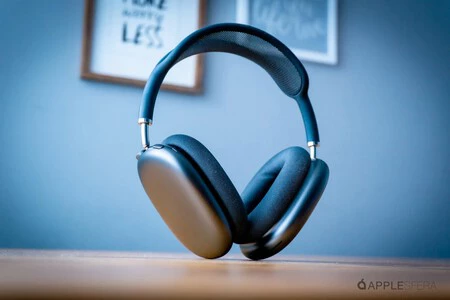
    エアポッズマックス

    最も注意が必要なのは、中古品を購入した場合であり、通常はこれが最も一般的です。 Wallapop やその他の同様のプラットフォームでは詐欺が多発しているため、利用可能なオプションの 1 つは、購入に関する問題を報告することです。理論的には、プラットフォームは証拠を求めることで調査を担当しますが、残念ながら、それが常に効果的にお金を取り戻すことができるとは限りません。

    明確にしておきたいのは、それらが偽物の場合、Apple はオリジナルのものを提供しないということです。もちろん、新しいものを購入するように勧められることもありますが、それだけです。購入するだけです。そして、それらが本物であり、偽物であると疑うような音の問題などが検出された場合は、修理することができます。もちろん、無償修理は保証期間内か否かによって異なります。
    これは、AirPods が本物か偽物かを確認する唯一の方法です・関連動画

  • これは、AirPods が本物か偽物かを確認する唯一の方法です

    iOS 18オペレーティング システムで起こり得る変更点や古いモデルとの互換性を認識するために、 iPhone 16に関するすべてのニュースを詳しく学ぶApple Event をフォローすることが重要です

    AirPodsが本物か偽物かを確認することは、体験を完全に変える可能性があるため不可欠です。怪しげな店から入手した場合、贈り物として贈られた場合、または中古で購入した場合は、最終的に本物か偽物かを判断するために一連の検査を行うことをお勧めします

    iPhone にダウンロードすると、Apple ヘッドフォンが本物かどうかを教えてくれる魔法のツールはありません (あったらいいのにと思います)。ただし、ヘッドフォンの信頼性を突き止める手がかりがいくつかあります。そして、誰にでも使えるため、 AirPods のモデルが何であるかは関係ありません

    AirPods が正規品か偽物かを確認する方法

    演繹的に最も明白であると思われるが、捨てるべきではないものから始めることをお勧めします。純粋に視覚的な (またはセンセーショナルな) 側面。定義的ではないかもしれませんが、良いヒントを与える可能性があります。そして、それらがすべて組み合わされれば、もはや偽物であることに疑いの余地はなくなるでしょう。

    • iPhone のアニメーション: AirPods ケースを開くと、iPhone にアニメーションが表示されます。最初の場合、アニメーションは接続するように求めますが、その後の場合はヘッドフォンとケースのバッテリー レベルを示します。表示されない場合は、iOS のバグが原因である可能性があります (まったく奇妙ではありません)。同様に、表示される場合は、非常に優れた偽物である可能性があります。ただし、常に考慮する必要があります。
    • 「アクセサリに互換性がない可能性があります」メッセージ:前のケースとは異なり、iPhone、iPad、または Mac にこのメッセージを含む通知が表示された場合、AirPods が正規品ではないことを示す明らかな兆候です。それらはまだ機能するかもしれませんが、それは偽物であることの紛れもない兆候です。 Apple デバイス上の Apple 製品は、「サポートされていない可能性のあるアクセサリ」として認識されることはありません。
    • 設定の上部には表示されません。iOS 16以降、AirPods を iPhone に接続すると、設定の上部に表示されます。私たちの写真と名前のすぐ下にあります。そこに表示されず、たとえ Bluetooth 設定に表示されたとしても、それはすでに非常に疑わしいです。
    • 奇妙なデザインと構造:見た目にオリジナルの AirPods と一致しない要素がある場合は、偽物であることを疑う余地はありません。さて、デザインは優れているが、素材が非常に柔らかそうに見えたり、中に緩い部分が入っていたりするなど、奇妙な構造に気づいた場合も、それが偽物である可能性のある証拠です。商品の箱も同様です。
    • 音質:膜の汚れや単純な製造上の欠陥が原因で、AirPods の音が少し鈍くなったり、奇妙な音が発生したりする場合があります。ただし、ヘッドフォンが新しい場合は、これらの問題が発生することはありません。

    オリジナルの AirPods をシリアル番号で確認する方法

    他のデバイスと同様に、AirPods の各ペアにはシリアル番号が割り当てられます。 Apple の Web サイトにはこの番号を入力することができ、本物かどうかは直接わかりませんが、ある意味、本物であることを明確に示すことになります。

    Airpods Proをチェックする

    AirPods には 3 つのシリアル番号があると考えられます ( AirPods Maxを除く)。一方ではケースにあるもの、もう一方は右のイヤホンにあるもの、左にあるものです。どれも検証に役立ちます。 これらのシリアル番号を見つけるには、iPhone または iPad の AirPods 設定に移動するか、元のボックスをチェックします。

    シリアル番号を取得したので、ここをクリックして前述の Web サイトにアクセスし、対応するテキスト フィールドに番号を入力し、セキュリティ キャプチャを記入する必要があります。 AirPods が偽物の場合は、「有効なシリアル番号を入力してください」という赤いボックスが表示されます。本物の場合は、モデルと説明書が表示され、購入日や保証に関連するその他の情報が表示されます。

    Apple に行けば疑問は解消されます。もちろん

    アップルサン

    Apple Store で予約する場合でも、SAT (認定テクニカル サービス) で予約する場合でも、ブランド スペシャリストに行き、システムを通じて AirPods が本物かどうかを確認することができます。明らかに、それを検証するには彼ら以上に優れた人はいないでしょう。これは、前回のチェック後にまだ疑問がある場合にも良いオプションです。

    その予約にお金がかかるかどうかについては、無料サービスなので「いいえ」と言いましょう。おそらく Apple はどこにもそれを明記していませんが、既知の経験から、このような状況ではレビューの料金を支払う必要がないことを証明できます。

    AirPods が偽物だった場合はどうなりますか

    すべてはAirPodsの起源にかかっています。通常、これは一般的ではありませんが、店舗で購入したことが判明した場合、まず最初に店舗に行き、何が起こったのかを説明し、必要に応じて請求を開始し、OCUなどの消費者保護機関に相談することもあります。

    エアポッズマックス

    最も注意が必要なのは、中古品を購入した場合であり、通常はこれが最も一般的です。 Wallapop やその他の同様のプラットフォームでは詐欺が多発しているため、利用可能なオプションの 1 つは、購入に関する問題を報告することです。理論的には、プラットフォームは証拠を求めることで調査を担当しますが、残念ながら、それが常に効果的にお金を取り戻すことができるとは限りません。

    明確にしておきたいのは、それらが偽物の場合、Apple はオリジナルのものを提供しないということです。もちろん、新しいものを購入するように勧められることもありますが、それだけです。購入するだけです。そして、それらが本物であり、偽物であると疑うような音の問題などが検出された場合は、修理することができます。もちろん、無償修理は保証期間内か否かによって異なります。
    これは、AirPods が本物か偽物かを確認する唯一の方法です・関連動画

  • Apple Watchが偽物かどうかを見分ける方法

    Apple 製品はどこにでも模倣品が存在する傾向があります。そのまま販売されている場合は問題ありませんが、正規品を販売していると偽って販売しているのに偽物であることが判明する人が必ずいます。

    そのため、Apple 製品が正規品かどうかを確認する方法を知ることが常に重要です。模倣品を提供する詳細やオプションが常に存在するため、非公式の場所から購入した Apple Watch が偽物であるか、本物であるかを確認する方法を説明します。確かに、 Apple Watchも偽造される可能性があるからです。

    Apple Watch のシリアル番号が本物かどうかを確認する方法

    すべての Apple 製品にはシリアル番号というものが存在します。 それはランダムかもしれませんが、Apple はまさに偽造品と戦うためにこの方法をとります。 Apple Watch の信頼性を確認するには、このシリアル番号が本物であることを確認するだけです。

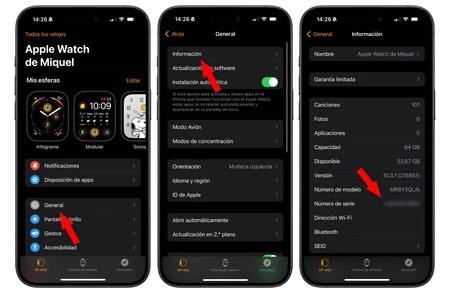
    Apple Watch のシリアル番号を確認するには、iPhone で Watch アプリにアクセスし、次の手順を実行します。

    1. 「一般」をクリックします。
    2. 「情報」をクリックします。
    3. 「シリアル番号」セクションを探します。
    Apple Watchのシリアル番号

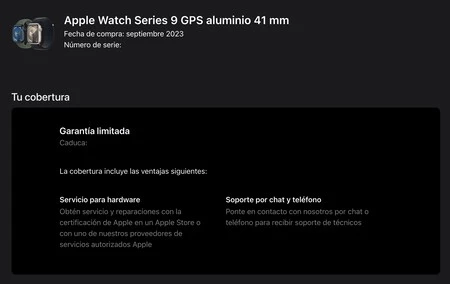
    シリアル番号がわかったので、この Apple Web サイトにアクセスして、それが本物かどうかを確認できます。同じ名前のフィールドに同じシリアル番号を入力し、ENTER キーを押します。 Apple Watch に関する情報が表示されます。

    Apple Watchの保証

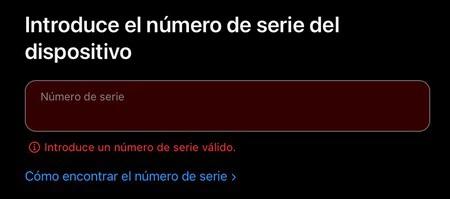
    それ以外の場合、シリアル番号が次の Web サイトにあるようなエラーを返した場合、あなたの Apple Watch は偽物です。

    無効なシリアル番号

    この問題が発生した場合は、このプロセスを数回繰り返して、シリアル番号を正しく書き込んだことを確認してください。 Apple Storeまたは認定ストアで時計を購入したことが確かな場合は、購入レシートを持って Apple Store または認定ストアに行き、何が起こっているのかを確認してください。

    Apple Watchが偽物かどうかを確認するその他の方法

    Apple Watch が本物であることを確認するにはシリアル番号で十分ですが、偽物ではないことを確認する方法は他にもあります。検索などの機能は、次のビデオで見るように機能するはずです。

    また、 iOS 17に標準搭載されているWatch アプリに Watch が適切にインストールされ、記述されている必要があります。表示されない場合、またはその情報が間違っていると思われる場合は、疑ってください。また、確実に本物であることがわかっている Apple Watch と比較して、ストラップの開閉が正しいかどうかを確認することもできます。もう 1 つの方法は、時計に配置できる文字盤が正規のものかどうかを確認することです。

    残念ながら、これらのプロセスを理解できない場合は、Apple Store または認定ストアに行き、従業員に確認を依頼するだけで済みます。それほど時間はかかりません。

    Apple Watchが偽物かどうかを見分ける方法・関連動画

  • Apple 製品のシリアル番号とそれに関連する保証を確認する方法

    Apple製品 のシリアル番号を確認することは、保証の状況を確認する場合に非常に便利です。この情報がわかれば、保証期間内に修理が必要な場合に備えて、Apple テクニカル サービスまたは関連するワークショップに情報を伝えることができます。デバイスのシリアル番号を確認するにはいくつかの方法があります。すべての方法を見てみましょう。

    Apple 製品のシリアル番号を確認する

    Apple 製品のシリアル番号を確認する最も簡単な方法は、に記録することです。この番号を見つけるには 2 つの方法があります。 1 つ目は、製品の購入レシートがまだあるかどうかを確認することです (これは行うべきです)。

    2 つ目は、前のものより確実に実現可能ですが、製品の元のパッケージを確認することです。 Apple デバイスのシリアル番号を確認する必要がある場合は、ラベルの 1 つに記載されています

    最後に、Mac に接続できるデバイスの場合は、適切なケーブルを使用して接続します。続行するには、「両方のコンピュータを信頼する」をクリックする必要があります。 Finder で接続されているデバイスを見つけ、[全般] タブでデバイス名の下にシリアル番号が表示されます。

    iPhone、iPad、iPod のシリアル番号を確認する

    iphone

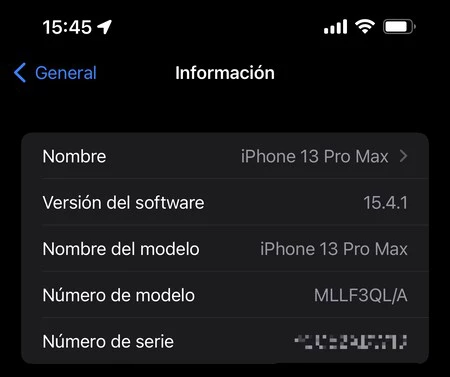
    iPhone または iPad のシリアル番号を確認するのは非常に簡単です。 [設定] > [一般] > [情報] に移動するだけです。ここで、最初のブロックにデバイスのシリアル番号が表示されます。何らかの理由で iPhone の電源をオンにできない場合は、テクニカル サポートを受けるには IMEI で十分な場合があります。これを行うには、iPhone から SIM トレイを取り外し、そこで完全な IMEI 番号を確認します。

    iPhone 13 のシリアル番号

    iPod touch のシリアル番号を確認する必要がある場合は、[設定] > [一般] > [情報] に移動することもできます。または、iPod touch の背面下部に刻印されています。

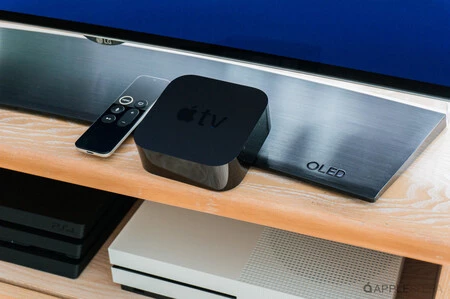
    これで、Apple TV と HomePod のシリアル番号がわかります。

    ホームポッド

    Apple TV の場合は、以前のデバイスと非常によく似ています。シリアル番号を確認するには 2 つの方法があります

    • [設定] > [一般] > [情報] に移動すると、そこにあります。
    • シリアル番号は Apple TV の底面に記載されています。シリアル番号を正しく見るには iPhone の懐中電灯が必要です。

    HomePodHomePod miniの場合は、Apple TV の場合と同じことを行います。実際に手に取って裏返し、底部にあるHomePod のシリアル番号を確認してください。

    Macのシリアル番号を確認する方法

    マックブックプロ

    すべての Mac は、[バージョン情報] メニューに移動するという非常に簡単な方法でシリアル番号を確認できます。これを行うには、アップル メニュー > [概要] に移動するだけで、チームの概要がすぐに表示されます。 [概要] タブでは、コンピューターに搭載されているオペレーティング システム、Mac のモデル、チップ、RAM、そして最後にシリアル番号が表示されます。

    何らかの理由で Mac の電源を入れることができない場合は、コンピュータのシャーシ自体でそれを確認できます。モデルに応じて、次の場所または別の場所にあります。

    • MacBook Air、MacBook Pro、その他のラップトップ: ラップトップを裏返すと、ヒンジ近くの上部にあることがわかります。
    • iMac では、画面の背面の規制マークの近くにあります。
    • Mac mini では、シリアル番号は Mac の下に印刷されています。
    • Mac Pro: これも規制マークの近くにありますが、下部にあります。

    AirPods のシリアル番号を確認する

    エアポッド

    AirPods にはシリアル番号も関連付けられています。また、テクニカル サポートのサポートが必要な場合にも必要になります。 AirPods のシリアル番号は、モデルに応じて次のように確認できます。

    • iPhone に接続したら、iPhone で [設定] > [Bluetooth] に移動し、AirPods を選択します。情報セクションにシリアル番号が表示されます。
    • AirPods、 AirPods 2AirPods 3AirPods Proのシリアル番号は、充電ケースの内側の蓋に記載されています。
    • AirPods Max のシリアル番号は、左側のパッドの後ろに保存されます。

    Apple Watchのシリアル番号を確認する

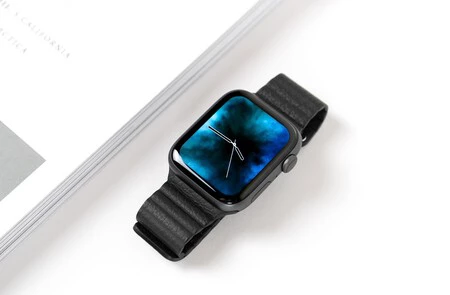
    アップルウォッチ

    繰り返しになりますが、Apple Watch にはシリアル番号を確認する方法がいくつかあります。 1 つ目は、iPhone を持って Apple Watch アプリ > マイウォッチ > 生成 > 情報を開くことです。 「一般」>「情報」アプリに移動して、Apple Watch 自体で検索することもできます。

    何らかの理由で iPhone または Apple Watch にアクセスできない場合 (たとえば、電源が入らない場合)、いつでもこれを行うことができます。時計を外して、背面センサーの周りにあるApple Watch のシリアル番号を確認します。そこにシリアル番号が見つからない場合は、ストラップを取り外し、Apple Watch スロットを調べてシリアル番号を見つけます。

    Apple 製品の対象範囲と保証を確認する方法は次のとおりです。

    アップルテレビ

    Apple 製品のシリアル番号を確認する方法がわかったので、それを使用して保証範囲を確認できます。スペインの Apple カスタマーサービスには、さまざまな方法で無料でお問い合わせいただけます。ただし、この情報を参照できる Web サイトもあります。

    これを行うには、このリンクに移動してシリアル番号を入力します。手順に従うと、 Apple 製品にどのような保証が付いているかを確認できます

    Apple 製品のシリアル番号とそれに関連する保証を確認する方法・関連動画