
Google フォトがクラウド写真の楽園でなくなってからかなりの年月が経ち、現在では他のサービスと同様に、追加のストレージに対して料金を支払う必要があります。そのため、写真を Google に保存していて、実際には iPhone を使用している場合は、すべてを Apple の公式アプリ、つまりiCloudに移動したくなるかもしれません。
Google フォトから iCloud に写真を移動する必要があるもう 1 つのタイミングは、 Android から iPhone に切り替えたばかりのときです。そんな時はiPhoneへようこそ! GoogleフォトからAppleクラウドへ写真を移動する方法を解説していきます。コレクションのサイズによっては、このプロセスに数時間かかる場合がありますが、忍耐力の問題です。
Google フォトから iCloud に移行する方法は次のとおりです
Apple は、 iCloud フォト ライブラリを Google フォトに直接転送する方法を提供していますが、残念ながら、その逆の直接プロセスはありません。したがって、Google フォトから写真をダウンロードし、コンピュータに保存したら、Apple フォト ライブラリにインポートする必要があります。したがって、このプロセスを実行するには、Mac または Windows PC が必要です。
まず、Google フォトをコンピュータにダウンロードします
Google フォトからすべての写真をダウンロードするには、Google Takeout Web サイトにアクセスするのが最善の方法です。その中で、同社はユーザーが Google フォトを含むサービス内にあるすべてのデータにアクセスできるようにします。 [すべてチェックを外す] をクリックして選択全体のチェックを外し、[Google フォト] を検索してチェックを入れます。

そのページの一番下に移動して、「次のステップ」ボタンをクリックします。 Google では、すべての写真を複数の圧縮ファイルでダウンロードするオプションを提供しており、各ファイルのサイズを選択できます。サイズが大きいほど、ダウンロードされるファイルは少なくなります。すべてを一度にエクスポートするオプション、.ZIP 形式、および希望のサイズを選択します。
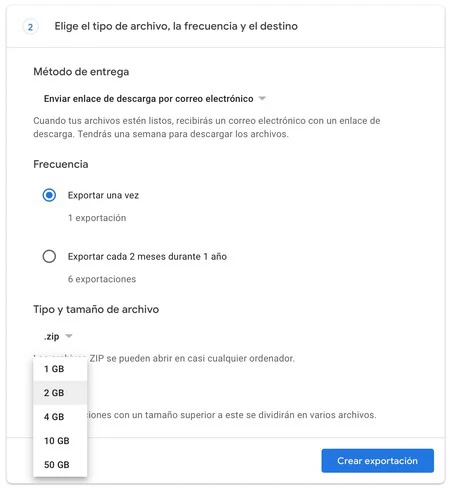
この時点で、「エクスポートの作成」ボタンを押すだけです。 Google は、ユーザーの指示に従ってファイルのダウンロードを生成します。すべてのダウンロードの準備が完了すると、ダウンロード リンクが記載されたメールが Gmail アドレスに届きます。写真ライブラリのサイズによっては、このプロセスに数日かかる場合もあります。忍耐。
Google フォトからダウンロードした写真を iCloud に転送します
電子メールを受信し、すべての写真をダウンロードしたら (最初に Mac に十分な空き容量があることを確認してください)、それらのすべての写真を Apple フォト アプリにドラッグするだけで済みます。これらは写真ライブラリに追加され、そこで iCloud が有効になっている場合、すべての新しいコンテンツが Apple クラウドにアップロードされます。
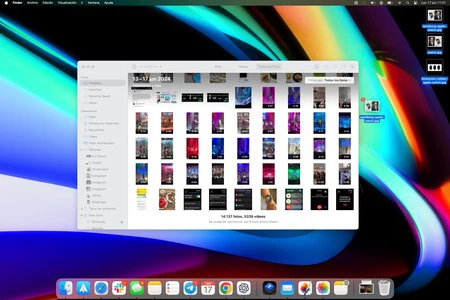
iCloud フォトライブラリがオンになっているかどうかわからない場合は、 「システム環境設定」>「Apple ID」で「写真」ボックスがオンになっていることを確認してください。こうすることで、Google フォトから Apple フォト アプリにドラッグしたすべての写真とビデオが iCloud に直接同期されます。
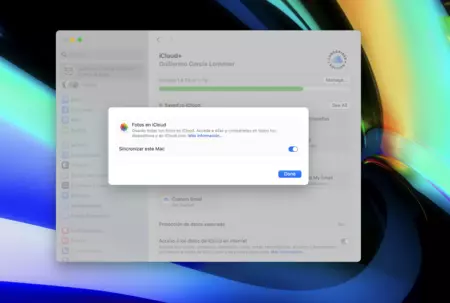
最後に、すべての写真を iCloud に問題なくアップロードするには、十分な契約容量が必要であることに注意してください。 Apple は 5 GB を無料で提供しますが、月額 0.99 ユーロからさらに多くのストレージを利用できます。 Apple Oneプランを通じてさらに多くのスペースを契約することもでき、14.99 ユーロから契約できます。同じ設定パネルの「管理」ボタンを押すと、これらのプランのいずれかを契約できます。