
スペルミス、文字のスキップ、単語の書き方の間違いなどは常に起こることであり、急いでいて送信する前に書いたものを確認しない場合はなおさらです。保存してください。そのため、 macOS には独自の辞書とオートコレクトがあり、ユーザーはいつでも必要に応じてオンまたはオフにできます。
このツールをまだ知らず、コンピューターで使用を開始する方法を知りたい場合は、すぐに実行できるように、以下にいくつかの簡単な手順を紹介します。
macOS でオートコレクトを有効にする
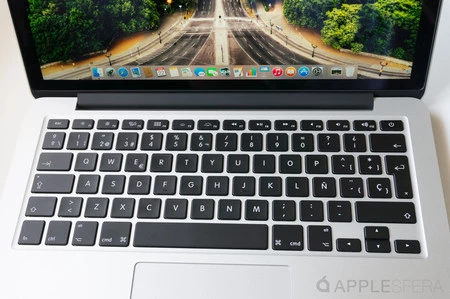
まず知っておくべきことは、オートコレクト オプションはすべてのアプリケーションまたは特定のアプリで有効または無効にできるため、コンピューターからの書き込みの用途に応じて決定する必要があるということです。
自動修正を有効にしたい場合は、[システム環境設定] > [キーボード] > [テキスト] に移動し、 [スペルを自動的に修正する] ボックスを有効にする必要があります。この機能を有効にすると、オペレーティング システムが間違って書いた単語を自動的に修正します。このスペースでは、常に特定の単語や完全なフレーズに置き換えたい特定の文字の組み合わせを追加することも可能です。
上記はもっと簡単な方法で実行できます。これを行うには、スペースバーと ⌘ を同時に押して、Spotlight 検索を開く必要があります。画面にバーが表示されたら、「システム環境設定」と入力し、上記と同じ手順に従います。
オートコレクトを無効にする
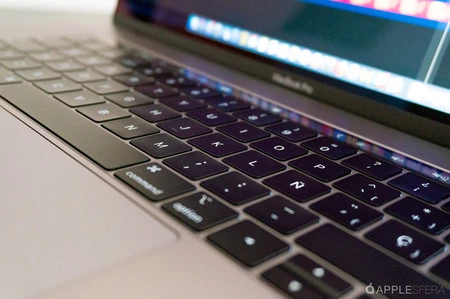
特定のアプリで自動修正をオフにしたい場合は、アプリに入り、[編集] > [スペルと文法] > [スペルを自動的に修正] を選択し、そこでオフにする必要があります。ただし、すべてのアプリでこれをオフにする必要がある場合は、再度「システム環境設定」に移動し、「キーボード」をクリックし、「テキスト」をクリックして、 「スペルを自動的に修正する」ボックスの選択を解除する必要があります。
オートコレクトを使用するためのヒント
コンピュータでオートコレクト機能を有効にする場合は、次の点を考慮することをお勧めします。
- 提案を受け入れるには、入力を続けるだけで、機能が単語を自動的に修正します。
- 提案を無視したい場合は、エスケープ (esc) キーを押して入力を続ける必要があります。
- 自動修正を元に戻すには、元のスペルが表示されるように単語の後に挿入ポイントを置き、そこで単語を選択する必要があります。 Control キーを押しながら単語をクリックして元のスペルを表示し、選択することもできます。
興味深いキーボード ショートカットを知りたい場合は、非常に便利な 2 つのショートカットをここで紹介します。これは、Mac で全画面をアクティブにするために使用され、もう 1 つは、Mac 上で同じスタイルで貼り付けるためにこの機能を参照するために使用されます。