
Macの小さな検索バーである Spotlight は、肉眼で見ることができるよりも多くの機能を提供します。 iPhone の Spotlightと同じです。フライト ロケーター、数学的演算、通貨換算などはほんの一例です。今日は、Spotlight を使用してシステム上のどこからでも Safari を検索する方法と、見つかったファイルのパスを見つける方法に焦点を当てます。
ショートカットのように簡単にSafariで検索
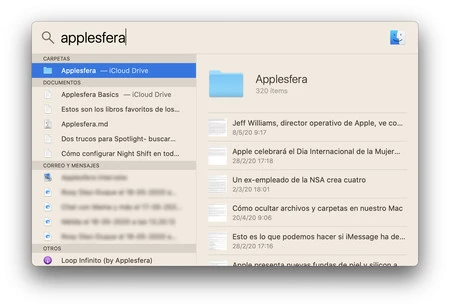
Spotlight で何かを検索すると、システムはいくつかの結果を提供します。ドキュメント、連絡先、電子メール、テキストメッセージなどを表示できます。結果の中にはSafariからのものもいくつか見つかりますが、場合によっては自分で検索したい場合もあります。このような場合、単純なキーボード ショートカットで十分です。手順は次のとおりです。
- コマンド (⌘) + スペースバーを押して Spotlight を開きます。
- 検索に入ります。
- Command (⌘) + Bを押します
Safari で設定した検索エンジンの結果ページが自動的に表示されます。 Safari にアクセスして直接検索するほうが簡単だと思う人もいるかもしれませんが、キーの組み合わせを使用して任意のアプリからインターネットを検索できる機能が非常に便利である人もいます。
ファイルまたはその場所へのパスを見つける
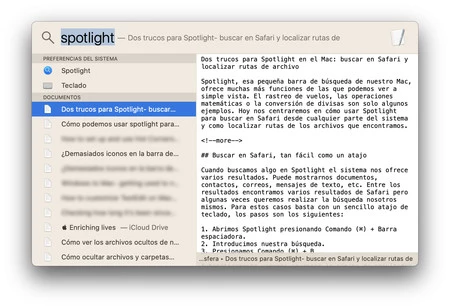
特定のドキュメントを探している場合、Spotlight を使用すると、できるだけ早くドキュメントを見つけることができます。見つかったら、Enter (↩︎) を押すとドキュメントが開きます。問題の文書が保存されている場所を知りたい場合を除いて、ほとんどの場合に役立ちます。このような場合、次の手順に従うことができます。
- コマンド (⌘) + スペースバーを押して Spotlight を開きます。
- 検索に入ります。
- 興味のあるファイルを選択します。
ここでコマンド キー (⌘) を押すと、ウィンドウの右側のプレビューの下にファイル パスが表示されます。さらに、 Command (⌘) + Enter (↩︎) を押すと、システムは選択されたドキュメントを含むフォルダーを開きます。
これらは Spotlight が提供するリソースの 2 つにすぎません。このツールで使用できるキーの組み合わせとトリックのリストは非常に重要です。時間が経つにつれ、最も頻繁に使用されるタスクに慣れると、Spotlight が主なコアとなるさまざまなタスクをさらに効率的に、より速く実行できるようになります。