タグ: スポットライト

スポットライト

  • AppleはGoogleの検索エンジンに代わる検索エンジンの開発に取り組んでいる。 『The Information』によれば、準備が整うまでにはまだ数年かかるという。

    Apple では検索テクノロジーの重要性がますます高まっています。私たちはミュージック アプリで曲を検索し、ファイル アプリでドキュメントを検索し、通貨換算やデータなどを Spotlight で検索し、Siri にほとんど何でも尋ねます。したがって、必要な情報を迅速かつ効率的に見つけられることは不可欠であり、 Apple はこれに多大なリソースを投資しています

    The Information によるとApple は Google と直接競合するために独自の検索エンジンの開発に取り組んでいますが、その過程でいくつかの困難に直面しています。それでも、同社は検索技術の開発に取り組む相当なチームを擁しており、ある時点で検索エンジン市場に賭けて私たちを驚かせる可能性がある。

    Google 検索の代替が目前に迫っている

    Apple は2018 年から Web 用の検索エンジンの立ち上げに取り組んでいます。当時、彼は機械学習のスタートアップである Laserlike を買収しました。Laserlike は、元 Google のエンジニア 3 人が、ユーザーの興味や閲覧履歴に基づいて Web サイトを推奨するテクノロジーを提供するために設立しました。現在、このスタートアップの創設者たちは、Apple での勤務を終えて Google での仕事に戻っています。

    同氏が去った後も、Apple の検索チームには200 名を超える従業員がおり、Spotlight の背後にあるテクノロジー、Siri の提案、およびアシスタント自体からの応答に重点を置いています。このテクノロジーは、翻訳アプリなどの自然言語処理アプリケーションに取り組む Apple チームのデータ生成にも使用され、Apple News 内の検索でどの情報を優先するかを決定するツイートの検索にも使用されます。

    当面の優先事項は、 Spotlight を改善して、現在管理しているリクエストの「100 倍」を処理できるようにすることですが、Apple では、この検索テクノロジーを Apple Music や App Store にも利用できるようにするという議論がすでに行われています。 The Informationと話したチームメンバーによると、Appleはその後、Googleの検索エンジンに代わるものを発売する可能性があるが、開発完了には4年かかるという。

    「チームに関わった関係者の推定では、アップルがグーグルの検索エンジンに代わる可能性のあるものを発売するまでにはまだ少なくとも4年はかかる。そうするにはチームの予算を大幅に増額する必要があるのは確実だ。アップルはまた、 「Microsoft の Bing は、Apple が Google と行っているものと似ています。Bing の検索市場におけるシェアは比較的小さいからです。」

    Googleが同社のデバイスのデフォルトの検索エンジンとしてAppleに年間約150億ドルを支払っているのは事実だが、Appleは独自の提案を始める可能性がある。その理由の 1 つは、プライバシーへの配慮です。もう 1 つは、Apple が何年も前に、最高のユーザー エクスペリエンスを提供するには最も重要なテクノロジーを制御する必要があることを明確に認識していたことです。プロジェクトがどのように発展するか見てみましょう。

    AppleはGoogleの検索エンジンに代わる検索エンジンの開発に取り組んでいる。 『The Information』によれば、準備が整うまでにはまだ数年かかるという。・関連動画

  • iPhone にスポットライト: デバイスの中に隠れているスイス アーミー ナイフ

    iPhone の Spotlight は年々改良されている機能の 1 つですが、その活用方法を知っているユーザーはほとんどいません。開いたことも使用したこともないかもしれませんが、メニューを探し回って必要なものを見つける手間を省くことができる、大きな可能性が秘められています。次回はそれを最大限に活用できるように、iPhone と iPad で Spotlight が提供する機能を見てみましょう。

    iPhoneでスポットライトを使用する方法

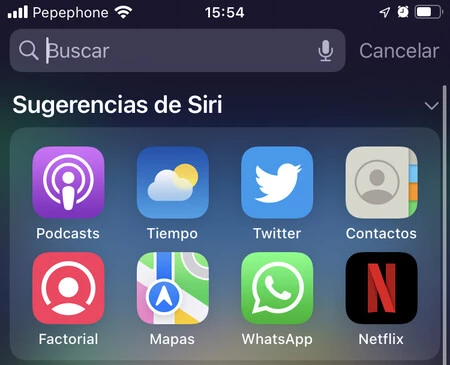
    Apple のモバイル プラットフォームを数年間使用している場合は、おそらく知らないうちに、ある時点で Spotlight をアクティブ化したことがあるでしょうiOS 15では、Spotlight にアクセスする方法が 2 つあります。

    スポットライトアクセス
    1. iPhone のロックが解除されている状態で、画面のどこからでも下にスワイプすると、スポットライトが表示されます。
    2. 最初のホームページから左にスワイプし、上部の「検索」をクリックすることもできます。

    1 つ目は、ホーム上のどこでも機能するため、最も単純です。そこに到達したら、リクエストの入力を開始できます。次のセクションでは、どのようなことができるかを見ていきます。

    iPhone または iPad の Spotlight をどうするか

    アプリをすばやく見つけて開く

    アプリ

    ここ数か月間、私は Spotlight を使用してPodcast や iVoox アプリを見つけるようになりました。最初のホームページ以外にアプリがないと、それを見つけるのが面倒になってしまいます。そこで私が行うのは、Spotlight をオンにして、アプリ名の最初の数文字を入力することです。通常は 2 文字または 3 文字を入力するだけで十分であり、それが結果に表示されます。

    これを何度も繰り返すと、最終的には探しているアプリが候補に表示されるようになります。もう入力する必要はありません。

    メモ、連絡先、メッセージ、辞書を検索

    辞書

    Spotlight の最も成功した機能の 1 つは、もちろん検索です。次のようなものに使用できます

    • タイトルまたは内容からメモを検索します。私の場合、会議のメモを保管しているので、会議のメモを参照する必要がよくあります。
    • 私はほとんど常に 5 ~ 6 個のお気に入りの連絡先を使用しますが、別の連絡先を見つける必要がある場合は、連絡先検索エンジンではなく Spotlight を使用します。その方が高速で便利だからです。
    • iMessage ユーザーの場合は、Spotlight を使用して特定の会話やメッセージにすばやくアクセスすることに興味があるかもしれません。
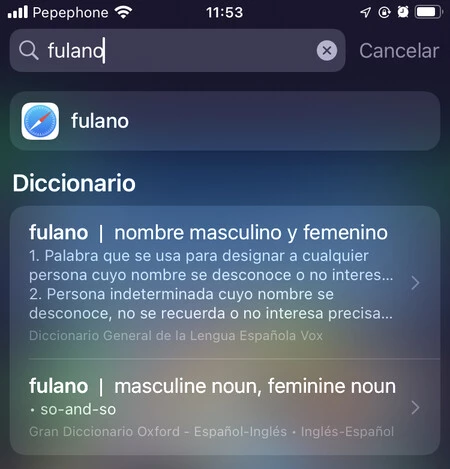
    • 辞書で検索するには、単語を入力するだけでその意味が表示されます。英語版も見る予定です。

    計算機と為替レート

    為替レート

    iPhone および iPad の Spotlight では、素早い計算を実行することもできます。 2 つの数値の間で加算、減算、乗算、または除算の記号を使用するだけで、カウントが行われます。括弧を使用しても機能します。金融ユーザーであれば、頭字語を知っていればさまざまな通貨で金額を計算できることを知っておくと良いでしょう。

    他の都市の天気

    時間

    天気アプリには、お気に入りの都市を保存するセクションがあります。このアプリから他の場所を検索することもできますが、アプリに追加しなくても Spotlight から検索することもできます。 「[都市名]の天気」と入力するだけで、その気温と天気が表示されます。

    App Storeでアプリを見つけてダウンロードする

    アプリストア

    ダウンロードしたいアプリの名前がわかっている場合は、App Store にアクセスする必要はありません。 Spotlight に名前または名前の先頭を入力するだけで、正確な結果が見つかります。ダウンロードボタンをクリックするとiPhoneにダウンロードされます。

    ウェブ、ニュース、ウィキペディアでの結果

    より複雑なクエリの場合、 Spotlight は Web に移動する結果を提供します。検索に関連するニュースや Wikipedia のエントリも表示されます。

    iPhone にスポットライト: デバイスの中に隠れているスイス アーミー ナイフ・関連動画

  • Mac での Spotlight の 2 つのトリック: Safari での検索とファイル パスの検索

    Macの小さな検索バーである Spotlight は、肉眼で見ることができるよりも多くの機能を提供します。 iPhone の Spotlightと同じです。フライト ロケーター、数学的演算、通貨換算などはほんの一例です。今日は、Spotlight を使用してシステム上のどこからでも Safari を検索する方法と、見つかったファイルのパスを見つける方法に焦点を当てます。

    ショートカットのように簡単にSafariで検索

    探す

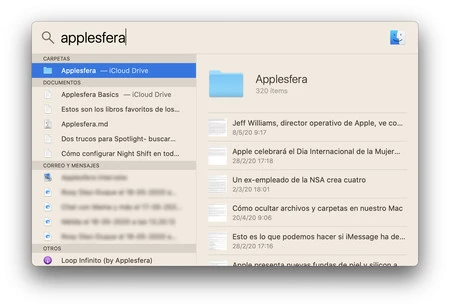
    Spotlight で何かを検索すると、システムはいくつかの結果を提供します。ドキュメント、連絡先、電子メール、テキストメッセージなどを表示できます。結果の中にはSafariからのものもいくつか見つかりますが、場合によっては自分で検索したい場合もあります。このような場合、単純なキーボード ショートカットで十分です。手順は次のとおりです。

    1. コマンド (⌘) + スペースバーを押して Spotlight を開きます。
    2. 検索に入ります。
    3. Command (⌘) + Bを押します

    Safari で設定した検索エンジンの結果ページが自動的に表示されます。 Safari にアクセスして直接検索するほうが簡単だと思う人もいるかもしれませんが、キーの組み合わせを使用して任意のアプリからインターネットを検索できる機能が非常に便利である人もいます。

    ファイルまたはその場所へのパスを見つける

    ルート

    特定のドキュメントを探している場合、Spotlight を使用すると、できるだけ早くドキュメントを見つけることができます。見つかったら、Enter (↩︎) を押すとドキュメントが開きます。問題の文書が保存されている場所を知りたい場合を除いて、ほとんどの場合に役立ちます。このような場合、次の手順に従うことができます。

    1. コマンド (⌘) + スペースバーを押して Spotlight を開きます。
    2. 検索に入ります。
    3. 興味のあるファイルを選択します。

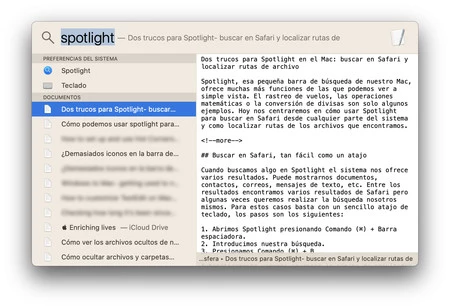
    ここでコマンド キー (⌘) を押すと、ウィンドウの右側のプレビューの下にファイル パスが表示されます。さらに、 Command (⌘) + Enter (↩︎) を押すと、システムは選択されたドキュメントを含むフォルダーを開きます

    これらは Spotlight が提供するリソースの 2 つにすぎません。このツールで使用できるキーの組み合わせとトリックのリストは非常に重要です。時間が経つにつれ、最も頻繁に使用されるタスクに慣れると、Spotlight が主なコアとなるさまざまなタスクをさらに効率的に、より速く実行できるようになります。

    Mac での Spotlight の 2 つのトリック: Safari での検索とファイル パスの検索・関連動画

  • Appleが独自の検索エンジンを開発しているという理論が復活、デフォルトの検索エンジンはGoogleに別れを告げる?

    iPhone や iPad などの Apple モバイル デバイスを購入し、Safari にアクセスすると、インターネットを閲覧するためのデフォルトの Web 検索エンジンは Google になります。 2017年、マウンテンビュー社がかじられたリンゴに約30億ドルを支払うというニュースが流れたが、これは非常に「単純」に見えるものにしては驚くべき金額だ。

    しかし、2015 年以来、Apple が独自の検索エンジンを開発しているのではないかという噂が流れていました。カリフォルニア州民は、ページを自動的に検査するコンピューター プログラムであるApplebotという独自のインデクサーを持っています。最も頻繁に使用される用途の 1 つは、後で検索エンジンで処理するために、訪問したすべての Web ページのコピーを作成することです。

    問題は非常に落ち着いていましたが、ログが大幅に増加しているようで、数人の開発者が異常な Applebot アクティビティを検出しました。この事実が警戒を呼び起こし、Apple が独自のGoogle を開発しているのではないかという憶測が再び生まれました。

    見てみると…
    HomePod Siriの分析と最高のサウンドが自宅で実現

    Googleの代替となるか、SiriやSpotlightの改良となる可能性がある

    DuckDuckGo は、ユーザーのプライバシーを尊重する検索エンジンです。 Appleは独自の代替品を作ろうとしているかもしれない。

    クパチーノ製の検索エンジン理論を最初に煽ったのは、デジタル マーケティング インサイト会社 Coywolf の創設者である Jon Henshaw で、彼は今週、 Web サイトでの Applebot 活動の増加について記事を書きましたが、これは私にはわかりませんでした。前に気づいた。

    Stack Overflow エンジニアの Nick Craver 氏とデジタル マーケティング コンサルタントの Michael James 氏も Twitter で、監視している Web サイトでここ数日間 Applebot が急増していることに気づきました。

    Henshaw が共有したように、Apple は 7 月に Applebot サポート ドキュメントを更新し、次のような新しい詳細を追加しました。\

    • Applebot からのトラフィックを確認する方法を追加しました。
    • Applebot エージェントの詳細が、デスクトップ バージョンとモバイル バージョンの違いを含めて拡張されました。
    • robots.txt ルールが増加しました。
    • HTML をクロールするだけでなく、Google と同様にページをレンダリングすることを指定するセクションを追加しました。
    • 検索ランキングと、Web 検索結果のランキングに影響を与える要因に関するセクションを追加しました。

    Apple は、プライバシーを尊重することを旗印として、独自の Web 検索エンジンを作成する予定である可能性があります。このコンセプトは DuckDuckGo にも見られます。あるいは、単に Spotlight または Siri の結果を改善したいと考えている場合もあります。

    経由 | マックルーマーズ

    Appleが独自の検索エンジンを開発しているという理論が復活、デフォルトの検索エンジンはGoogleに別れを告げる?・関連動画

  • iPhone、iPad、Mac で単語の意味を調べる 4 つの方法

    単語の意味を調べることは、多かれ少なかれ頻繁に行うことができます。変わったのはやり方です。 iPhone、iPad、または Mac が手元にあれば、これまでより簡単に操作できるようになりました。 Web サイトにアクセスしなくても、単語の定義を見つけるには 4 つの方法があります。

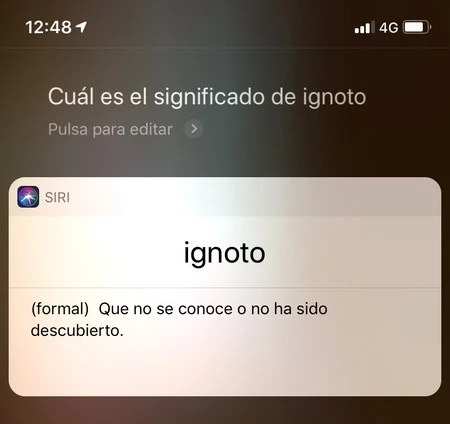
    方法 1: Siri に尋ねる

    シリ

    Siri に質問することは、そのスピードの点で私のお気に入りの方法の 1 つですが、質問するには特定の方法を使用する必要があります。次の方法で試すことができます。

    • [ここに単語を挿入] とはどういう意味ですか?
    • [ここに単語を挿入] の定義は何ですか?
    • [ここに単語を挿入] の意味。
    • [ここに単語を挿入] を定義します。

    確かに、Apple アシスタントに同じ応答を返させる方法は他にもあります。この形は読書するときにとても快適で、誰にも迷惑をかけません。もちろん、 iPhone、iPad、Mac だけでなく、Apple Watchでも Siri を使用してこれを行うことができます。

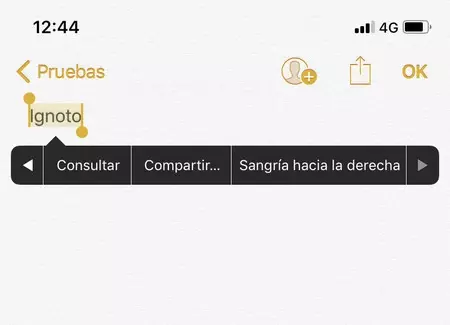
    方法 2: 単語をメモに書き込む

    Word iPhone に問い合わせる

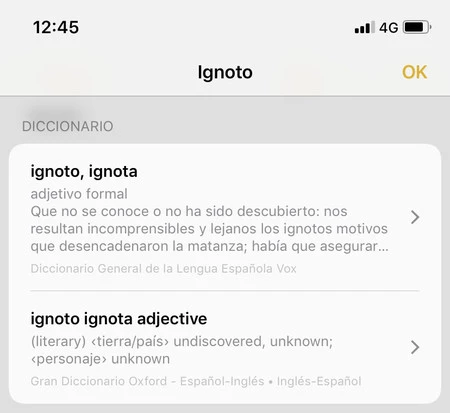
    単語の意味を確認するために私がよく使うもう 1 つの方法は、それをどこかに書くことです。システム内のテキストを入力できる場所であればどこでも問題ありません。たとえば、iPhone または iPad では、メモ アプリ、 スポットライト検索、または電子メールやメッセージで検索を実行して、目的の単語を入力できます。

    辞書

    それを入手したら、それを選択し、「相談」オプションをクリックします。このオプションを表示するには、右側の矢印をクリックする必要がある場合があります。クリックすると単語の定義が表示されます。どこかに書かれている単語を見つけた場合は、書き留めなくても、同じように選択して参照することができます。

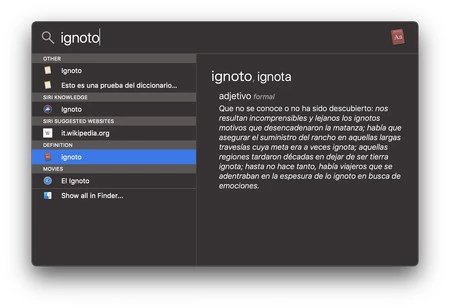
    方法 3: Mac で Spotlight を使用する

    Macでの定義

    Mac を使用している場合は、右クリックして単語の定義を確認することもできます。ただし、特定のものを検索したい場合は、 Spotlight にそれを記述するのが最も簡単な方法です。これを行うには、xmd + スペースバーを押して、探している単語を入力します。いくつかのオプションが表示されます。macOS 辞書を選択して定義を表示します。

    方法 4: 特定のアプリをダウンロードする

    最後に、携帯電話に入れたい場合は、典型的な辞書アプリを使用できます。個人的には、追加のアプリを必要としない前述の方法のいずれかを好みますが、一部の人にとっては興味深いオプションでもあります。

    スペイン語辞書アプリは数多くありますが、その中でRAE の DLeと Farlex Spain Dictionaryの 2 つを取り上げます。どちらも無料で、有料版では広告が表示されなくなります。

    iPhone、iPad、Mac で単語の意味を調べる 4 つの方法・関連動画

  • あなたが (きっと) 知らなかった、Mac を最大限に活用するための 11 の大小のトリック

    私たちは日常生活に没頭しすぎて、時間と労力を節約できるMac のトリックを学ぶのが難しいことがあります。秘訣は、いつものように、それらをできるだけ早く私たちのルーチンに取り入れて習慣に変えるように努めることです。これらの小さな、そして大きな macOS のトリックを活用した新たなチャンスがここにあります。

    これらは Mac に必要なトリックです

    スポットライトを使用して変換する

    Macos 変換トリック

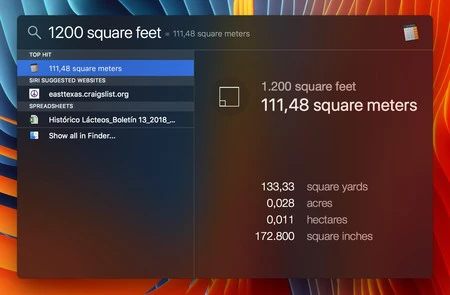
    Spotlight は単なる macOS 検索エンジンではありません。これは、通貨や単位を変換する機能も備えたインテリジェントなツールです。 Spotlight を呼び出すには、キーボード ショートカット cmd + スペース バーを使用し、変換する内容を入力します。

    オペレーティング システムを使用している言語を使用する必要があります (上記の例では英語)。

    Siriも変換が早い…。

    Siri 通貨変換

    Siri は macOS Sierra 以来 Mac 上に存在しています。メニュー バーのショートカットの 1 つをクリックするか、Dock からアクセスすると、コンバージョンの計算を依頼できます。この例では、メートル単位の代わりに、ユーロ換算の 57 ポンド スターリングに相当する値を求めます。

    …直接コピーできる計算を実行します

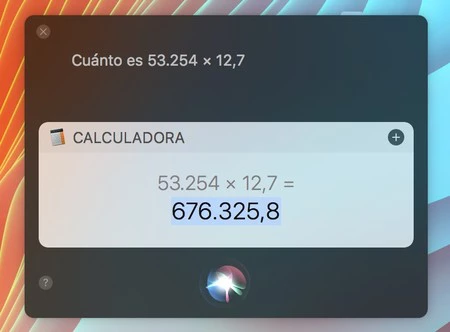
    Siri の掛け算

    これはおそらく私のお気に入りの macOS トリックの 1 つです。 Siri は、単純な計算操作をすばやく実行する方法も知っているという事実に加えて、結果をマウスで選択し、コピーして、必要な場所に貼り付けることができます

    どこにでも絵文字を入力できます

    マコスの絵文字

    絵文字 (そして現在はアニ文字) がソーシャル ネットワークやメッセージング アプリを引き継いでいます。 macOS では、これらの特殊文字も入​​力できます。 Touch Bar を備えた MacBook Pro を使用していない限り、ショートカット Ctrl + cmd + スペースバーを使用して、すべてのメニューを表示します。

    ファイルをゴミ箱にドラッグせずに一括削除

    PDF ドキュメントを印刷せずに署名する

    サイン

    プレビューは私が毎日使用するアプリの 1 つです。多くの人は、画像の簡単な編集や PDF の表示に加えて、文書への署名にも使用できることを知りません。これを行うには、[マークアップ] オプションを表示し、[署名] を選択します。まだ入力したことがない場合は、トラックパッドを使用するか、手書きの署名を書いた白い紙の写真を撮ることで入力できます。

    取得したら、印刷したり、手書きで署名したり、再度スキャンしたりすることなく、任意のドキュメントに埋め込むことができますApple デバイスからドキュメントに署名する方法を説明したこの記事をご覧ください。

    macOS に独自のキーボード ショートカットを追加する

    Macのショートカット

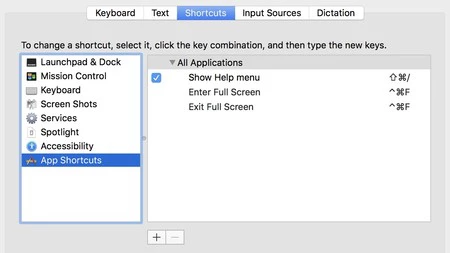
    [システム環境設定] > [キーボード] > [ショートカット] セクションで、[アプリのショートカット] を選択し、使用しているアプリに応じて必要なショートカットを追加します。よく使うアプリを数秒節約するのに最適です

    別の Mac と画面を共有して、リモートで誰かを助ける

    macOS の画面共有

    画面共有を使用すると、 Mac で問題が発生した家族や友人を助けることができます。 Spotlight にこのアプリの名前を入力すると、ユーザーの Apple ID を尋ねるダイアログが開きます。それを入力して受け入れると、画面を共有するために受け入れる必要があるリクエストが表示されます。

    機能しない場合は、システム環境設定で対応するオプションが有効になっていることを確認してください。

    Safari で単独で再生されるビデオをブロックする

    最近では、ユーザーがリクエストしなくてもビデオを再生できる Web ページがいくつかあります。それは非常に迷惑なことかもしれません。幸いなことに、macOS にはそれらをブロックするための巧妙なトリックがあります。このアプリの設定 > Web ページに移動し、自動再生セクションを選択します。そこでは、常に再生するか、音声のないものだけを再生するか、すべてをブロックするかを選択できます。

    Mac をすばやくアップデートする

    すでに紹介したmacOS 用のトリックで、 Mac を最新の状態に保つときに時間を節約できます。ターミナルに次のコマンドを入力します。

    softwareupdate -l

    次に、更新を適用するには、次のコマンドを入力します。

    sudo softwareupdate -i -a

    こうすることで、アップデート中もMac を使い続けることができます。最終的にはコンピュータを再起動する必要がありますが、プロセス全体が大幅に高速化されます。

    macOS スペースを使用する

    F3 を押して Mission Control macOS スペースをアクティブにすると、開いているすべてのアプリとウィンドウが一目でわかります。左上隅にある「+」ボタンを押すと、ウィンドウが多すぎて行き詰まることなく、新しいデスクトップを追加して作業できます。

    あなたが (きっと) 知らなかった、Mac を最大限に活用するための 11 の大小のトリック・関連動画

  • macOS の Recents、最近使用したファイルをすばやく開くアプリ

    Mac のメニュー バーで、かじられたリンゴをクリックしてから、[最近使ったアイテム] をクリックすると、Mac で開いている最新のアプリとファイルが表示され、再度開くことができます。これは、通常使用するファイルを探す時間を無駄にするのを避けるのに非常に便利です。アクセスすることはできますが、最近のアイテムのリストにアクセスするために非常に多くの手順を実行する必要がある場合は、あまり役に立ちません。 Recents はまさにこの問題を解決するアプリです。

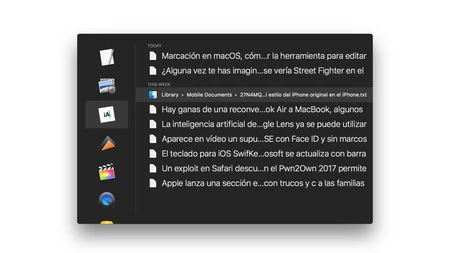
    Recents for macOS は、公式 Web サイトから無料でダウンロードできる新しいアプリです。これは Apple の Spotlight と非常によく似た方法で機能します。つまり、アプリケーションの代わりに最近使用したファイルを起動するための macOS 用のランチャーです。私たちが設定したキーボード ショートカットを使用すると、ポップアップ ウィンドウが開き、一方の側に最近使用したアプリが表示され、それぞれのアプリ内に、最後に開いたときに従って最近のファイルが時系列で表示されます。

    船長

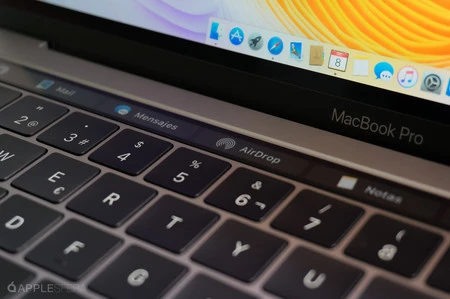
    これらのファイルのいずれかをクリックすると、対応するアプリでファイルが開きます。それだけです、それ以上のことは何もありません。非常にシンプルですが、Mac で作業する時間を節約したい場合に不可欠なアプリです。さらに、キーボード ショートカットの変更に加えて、必要に応じてテーマをダーク モードに変更することもできます。 MacBook ProのTouch Barとの互換性も提供します

    タッチバー

    アプリからリクエストできるものがあるとすれば、それは各ドキュメント/ファイルの小さな視覚化です。たとえば、各ファイル名の横にあるサムネイル、ファイル上にカーソルを置いたときのプレビュー、トラックパッドで感圧タッチを適用したときのプレビューなどです。これは、類似した名前や目立たない名前のファイルが複数ある場合に、それらを区別できるようにするために特に便利です。

    このアプリは完全に無料で、アプリ内購入や定期購入はありません。 Apple アプリと主要なサードパーティ アプリの両方と互換性があります。唯一の要件は、Mac に macOS Sierra 11.12 以降がインストールされていることです。Spotlightではファイル名を直接検索して開くことができますが、このオプションの方が視覚的で快適にファイルを見つけることができます。一方、 Alfred 3 のようなアプリには、Spotlight と Recents の両方の機能がすでに組み込まれています。

    詳細情報 |最近
    アップルフェラで | 卓越した Mac アシスタント、Alfred 3 が登場

    macOS の Recents、最近使用したファイルをすばやく開くアプリ・関連動画