
急いで行う必要もないかもしれませんが、家を出るときはモバイルデータ通信を有効化したり、Wi-Fi を無効化したりすることを忘れがちです。両方を有効にしている可能性があり、その場合でもiPhone が通信範囲外になることはありませんが、 Wi-Fi をオンにしておくのは問題があるかもしれません。極端なレベルではありませんが、確かに便利です。
だからこそ、私たちは何もする必要がないように、家、職場、その他普段インターネットに接続している場所を離れるときにWi-Fi をオフにするこのアクションを自動化することが興味深いと考えています。はい、ネットワークが検出されない場合は切断されますが、完全にオフになるわけではないので便利です。
外出時にiPhoneのWi-Fiをオフにする理由
iPhone Wi-Fi をオフにする理由の一部は、デバイスの自律性にあります。はい、そうすることで端末が接続先のネットワークを検索し続けることがなくなるため、 iPhone のバッテリーが節約されます。しかし、それは過度の消費ではなく、ある意味で大きな問題を意味するものでもないため、おそらくそれは最小限のものです。
根本的な理由はデバイスのセキュリティです。コンピューター機器 (スマートフォンを含む) の最も一般的な感染方法の 1 つは、Wi-Fi ネットワークを介した攻撃によって発生するものです。したがって、オープンな Wi-Fi ネットワークには決して接続しないという古典的なアドバイスも同様です。
ただし、 プライバシー上の理由もあります。サイバー攻撃の被害者になる可能性があるというよりも、強力な Wi-Fi ネットワークがあなたの位置を追跡し、知らないうちにあなたの歩数を共有している可能性があります。
この自動化により、家を出るときに Wi-Fi がオフになります
iOS の「ショートカット」アプリを使用すると、何もしなくても特定のアクションが自動的に実行されるように設定できます。これは Wi-Fi の場合に当てはまります。エリアを離れるとすぐに Wi-Fi をオフにし、到着したら Wi-Fi をアクティブにする自動化を作成することが可能です。また、エリアについて説明するのは、主に接続するのは自宅ですが、職場や家族の家など、他の可能な場所も考慮されるためです。
このアクションを設定するには、 iPhone の位置情報が有効になっていることを確認し( [設定] > [プライバシーとセキュリティ] > [位置情報]で)、次の手順に従う必要があります。
- iPhoneで「ショートカット」アプリを開き、「オートメーション」タブに移動します。
- すでにオートメーションを作成している場合は、右上の「+」アイコンを押します。そうでない場合は、「新しい自動化」で。
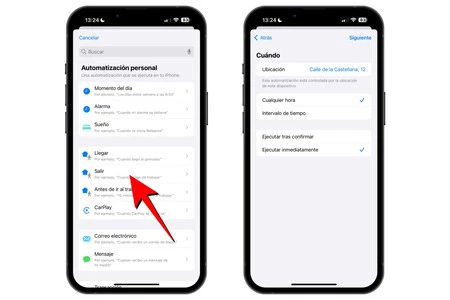
- [終了] をクリックします (候補として表示されない場合は、テキスト ボックスを使用して検索してください)。
- [場所] で自宅 (または確立したい場所) の場所を選択します。
- 「いつでも」および「すぐに実行」オプションが有効になっていることを確認し、「次へ」をクリックします。
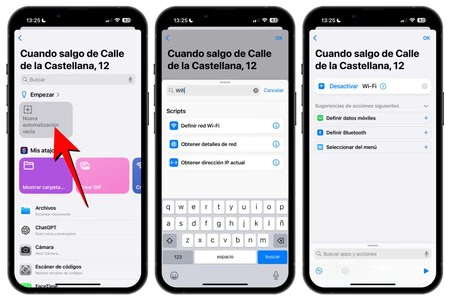
- 次に、「新しい空のオートメーション」をクリックし、「アクションの追加」をクリックします。
- 検索エンジンで「Wifi」と入力し、「Wi-Fi ネットワークを定義する」オプションを選択します。
- 選択したアクションに「Wi-Fi を無効にする」と表示されていることを確認し、そうでない場合は「有効にする」をクリックしてモードを変更します。
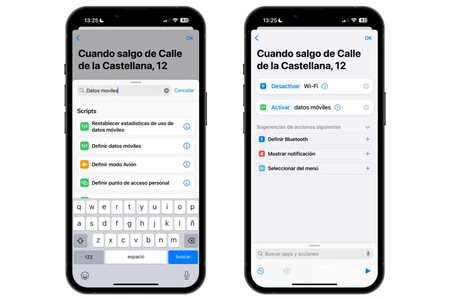
- 再び検索エンジンを使用し、「モバイル データ」と入力して、「モバイル データの定義」オプションを選択します。
- 前のケースとは異なり、ここではアクションが「モバイル データを有効にする」に設定されていることを確認します (それ以外の場合は、「無効にする」をクリックします)。
- 画面上部の「OK」をタップします。
同様に、帰宅時に Wi-Fi が有効になり、モバイル データが無効になるように自動化を設定することもできます。実行する手順は同じですが、Wi-Fi ステータスを定義するときに Wi-Fi をアクティブにし、モバイル データを非アクティブにするように構成する必要があります。
自動化は、家から一定の距離の外にいる人を検出するまで実行されないため、実行に時間がかかる場合があることに注意してください。したがって、モバイル データもアクティブな状態に保ち、いつでも接続できない状態にならないようにすることをお勧めします (モバイル データの手順をスキップして、常にアクティブなままにしておくだけです)。または、以下で説明するショートカットを使用します。
手動ショートカットですが、Wi-Fi を無効にするのと同じくらい効果的です
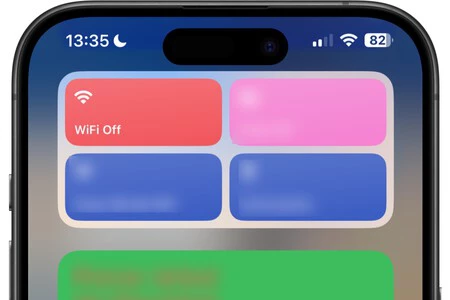
前のオプションは自動であり、何も忘れないように興味深いものですが、自分の記憶を信頼し、常に Wi-Fi をオフにすることを忘れない場合は、プロセスを高速化する方法があります。基本的には、 「ショートカット」ショートカット (任意の画面にウィジェットとして表示可能) をクリックして接続を無効にし、モバイル ネットワーク接続をアクティブにする必要があります。
このショートカットの作成は複雑ではなく、実際、オートメーションの作成と似ています。ただし、 このリンクから何もしなくても、すぐにダウンロードしてインストールできます。
Wi-Fi をオフにすることで考えられるデメリット

Wi-Fi を家の外では無効にしておくことはセキュリティ上の理由から重要であると考えていますが、Wi- Fi をオフにすると影響を受ける iPhone の機能がいくつかあることを無視することはできません。そして、それは他のデバイスとの通信に関連するすべてです。
たとえば、Wi-Fi ネットワークに接続する必要がないため、 AirDrop 経由でファイルを送信することはできませんが、接続をオンにする必要があります。また、検出されない場合(口や鼻を覆っている場合など)、クイックロック解除などの機能についても、 Apple Watch との一部のデータ同期が失われます。
デバイス間でクリップボードを共有したり、iPhone の操作を Mac または iPad で継続したり (またはその逆) できるハンドオフ機能。一般に、これらの他のデバイスを使用して街を歩くことはあまりありませんが、カフェテリアや公共交通機関などでそれらのデバイスを使用して作業する場合は、制限が生じる可能性があります。
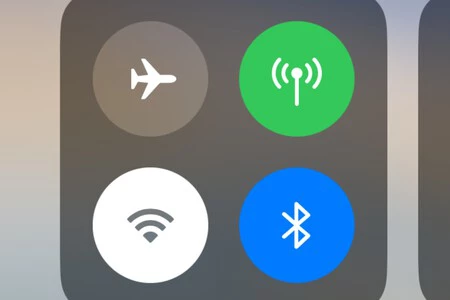
これを回避するには、コントロール センターから Wi-Fi を無効にしても、Wi- Fi が完全にオフになるのではなく、バックグラウンドで維持されることに気づくでしょう (背景のアイコンが白くなるので、それがわかります)。どうしてもそのモードに頼る必要がある場合は、iPhone をそのモードにしておくと、新しいネットワークに接続できなくなりますが、インターネット接続以外の Wi-Fi に関連するすべての機能が維持されるため、両方の利点が得られます。