
一般ユーザー向けの多くの Mac で目にするのは、必然的に、デスクトップやダウンロードなどの一部のフォルダーが、不要になったファイル、または整理するという永遠のタスクを負った何百ものファイルを蓄積する災害用引き出しになってしまうということです。しかし、それらは整理されずに蓄積されてしまい、探しているものを見つけるために「最近」フォルダーにアクセスする人が複数います。
これは Mac の使い方の 1 つであり、ノーとは言いませんが、長期的にはスペースの問題を引き起こす可能性があります。そのため、私は常に Mac ユーザー フォルダーに慣れるか、その整理を自動化するための基本的なショートカットを学ぶことをお勧めします。 Siri のショートカットは複雑すぎますか?そうすれば、Hazel のようなアプリケーションが手元にあります。
すべてのファイルを自動的に整理します
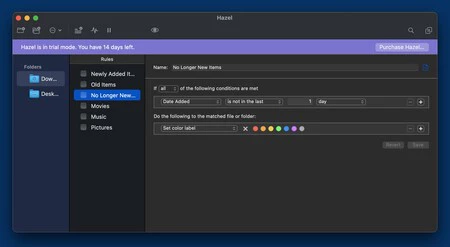
大まかに言えば、 Hazel は、ルールを使用してファイルを自動的に整理するショートカットよりも簡単な方法を提供します。メール ルールを使用する場合、そのインターフェイスはよく知られていると思われるかもしれません。これは、メール ルールにかなり基づいているためです。満たす一連の条件を追加し、実行するアクションを作成するだけです。
これを行うために、Hazel はこれらのフィルターをフォルダーごとに並べ替えます。つまり、必要な各 macOS フォルダーに独自のフィルター セットを設定できるため、手動作業を行わなくても、そのフォルダー内の内容が自動的に並べ替えられます。 Hazel にフォルダーを追加するには、フォルダーをディレクトリ サイドバーにドラッグするだけです。
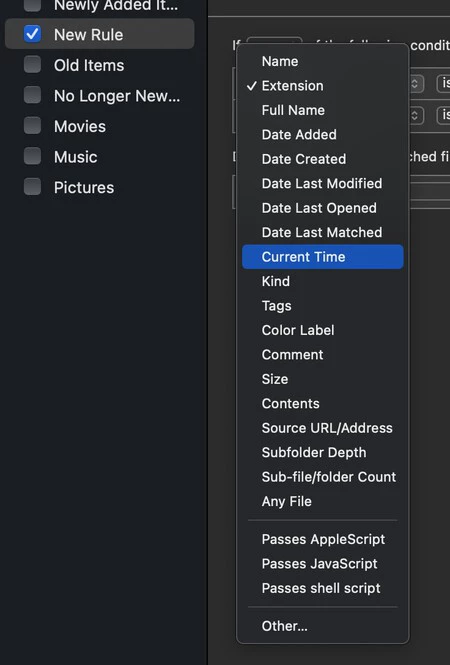
フィルターを作成すると、ファイルのサイズ、拡張子、作成日または変更日、ファイル自体の現在の時刻やコメント、さらにはダウンロード元の Web アドレスなど、多くのファイル変数を扱うことができます。フォルダー内のサブフォルダーの数を取得したり、必要に応じて変更できるリストやテーブルからデータを収集したりすることもできます。
Hazel 自身が提供した例は、私たちができることのアイデアを与えてくれます。「ダウンロード フォルダーで、ファイルの作成日が最近の場合、それに青いラベルを追加します。」こうすることで、そのディレクトリ内に数日間存在していたすべてのファイルが青いラベルで表示されます。別のルールの例では、ファイルがフォルダー内に X 日を超えて存在する場合に、その青いラベルを削除します (その値は自分で設定できます)。
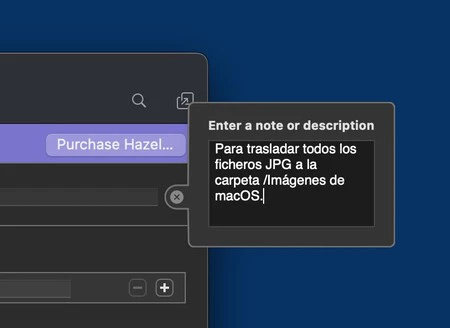
フォルダーごとにフィルターを必要なだけ作成でき、これらのフィルターは Hazel が閉じている場合でも実行されます(実行を継続するためにバックグラウンド プロセスが使用されます)。各フィルターには、作成したフィルターについて説明するためのメモを含めることができます。多数のフィルターを作成する予定がある場合、または将来、フィルターを作成した理由が理解できなくなる可能性がある場合に便利です。また、複数のフォルダーに適用するフィルターがある場合は、フィルターをすべてのフォルダーに適用するフォルダーのグループを作成することもできます。
Hazel でできることはすべてショートカットやフォルダー アクションでも解決できるため、これは必須のアプリケーションではないと言わなければなりません。 Hazel がもたらす利点は、これらのルールやフィルターを非常に迅速に作成できることであり、それが必要でない場合にショートカットを使用して複雑にする必要はありません。また、Mac 上で常にファイル フォルダーが折りたたまれたり、空き領域がいっぱいであるという警告が表示されたりする人であれば、Hazel のようなものを使用すると、長期的には多くの問題を回避できます。
Hazel 5 の試用版は、公式 Web サイトからダウンロードできます。このアプリケーションでは、すべての機能を使用できる2 週間の無料試用期間が提供されますが、この期間が経過すると、ライセンスの購入が必要になります。個人ユーザーの場合、ライセンスの購入は42 ドルから始まります。すでに Hazel の古いバージョンをお持ちの場合は、20 ドルで最新バージョンにアップグレードできます。
Hazel 5 を実行するために必要な唯一の要件は、macOS High Sierra (10.13) 以降であることです。開発者はすでに、Intel チップをサポートしながら、Apple Silicon チップを搭載した Mac でネイティブに実行できるようにコードを移植しています。インターフェイスは英語ですが、プログラムの本質により、それほど多くの問題は発生しません。