
Apple Musicがデフォルトで曲の音質を下げる機能を有効にしていることをご存知ですか?この「保護」機能は常に無効にすることをお勧めします。私たちはボリュームを平坦化する技術について話しています。無効にするとすぐに改善を実感できます。実際、空間オーディオをより有効に活用できるようになります。
Spotifyや Tidal は、曲間のオーディオを正規化し、曲のプレイリスト全体に従って音量設定を確立するこの機能を使用することがより有益であることを理解している他のストリーミング プラットフォームです。ただし、聴覚に優れたユーザーであれば、この調整が単なる不利益であることがわかるでしょう。
Apple Music のサウンドを良くする方法
確かに、音楽の聴き方に関する私たちの習慣は変わりました。 2コースメニューから、2秒フェードの永久ビュッフェに変更しました。以前は、CD、カセット、さらにはレコードなどのレコードを、曲の順序に従って、思いどおりに聴くという産業的なルーチンに制約されていました。しかし、スフレ モードや、ファンク ソングやメタル バラードの後に最新のトラップ シングルが忍び込む可能性がある膨大なプレイリストは、私たちに何かを教えてくれました。「私たちはミックスできる」ということです。
そしてミキシングには、特定のダイナミクスや録音形式を克服することが含まれます。なぜなら、アランフェス コンサート用に録音されたApple Music Classicalのギターは、ロザリアのベースに伴奏したときと同じサウンドになることは決してないからです。あるいは、そうすべきではありません。そのため、Apple Music の音質をワンステップで十分に楽しみ、改善するには、この設定を回避することをお勧めします。
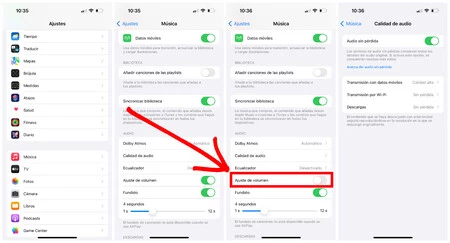
この機能を無効にするには、以下の手順に従ってください。
- システムの「設定」に移動します
- 「ミュージック」アプリまで下にスクロールします
- さまざまなオプションの中には、「音量調整」というオプションがあります。ボリュームの正規化が根絶されるため、無効にします。
ただし、「オーディオ品質」オプションを少し高めに入力し、データを保存するために通常は無効になっている「ロスレスオーディオ」機能を有効にすると、さらに改善することができます。このオプションを有効にすると、Apple Music で聴く各曲を常に可能な限り最高の品質で提供できるようになります。そしてあなたのお気に入りのトラックは特別な人生を歩みます。
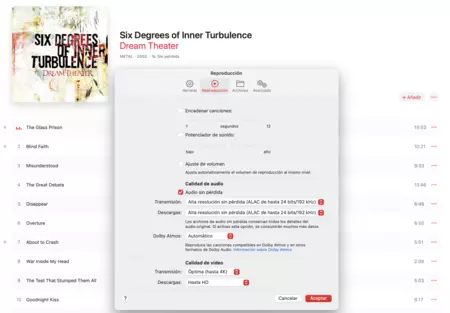
ああ!また、Mac またはデスクトップ システムから Apple Music を聴いている場合、正規化 (Apple では「音量調整」と呼んでいます) をオフにするパスは、次のように「再生」と「音質設定」で見つけることができます。上の画像でわかります。
オーディオ正規化とは何ですか?なぜ無効にする必要があるのですか?
オーディオ ファイルがシステムによって正規化されるとき、ショックや「静かすぎる」曲を避けるために、音の強さレベルの読み取りと調整が実際に適用されます。これは、私たちの耳に翻訳できる価値のない追加の処理フェーズです。
実際、オーディオ正規化は、特に圧縮率が低い曲にノイズや歪みを加えて変質させるため、曲のオーディオ品質を低下させます。そしてその一方で、歯ごたえのある強調されたサウンドを最終目標として録音、制作された曲のパンチとパワーを奪います。つまり、曲を意図したとおりに聞きたい場合は、正規化を決して使用しないでください。たとえそれが、多くのジャンルやスタイルが再生され、各トラックのゲインが異なるプレイリスト内で音量を上げたり下げたりすることを意味する場合でも。