
iOS のディクテーション機能のおかげで、声に出して言うだけで、システム上のどのアプリでもテキストを書き込むことができます。非常に便利で興味深いリソースですが、何らかの理由で失敗すると、間違いなく見逃してしまいます。 メッセージを口述するためのトリックや隠れた機能以外にも、幸いなことに、メッセージを簡単に元に戻すためのリソースがいくつかあります。
ずっと使いたい本当に便利で快適な機能
iPhone や iPad でディクテーション機能が失敗することは非常にまれですが、失敗した場合は簡単に修正できることが重要です。いくつかのリソースがあります。最初のリソースは、単にiPhone または iPad を再起動することで、通常はこのような多くの状況を解決します。再起動後も動作しない場合は、インターネットに接続していることを確認してください。これは、Safari から Web サイトをロードすることで実行できます。
また、外部マイク、有線または Bluetooth ヘッドフォンが接続されていないことも確認してください。また、iPhone または iPad のマイクが、たとえばボイスメモ アプリで使用するときや通話中に正しく機能することも確認してください。
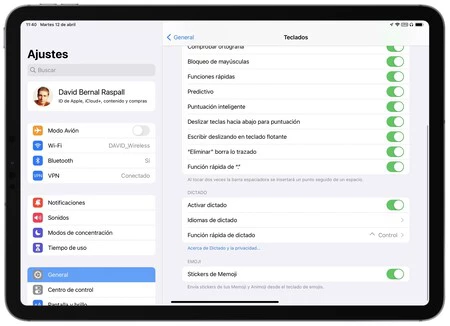
ここからは、他のオプションを試してみる必要があります。最も即効性のある方法は、ディクテーション機能を無効にしてから再度有効にすることです。これを行うには、次の手順に従います。
- iPhone または iPad で設定アプリを開きます。
- 「一般」と入力します。
- 私たちはキーボードで演奏します。
- 「ディクテーションの有効化」 を無効にします。
- 10秒待ちます。
- 「ディクテーションの有効化」 を有効にします。
この後もディクテーション機能が機能しない場合は、使用しない言語を無効にすることをお勧めします。同じ設定ページで、ディクテーション言語をタップし、検討する言語を無効にします。
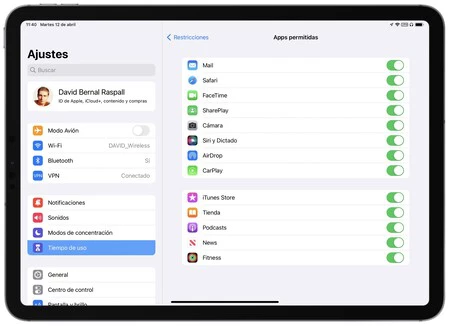
ディクテーション設定は、 [設定] > [一般] > [キーボード]に表示されない場合があります。そうであれば、次のようにすることができます。まず、キーボード内でキーボードをタップし、新しいキーボード、できれば米国英語を追加しましょう。次に、 [設定] > [使用時間] > [制限]に移動します。制限が有効になっている場合は、 iPhone または iPad で Web サイトをブロックできるのと同じように、 「許可されたアプリ」に移動して、 Siri とディクテーションが有効になっていることを確認してください。
続けます。それでもディクテーションが機能しない場合は、使用しているキーボードを削除して、再度追加するのが最善の方法です。 [設定] > [一般] > [キーボード] > [キーボード]で行うことに注意してください。最後のリソースの 1 つであるもう 1 つのオプションは、Siri を非アクティブにして、再度アクティブにすることです。次のようにします:
- iPhone または iPad で設定アプリを開きます。
- Siri を入力して検索します。
- 「Hey Siri」を聞いたときにアクティベートを解除します。
- サイドボタンを押して無効にします。
- iPhoneまたはiPadを再起動します。
- 両方の設定を再度有効にします。
ここからは、より大きなリソースに目を向ける必要があります。 iPhone または iPad が利用可能なオペレーティング システムの最新バージョンに更新されていると仮定すると、iPhone をリセットすることを選択でき、バックアップを復元する前にディクテーション機能が動作していることを確認できます。この方法で行うのは、クリーン インストールで動作し、バックアップを復元した後に動作しなくなった場合、再度リセットして、新しい iPhone や iPad のような構成を選択する必要があるためです。
最後のステップは、Apple テクニカル サポートに直接連絡するか、 Apple Store で予約を取り、専門のツールを使用してエラーの原因を特定することです。確かに、非常にまれなエラーです。私たちにも解決すべき多くのリソースがありますが、非常に不快なエラーです。結局のところ、iPhone や iPad にテキストを書き込むことよりも便利なものはあるのでしょうか?