
iPhone または iPad のコレクターは、単にアクティブ化または非アクティブ化するだけでなく、その操作をカスタマイズできるいくつかの興味深いオプションを提供します。スマート句読点や自動大文字化はほんの一例です。
コンシーラーオプション
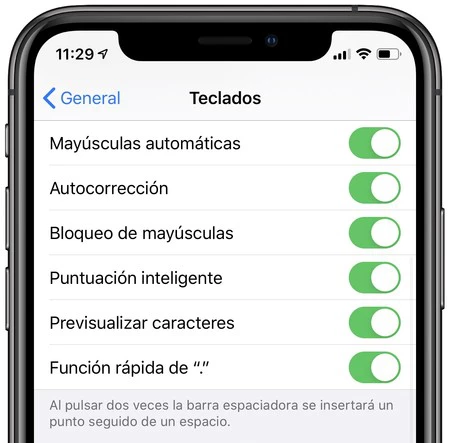
最初に行うことは、コンシーラー設定パネルにアクセスすることです。ここで見つかります:
- iPhone または iPad で設定アプリを開きます。
- 「一般」と入力します。
- キーボードに入ります。
ここでいくつかのオプションが表示されます。ここでのトピックに関連するものは次のとおりです。
- 自動大文字化:その名前が示すように、この機能は、文の先頭や「ラ コロナ」や「ラ パス」などの他の表現の開始時に自動的に大文字を有効にします。
- オートコレクト:スペルミスのある単語を自動的に修正します。単語の後ろにスペースを押すと修正が行われます。この修正を回避したい場合は、予測キーボードの左側にあるオプションを押すか、単語の下に表示される置換候補を押します。このオプションを無効にすると、iPhone または iPad での修正が無効になります。
- Caps Lock: Shift キーをダブルタップすると、キーが「押された」状態になり、大文字で書くことができます。
- スマート句読点:句読点チェッカーと同様に、後方感嘆符や二重ハイフンなどを置き換えます。
- 「.」クイック機能:スペースキーを 2 回押すことでポイントを入力できます。
これらの機能のほとんどは非常に便利です。私が行っているいくつかのトレーニングセッションでは、最初に受ける質問は、私に奇妙なことをするコレクターを無効にするにはどうすればよいですか?というものです。私の答えは次のとおりです。補正機能を付けた状態で iPhone を 1 週間使用してみてください。1 週間以内に無効化したい場合は、それを行います。 1週間も経つと、ほとんどの人がコンシーラーの存在すら忘れてしまいます。
とはいえ、補正機能は、好みに合わせてカスタマイズできるデバイスのもう 1 つの機能です。それをやりたいとき、私たちはその方法を知っています。