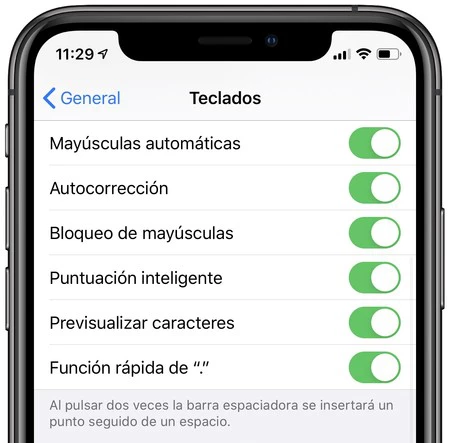
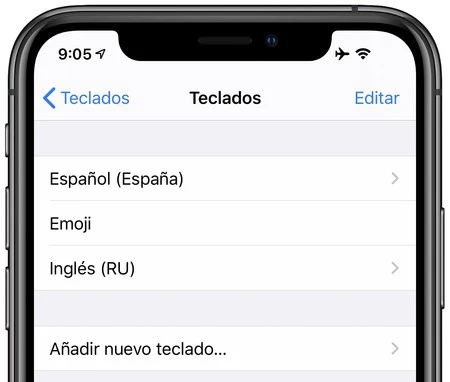
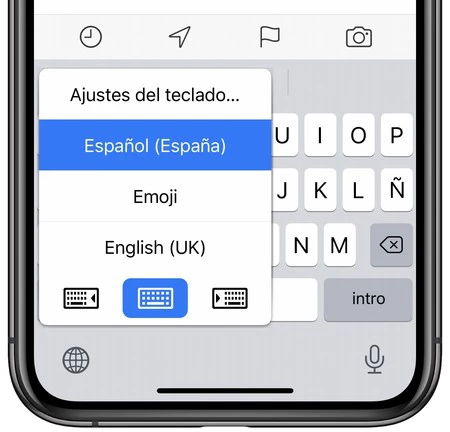
私たちがテキストを書くとき、それが電子メールであれ、単純なテキストメッセージであれ、iPhone または iPad のオートコレクトの貢献は多大です。何らかの理由でこの自動修正が機能しなくなった場合、それを解決する必要があります。それを達成するために私たちができることはこれです。
iPhone または iPad でコンシーラーを復元する方法
オートコレクトの動作はソフトウェアにのみ依存するため、既知のリソースが常にいくつか存在します。まずできることは、iPhone または iPad を再起動することです。次に、オートコレクトがまだ休暇中の場合は、オペレーティング システムの利用可能な最新バージョンを実行していることを確認することをお勧めします。これが完了すると、順番にこれらのリソースが得られます。
- オートコレクトを有効にします。誤って無効にしてしまう可能性があるためです。これを行うには、設定アプリを開き、 「一般」 > 「キーボード」と入力し、オートコレクトを有効にします。
- スペルチェックと予測キーボードを有効にします。そうしないと、オートコレクトは単語を修正せずにマークのみを付けます。さらに、予測キーボードを使用すると、iPhone でより速く入力するためのさまざまなテクニックの中で修正を行うことができます。これらのオプションは前と同じセクションにあります。 [予測]と[スペルチェック]を有効にするだけです。
- テキスト置換のチェック:書かれたテキストを別のテキストに変更できます。置換の構成が適切でないとエラーが発生する可能性があります。したがって、 [設定] > [一般] > [キーボード]で [テキスト置換]セクションを確認するのが最善です。
- サードパーティのキーボードには注意してください。多くのキーボードには独自のコレクタがあり、独自のアプリケーション内にオプションも用意されているため、設定するにはそこに行く必要があります。
自動修正を教え、改善するために考慮すべき 2 つのリソース
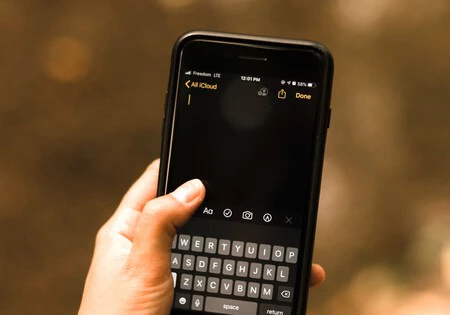
オートコレクタが機能したら、使用中に使用できるオプションのいくつかを簡単に確認してみましょう。覚えておくべきことは、文章を書いていて、オートコレクトによって単語が必要なものではない別の単語に置き換えられた場合、削除ボタンをタッチしてから単語自体の下にある黒いボタンをタッチすると、必要な単語を復元できるということです。 . 最初に書きました。
私たちが書いている単語がオートコレクトによって別の単語に変更されることがわかった場合にも、同様のことが起こります。この場合、変更を避けたい場合は、キーのすぐ上にある予測キーボードの左側のオプションに移動します。これを行うと、キーボードとキーボード辞書も学習し、次回このように単語を書くときにそれが尊重されるようになります。
この時点でまだオートコレクトが正常に機能しない場合は、先ほど述べたキーボード辞書を復元するのが最善の方法です。これを行うには、 [設定] > [一般] > [iPhone/iPad の転送またはリセット] > [リセット]に移動し、 [キーボード辞書をリセット]を選択します。
いずれもうまくいかない場合の最後の手段は、iPhone または iPad のすべての設定とデータをリセットし、バックアップを復元する前にすべてが機能することを確認することです。復元後も自動修正が失敗し続ける場合は、復元後に iPhone を新しいものとして設定することを選択する必要があります。長期的なオプションであることは事実ですが、これにより、iPhone または iPad で快適に書くことができる基本的な機能の適切な機能を回復できるようになります。