
iPhone、iPad、Mac に付属しているメモ アプリを使用すると、買い物リストや読書リストを書き留めるだけではありません。最も便利な機能の 1 つは、メモを複数の人と共有して、誰もが編集、変更、投稿できる機能です。このような状況では、コンテンツにどのような変更が加えられたかを確認することが非常に重要ですが、幸いなことに、これは非常に簡単です。
共有メモの変更と通知を強調表示する

メモを共有するとき、私たちが行うことは、他の人にメモのテキストと内容を編集および変更する許可を与えることです。このような状況で非常に便利なオプションは、最後にメモを見たときから何が変わったかを知ることです。同じアプリからアクティブにできるこの変更の強調表示により、追加または編集されたテキストが数秒間黄色の網掛けでマークされ、状況を非常に視覚的に把握できます。さらに、オプションで、共有メモの参加者の一部が変更を行ったときに通知を受け取ることができます。
これらのオプションを有効にするには、共有メモが必要です。共有する手順を簡単に確認してみましょう。
- iPhone、iPad、または Mac でメモアプリを開きます。
- 新しいメモを作成するか、既存のメモを選択します。
- 円の中にある 3 つの点の形のボタンに触れます。 (iPhone と iPad のみ)
- 人物と「+」で表される「メモを共有」をクリックします。
- 招待状はメッセージ経由で送信するか、リンクをコピーして任意のサービス経由で送信します。
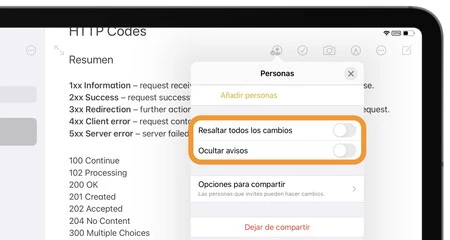
さて、これで共有ノートができました。次に、変更の強調表示と変更通知を有効または無効にする方法を見てみましょう。このプロセスは iPhone、iPad、または Mac で実質的に同じであり、次のとおりです。
- iPhone、iPad、または Mac でメモアプリを開きます。
- 共有メモを選択します。
- 小さな目盛りが付いた人の形をしたボタンに触れます。
- [すべての変更をハイライト]を有効または無効にします。
- [通知を非表示にする]を有効または無効にします。
デフォルトでは、メモは変更の強調表示が無効になり、通知が有効になって共有されるため、この動作に変更を加えたい場合は、今説明した手順に従う必要があることに注意してください。
それは簡単です。こうすることで、複数の人が同じノートを編集して参加するときに、加えられた変更をよりよく参照できるようになります。精度は中程度ですが、状況を非常に迅速かつ直感的に把握できる機能です。