
Apple は、 iOS 9 で「おやすみモード」を導入しました。 iPhoneやiPadを問題なく使える一方で、着信や通知を制限する「切断されずに切断」するのに役立つ非常に便利な設定の第一弾。おやすみモードは、就寝時専用に設計されたものではありませんが、提供されるすべての可能性を最大限に活用すれば、時間をより適切に管理できる可能性に満ちたツールに進化しました。
iOS 12 でApple は iPhone と iPad オペレーティング システムの安定性、パフォーマンス、セキュリティに重点を置きたいと考えていましたが、それは iPhone のアップデートとなる新しい機能、アプリケーション、設定を追加する時間がなかったことを意味するわけではありません。 ユーザーの採用率が向上したオペレーティング システム。
おやすみモードの設定方法に応じて、すべての通話を制限したり、お気に入りの連絡先からの通話のみを許可したり、これまで許可されなかった「緊急」通話 (同じ番号からの 3 分以内の通話) を受け入れたりすることもできます。手動またはプログラムでのみアクティブ化されます。なぜ今までと言うかというと、Apple が一般的な設定を介してではなく、 iOS 12 コントロール センターから iOS 12 をアクティブ化するための 4 つの新しい方法を追加したからです。
iOS 12 で「おやすみモード」を有効にする新しい方法
iOS 12 では、コントロール センターからおやすみモードをオンまたはオフにする 4 つの新しい方法が追加されています。それらにアクセスするには、iPhone のコントロールセンターを開き、おやすみアイコンを強く押す (強制タッチ) 必要があります。これを行うと、次の新しいオプションが表示されます。
- 1 時間:押してから 1 時間、おやすみモードをアクティブにします。
- 夜/朝まで (実行する時間に応じて) : 設定で夜間または日中に設定した時間まで、おやすみモードを有効にします ([設定] > [おやすみモード] > [スケジュール])
- ここを離れるまで:あなたのいる場所を離れるまで。
- このイベントが終了するまで:カレンダーにイベント (会議、ディナー、旅行など) が保存されており、このオプションを選択すると、そのイベントが終了するまでチームは通知不可モードになります。
さらに、コントロール センターからはおやすみモード設定に直接アクセスでき、通常のルート [設定] > [おやすみモード] > [スケジュール] をたどることなく、このシステムの自動プログラミング時間を変更できます。
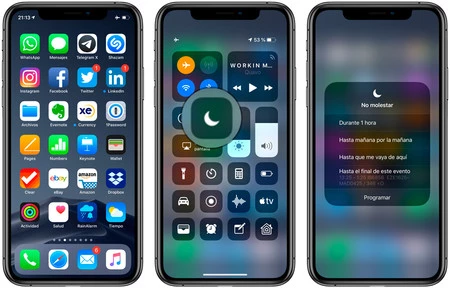
したがって、Apple は、 iOS 12を搭載した iPhone で「おやすみモード」を有効化および無効化するための 4 つの新しい方法を追加しました。マイクを有効にしたスクリーンショットで起こったのと同じように、コントロール センターからのみ有効化できるようになりました。
Siri はサイレントモードでも役立ちます
Apple のBionic チップのパワーとiOS 12 は、Siri に大きな後押しを与え、その提案のおかげで私たちを支援する能力がさらに向上しました。これらはすべて、私たちのデバイスに保存されている情報に基づいていますが、場合によっては、Apple のセキュリティとプライバシーの慣行に反するため、データをクラウドに送信することなく、まったく気づかれないこともあります。
Siri は、ユーザーのデバイスの使用方法を学習してエクスペリエンスをパーソナライズします。したがって、Siri は、Safari の閲覧履歴、電子メール、メッセージ、連絡先、インストールされている他のアプリによって提供されるその他のデータなど、デバイスに保存されている情報を使用して、検索、チェック、ニュース、思い出の写真などで提案を提供します。
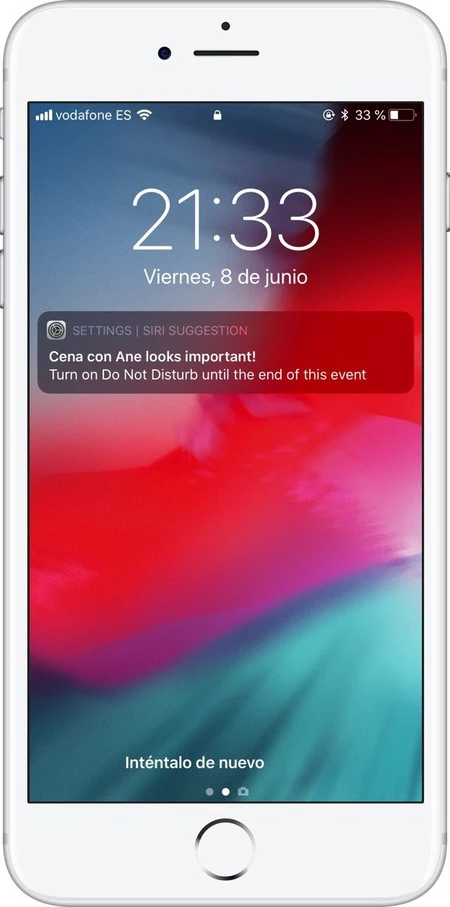
このようにして、私たちの予定、メッセージ、電子メール、またはスケジュールされたイベントを考慮して、Siri は、これらのイベントの途中にいる場合に通知を通じて、おやすみモードをアクティブにすることを提案できるようになりました。非常に便利な自動システムは、実際に手元にあるものに集中するために、時には接続を切断する必要があることを思い出させてくれます。
iOS の新しいバージョンごとに改善される「おやすみモード」などの機能や、 画面時間の調整などの新しい機能により、Apple は私たちがスケジュールされたアクティビティから離れて集中できるようにする制御および管理ツールを提供します。そうすれば、不必要な電話や通知をすることなく、仕事の生産性が向上し、余暇をより楽しむことができます。