タグ: iPhoneの設定

iPhoneの設定

  • 「La Revuelta」はブロンカノの「ソビエト iPhone」を広めます。この「ダムモバイル」を入手するのは非常に簡単です

    プレゼンターのデビッド・ブロンカノは昨夜(58分30秒) 、通話、メッセージ、電子メール、さらにはチェスだけをサポートするiPhoneを持っていることを自慢していましたが、それだけです。 「ラ・レブエルタ」の司会者は、 自分が毎日何時間iPhoneを使っているかを知ると、「1999年製のソ連製携帯電話を持っている」とユーモアたっぷりにコメントした。実際には、これは iOS 用の一種のランチャーです。

    これは、いわゆるダンフォンを持つことです。これはインターネット接続や派生品などの高度な機能を許可しない基本的な携帯電話です。ブロンカノの場合、それはそのようなデバイスではなく、むしろ彼がiPhoneにインストールしたソフトウェアです。実際、これは App Store にあるアプリケーションによって実現され、誰でも iPhone から気を散らすものを排除し、その過程でより安全な端末を手に入れることができます

    基礎だけを身につける集中法

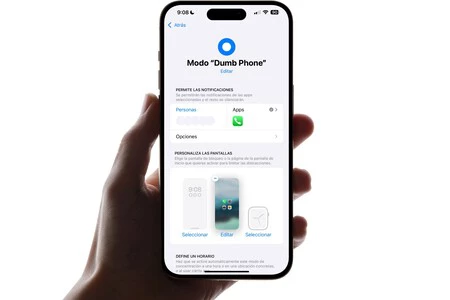
    数年前から、 iOS で集中モードを設定できるようになりました。実際、iPhone を基本的な携帯電話に変えるためにも使用できます。一般的には、必須のアプリを含む画面を作成し、必要のないアプリへのアクセスと通知を制限することが含まれます。準備には数分かかりますが、それだけの価値はあります。
    集中

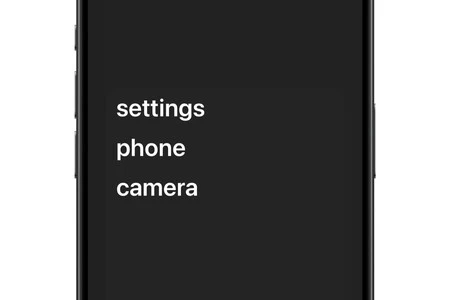
    まず最初に、適切なアプリを使用して独自の画面を作成することです。アイコンのない部分を長押しし、アイコンが揺れ始めたら「アプリライブラリ」(右端)が表示されるので、空の画面にアプリをドラッグします。私たちのアドバイスは、「電話」、「設定」、「カメラ」、「写真」は文字通り必要なものであるということです。

    少なくとも 1 つのメッセージング アプリが必要だと思うかもしれませんが、本当に接続を切断したい場合は、「電話」アプリのみを優先して、どうしても必要な場合にのみ使用してください。おそらく、興味深い追加機能としては、役立つ情報を一目で提供し、視覚的なストレスを一切生じさせない天気ウィジェットなどの機能が挙げられます。

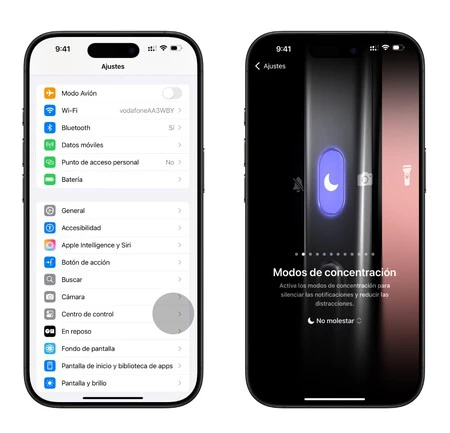
    次に、 iPhone の設定から他のすべてを構成します。まず「集中モード」セクションで、以前に構成したアプリの画面だけを表示できるようにする新しい個人用モードを追加する必要があります。また、使用制限や残りのアプリケーションからの通知も表示されます。ただし、起こり得る緊急事態を見逃さないように、通話を許可することをお勧めします。

    iPhoneを視覚的にも変身させるアプリ
    アプリ

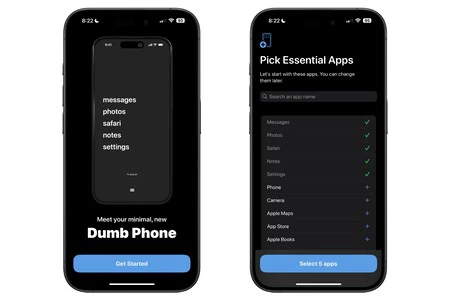
    さらに高度で視覚的に異なるものが必要な場合は、 「Minimalism Phone」アプリがそれを提供していると伝えてください。 「Dumb Phone」としても知られており、 App Store で入手できます。無料で使用できますが、最も高度なオプションでは月額 2.99 ユーロまたは年額 9.99 ユーロの定期的な支払いが必要ですが、29.99 ユーロの 1 回限りの支払いも可能です (すべての支払いは独自のアプリ内で行われます)。

    有料バージョンと無料バージョンの違いは、気が散ることを避けるためのより良いオプションと、複数のプロファイルを構成できる可能性によってサポートされています。後者は、瞬間に応じて一部のアプリまたは他のアプリにアクセスできることを意味します (たとえば、1 つは仕事中、もう 1 つは休憩時間)。
    ミニマリズムアプリ

    アプリケーションを開いて [開始] をクリックするとすぐに、アクセスしたいアプリのみを選択できます。標準では「メッセージ」「写真」「さらり」「メモ」「設定」がマークされていますが、お好みに応じて変更できます。次に、前述の価格で購読する部分が表示されます。購読したくない場合は、右上に表示される×印をクリックして無料版にアクセスします。

    アプリ独自のガイドでは、アプリの用途が明確にわかります。彼らの指示はこれに基づいています:アプリ ウィジェットを追加します。特に、選択したアプリケーションにアクセスできるウィジェットを追加します。ウィジェットに応じてダークな壁紙をダウンロードすることもできるので、iPhoneのダークモードを設定するのも便利です。
    ミニマリズム アプリ 1

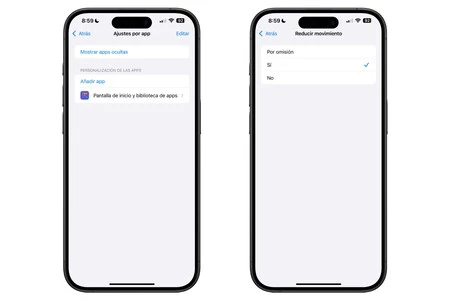
    もう 1 つの興味深い点は、アニメーションの動きを減らして、より基本的なエクスペリエンスを実現していることです。これは、 [設定] > [アクセシビリティ] > [アプリごとの設定] > [アプリの追加] > [ホーム画面とアプリ ライブラリ]から実行できます。このオプションを追加したら、 を押して「モーションを減らす」と入力し、「はい」オプションをチェックしたままにする必要があります。最後に、前のケースで説明したように、ビューからすべてのアプリケーションを削除し、画面上にウィジェットだけを残すことをお勧めします。

    常に後戻りがある

    iPhone を基本的な携帯電話に変えることは永遠ではなく、いつでも以前のものに戻ることができるため、言っておきます。集中モードを 1 つだけ設定することを選択した場合は、それを無効にするか、他のいずれかをアクティブにするだけです。これは削除しても構いませんが、時々使用する場合は保存しておいても問題ありません。

    一方、前述のアプリをダウンロードした場合は、それをアンインストールして、設定の手順 (特にモーション リダクション) を逆に行う必要があります。そうすれば、あなたの iPhone は完全に通常の状態に戻り、2024 年から再びスマートフォンを手に入れることができます。
    「La Revuelta」はブロンカノの「ソビエト iPhone」を広めます。この「ダムモバイル」を入手するのは非常に簡単です・関連動画

  • これはクレイジーです。iOS 18 で簡単な設定を変更しただけで、iPhone のバッテリーが 1 時間追加されました。

    私は、iOS 18 であろうとそれ以前のバージョンであろうと、 iPhone のバッテリー寿命を節約する方法をすでによく知っていました。しかし、実際にはそれらは、一緒にするとより多くの時間の自主性を得るのに役立つ小さなヒントであり、個別にはあまり役に立たないことを私は確かに証明しました。私は間違っていた。

    最近、これらのヒントの 1 つを試してみたところ、1 日あたり実質 1 時間のバッテリー寿命が得られました。そして何よりも素晴らしいのは、設定を確認して一部のタブを非アクティブにするだけで済むことです。ちなみに、これはどのアプリが iPhone のバッテリーを最も消費しているかを確認する最良の方法です。

    不要なアプリケーションの場所に別れを告げる

    私は、絶対に必要なため、位置情報にアクセスするアプリを許可しない習慣があります。例として、 Google マップ、Waze 、またはApple Maps自体などの iPhone 用 GPS アプリを参照してください。しかし、最近新しい iPhone をセットアップしたのですが、安っぽい言い訳であることはわかっていますが、すぐにセットアップする必要があったため、きちんと確認する気にならなかったのは認めます。要求されたほとんどすべてのオプションで、「使用時に許可」を選択しました。

    アプリに位置情報へのアクセスを許可すると、通知を受信したり、サイトに適した情報を確認したりできるという点で明らかな利点があります。さて、プライバシーとバッテリー消費の点で二重の欠点があります。レストランや店舗のアプリなど、場合によっては、その近くを通りかかるだけでオファーの通知が送信される場合もあります (もちろん偶然ではありません)。

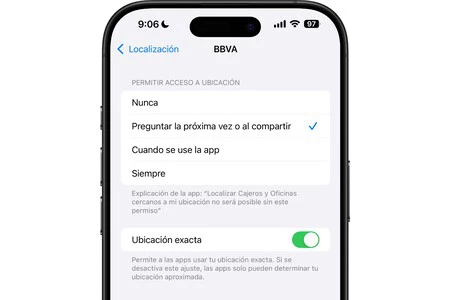
    したがって、これを厳密に行うには、 [設定] > [プライバシーとセキュリティ] > [位置情報]に移動する必要があります。そこには、それぞれの位置情報権限を持つすべてのアプリが表示されます。それらをクリックすると、次のオプションから選択できます。

    アプリ
    • 「なし」:いかなる場合でも位置情報を必要としないアプリケーションに対して有効にするオプションであり、アプリケーションが位置情報を使用する場合は、前述のような場合に、近くにいるときにプロモーションを送信するためのものです。
    • 「次回または共有時に確認する」:このオプションを選択すると、位置情報が共有されなくなり、開いて位置情報を共有するかどうかに関するポップアップ メッセージが表示されるまで、そのことを忘れることができます。
    • 「アプリの使用時」:これは、問題のアプリが位置情報にアクセスするのが適切なタイミングを確認するオプションです。地図アプリ以外にも、カメラ アプリなどを使用し、写真のメタデータに撮影場所を表示したい場合も興味深いです。
    • 「正確な位置」:これは間違いなく最も疑問を引き起こすオプションであり、正確な地点で私たちの位置を特定するのに役立ちます。そのため、より多くのバッテリーを消費し、私たちの位置に関する非常に機密性の高い手がかりを与えません。私の意見では、 「検索」や GPS アプリなどのアプリを除いて、アクティブにするのは意味がないと考えています。位置情報が必要な多くの場合、それほど高いレベルの精度は必要ありません。

    さて、私のアイデアは、各 iPhone アプリケーションを 1 つずつ見直して、多くのアプリケーションで位置を制限することでした。また、私の位置をそれほど正確に知る必要がないアプリケーションのために、正確な位置も考慮しました。

    バッテリー消費を最小限に抑えるための追加設定

    アプリが常に位置情報にアクセスしていないということは、iPhone のバッテリー寿命を節約するための良い出発点になります。ただし、有益な追加設定があり、 [設定] > [バッテリー]どのアプリが最も消費量が多いかを確認することから始まります。

    背景

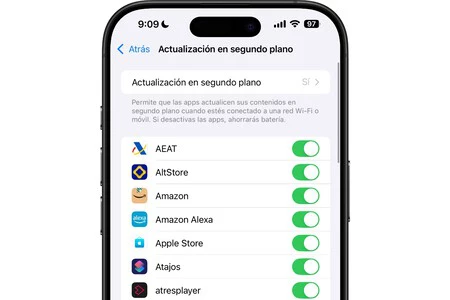
    そうすることで、特定のアプリケーションには使用時のみ位置情報にアクセスするオプションがあり、使用していないにもかかわらずバッテリーを消費していることがわかりました。少なくとも、バッテリーを最も多く消費するものであるというには十分ではありません。これはアプリのバックグラウンド更新に直接関係します。

    これらの更新を有効にすると、コンテンツや情報の読み込みが速くなり興味深いのは事実ですが、高速に読み込むことが厳密に必要でない場合は、逆効果でもあります。常にまたは定期的に使用するアプリではない場合はさらにそうです。これを犠牲にしてバッテリーを消費しないようにするには、 [設定] > [一般] > [バックグラウンド更新]に移動し、これらのアプリのボックスを 1 つずつ無効にすることをお勧めします。

    これはクレイジーです。iOS 18 で簡単な設定を変更しただけで、iPhone のバッテリーが 1 時間追加されました。・関連動画

  • あなたが死んだら、iPhone とデータはどうなるのか。 Appleはすでにこの調整を検討している

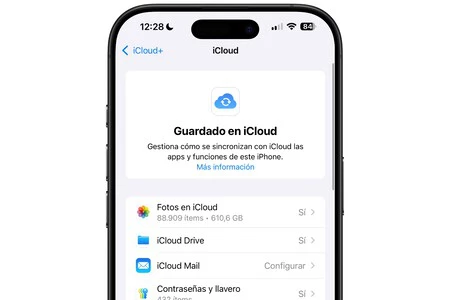
    死はタブーなテーマであり、おそらくあなたは、自分が死んだら iPhone 上の写真、ビデオ、その他のデータがどうなるのかについて一度も考えたことがないでしょう。これはアプリオリに忘れ去られるものであり、一定期間活動しないと Apple が削除するものと予想できますが、実際はそうではありません。さらに、 iOS 15.2以降、カリフォルニアの企業がデジタル遺産と呼ぶものを残すことが可能になりました。

    これは基本的に、データの継承者として人を選択できるオプションです。そうすれば、私たちが死んだ後、あなたは私たちが生きている間にあなたに与えたデータにアクセスできるようになります。もちろん、一連の要件を満たす必要があります。

    目次 (10)
    • 自分が亡くなったときに他の人がアクセスできるように iPhone を設定する方法
    • どのようなデータが転送されるのか
    • 代表者が持っていない可能性のあるデータ
    • 満たさなければならない要件
    • iPhone で設定する手順
    • 亡くなった親戚のiPhoneデータをリクエストする方法
    • 故人のデータにアクセスする手順
    • 以前のアカウントの削除をリクエストする方法
    • アカウントへのアクセスの例外
    • 故人の Apple アカウントを誰も要求しなかったらどうなるでしょうか?

    自分が亡くなったときに他の人がアクセスできるように iPhone を設定する方法

    まず、この設定を実行するには、あなたと他の人の両方が iOS 15.2 以降のバージョンをインストールしている必要があります。もちろん、現在の iOS 18 と今後のすべての iOS 18 で動作します。 iOS 15の互換性を見ると、 iPhone 6s以降のモデル(「SE」を含む)があれば十分でしょう。

    どのようなデータが転送されるのか

    アイクラウド

    代表者/相続人は、死亡が認定されると基本的に故人のすべてのiCloud情報にアクセスできるようになります。したがって、アカウントに関連付けられたすべての情報がここに含まれます。

    • 写真。
    • 動画。
    • 電子メール。
    • メッセージは iCloud と同期されました。
    • 等級。
    • 音声メモ。
    • iCloud Driveに保存されているファイル。
    • 「健康」データ
    • カレンダー。
    • リマインダー。
    • 通話履歴。
    • Safari の読書リストとお気に入り。

    代表者が持っていない可能性のあるデータ

    死亡が証明されるとアクセスされる情報の広範なリストにもかかわらず、次のデータと情報はいかなる場合でも回復してアクセスすることはできません。

    • Apple アカウントで購入した映画、音楽、書籍などのライセンスされたコンテンツ。
    • App Store でのアプリやゲームの購入とサブスクリプション。
    • 「Wallet」アプリに保存されているApple Payおよびその他のカードに関連する支払い情報。
    • アプリケーションやソーシャル ネットワークへのアクセス。

    満たさなければならない要件

    • 代表者/相続人はApple アカウントを持つ必要はありません
    • iPhone の所有者と相続人は、セットアップ時に13 歳以上である必要があります。
    • 故人の Apple アカウントでは2 要素認証が有効になっている必要があります。
    • データへのアクセス キーは構成時に作成する必要があり、継承者もそれを知っている必要があります。
    • データにアクセスするには、代表者が死亡証明書を持っている必要があります。

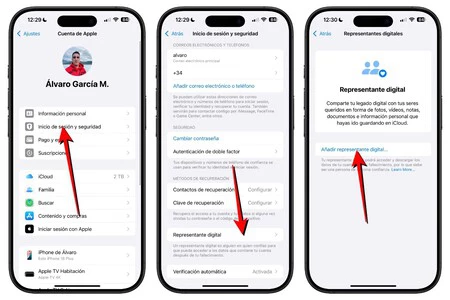
    iPhone で設定する手順

    Apple アカウントのデジタルレガシー
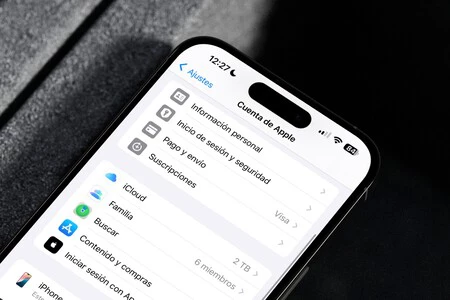
    • iPhoneで「設定」を開き、自分の名前をタップします。
    • 「ログインとセキュリティ」に進みます。
    • 今すぐデジタル担当者に進みます。
    • 「デジタル担当者の追加」をクリックします。
    • データを引き継ぎたい人を選択します。
    • パスコードの送信方法を選択します。パスコードを印刷して紙に直接渡すか、テキスト メッセージを送信します。
    • iCloud と同期されたパスワードに関する情報。

    同じメニューから、さらに代表者を追加したり、何らかの理由で彼らを相続人にしたくない場合は削除することもできます。もちろん、これらの変更によりアクセス コードも変更されることに注意してください。

    同様に、 iPad と Mac でも同じ手順に従って設定できることを伝えます。ここでの要件は、これらのデバイスが iPadOS 15.2 または macOS 12.2 以降のバージョンであることです。

    亡くなった親戚のiPhoneデータをリクエストする方法

    前に説明したように、死亡証明書が必要であり、故人によって代理人として追加されていることが必須です。他の方法でそのアカウントのデータにアクセスする方法はありませんが、次のセクションでも説明するように、削除する方法はあります。

    故人のデータにアクセスする手順

    遺産

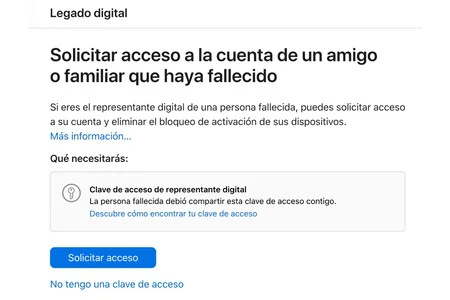
    すべてには、 Apple のデジタル レガシー Web サイトへのアクセスが含まれます。どのブラウザからでもアクセスできるそのページでは、 [アクセスをリクエスト] をクリックし、代表者として選ばれたときに生成されたセキュリティ キーを入力し、アカウント情報にアクセスするためのいくつかのオプションが表示されるフォームに記入する必要があります。

    以前のアカウントの削除をリクエストする方法

    あなたが故人によって代理人として選ばれていない場合、これは唯一の選択肢です。 Apple のデジタル レガシー Web サイトから行うこともできますが、この場合は「アクセス キーを持っていません」オプションを選択する必要があります。

    この場合、所有者の死亡を証明する文書が要求され、約 30 日以内に Apple が応じて、故人のアカウントと関連データの残りの両方を削除します。この場合、スペインのような国に住んでいる場合は何も回復できません。

    アカウントへのアクセスの例外

    前に説明したように、故人が以前にあなたを代理人として選んでいない場合は、アカウントを削除することしかできません。ただし、Apple 自体が認めているように、裁判所命令またはその他の同様の文書によってアクセスを取得できる国がいくつかあります。

    これはスペインの場合ではありませんが、ドイツ、オーストラリア、米国、フランス、日本、ニュージーランドの場合は当てはまります。すべては最終的にはその国の管轄権に依存します。そしてほとんどの場合、それを明示的に許可するのは裁判官でなければなりません。

    この場合、 Apple テクニカル サポートに直接連絡して、お住まいの地域および故人の Apple アカウントが関連付けられている地域に応じた具体的なオプションを確認することをお勧めします。

    故人の Apple アカウントを誰も要求しなかったらどうなるでしょうか?

    アップルアカウント

    Apple が提供するようなデジタル サービスでは、何年も活動が行われなかった場合にアカウントが閉鎖されることがよくあります。ただし、会社自体が認めているように、 Apple は何年も使用されなかったとしてもアカウントを削除しません

    故人が設立した代理人に対してApple から請求は行われないことを言っておかなければなりません。このため、アカウントは永久にスタンバイ状態になり、すべてのデータが維持されます。それか、会社が方針を変更するか、このサービスを終了するまで、それはありそうにないことです。

    あなたが死んだら、iPhone とデータはどうなるのか。 Appleはすでにこの調整を検討している・関連動画

  • iPhone を最大限に活用するために変更することをお勧めする iOS 18 の 14 の設定

    iOS 18には200以上の異なる新機能があることをご存知ですか?私たちの多くは、アイコンの色を変更したり、 コントロールセンターにウィジェットを追加したりする可能性など、最も明白な設定をそのまま使用していますが、すでに iPhone を更新している場合に有効にすることをお勧めする隠れた設定があります。

    それらの中には、iOS 18 より前からすでに存在していたものもあれば、まったく新しいものもあります。 iPhone を手に取り、カメラ、画面、プロセッサーを最大限に活用する準備をしましょう…あらゆる種類の設定があります。

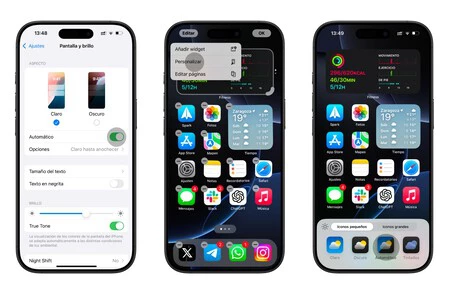
    アイコンとシステムで自動ダークモードを有効にする

    ダークモードはiOS 14から搭載されていますが、アイコンにも適用されるようになったのはiOS 18になってからです。したがって、特に夜間やiPhone 16などの iPhone の壮大な OLED スクリーン上で、よりエレガントで快適な目に仕上げることができます。
    オペレーティング システムでダーク モードを有効にするには、 [設定] > [表示と明るさ] > [自動ボタンを有効にする]に移動します。カスタム スケジュールを設定することもできます。

    自動ダークモード

    アイコンをダーク モードに追加するには、ホーム画面でアイコンのない領域をしばらくタップします。左上の「編集」ボタンをクリックします。次にカスタマイズに進みます。下部のバーに自動モードがあります。

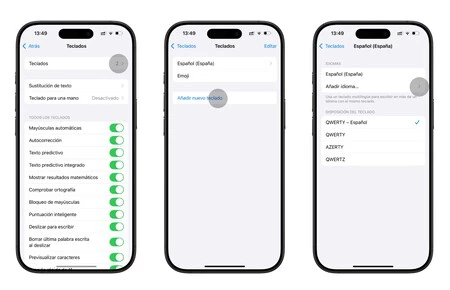
    バイリンガルキーボードを使用する

    複数の言語を話す人、または英語で表現を使用したことがある人にとって、バイリンガル キーボードは本当に素晴らしいものです。 2 つの言語を追加するのではなく、iOS 18 がどちらか一方を話していることを自動的に認識します。こうすることで、スペイン語を話したいと考えて英語の単語を修正しようとすることはなくなります。 [設定] > [一般] > [キーボード] > [キーボード] に移動し、[スペイン語] を押して言語を追加します。

    バイリンガルキーボードを追加する

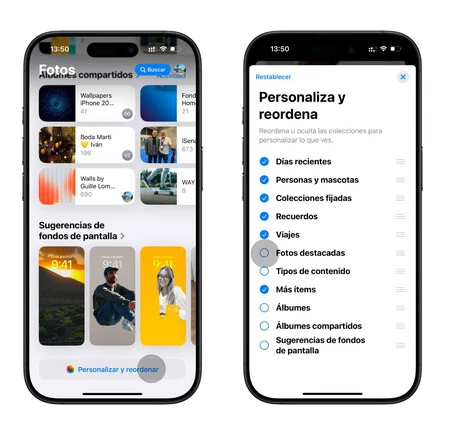
    写真アプリのレイアウトを変更する

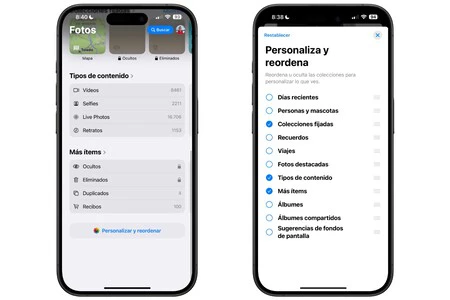
    iOS 18 の写真アプリには、史上最大の変更が加えられました。別の記事で、 iOS 17 に似た外観に戻す方法をすでに説明しましたが、ここでは最も興味深いセクションのみに注目することをお勧めします。たとえば、リール、思い出、旅行などを保管しています。それ以外はすべて無効にしました。写真アプリに移動し、一番下までスクロールします。ここには、アプリケーションのメイン画面で追加または削除できるすべてのものが表示されます。

    写真をカスタマイズする

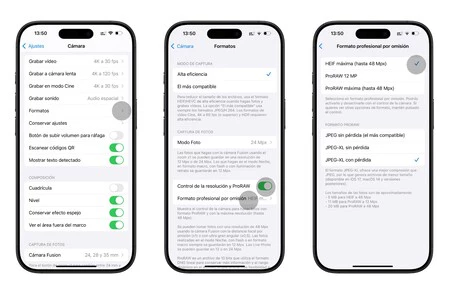
    48メガピクセルの写真を有効にする

    48 メガピクセルのセンサーを搭載した iPhone をお持ちの場合は、 48 メガピクセルで写真を撮る機会をお見逃しなく。はい、手動でアクティブ化する必要があるためです。もちろん、この品質で写真を撮ることをお勧めできない時間帯もあります。実際、これがiPhone 16 Pro の 4,800 万画素カメラをめぐる論争の鍵となっています。しかし、照明が良ければ、この信じられないほどの品質で写真を撮ることができます。
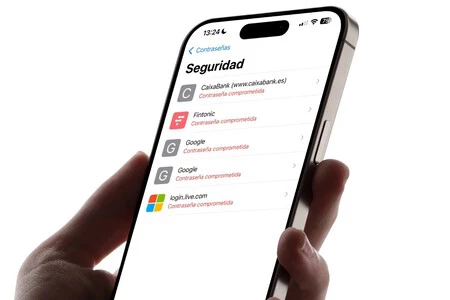
    写真 48 メガピクセル

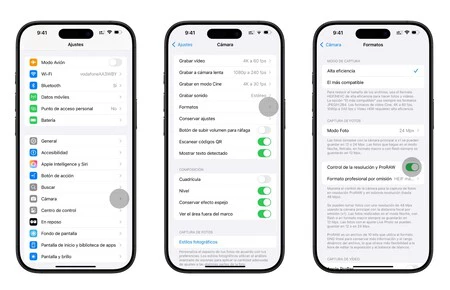
    iPhone が重すぎる写真でいっぱいになるのを避けるために、[設定] > [カメラ] > [フォーマット] > [解像度コントロールと ProRaw を有効にする] > [最大 HEIF] を選択します。カメラで写真を撮るときは、最大 HEIF を有効にします。右上にあります。

    音楽を再生しながらビデオを録画する

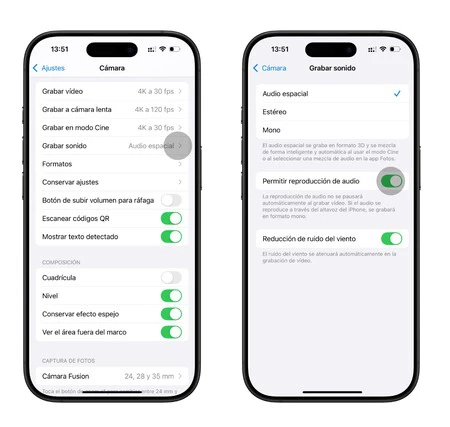
    iOS 18 では、iPhone のスピーカーでお気に入りの音楽を聴きながらビデオを録画できるようになりました。これを有効にするには、[設定] > [カメラ] > [サウンドを録音] > [オーディオ再生を許可] に移動します。

    音楽付きビデオを録画する

    バッテリー充電制限を設定する

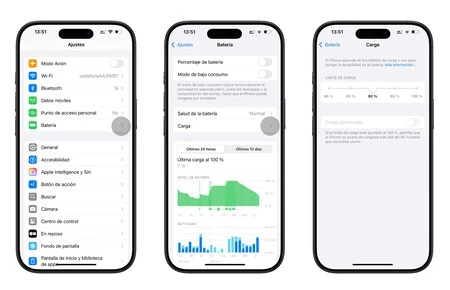
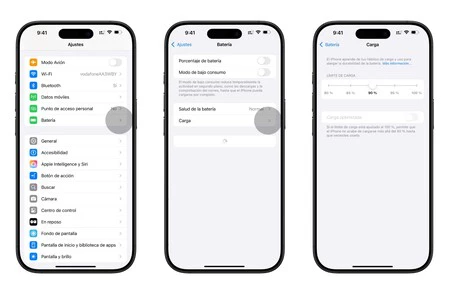
    バッテリーの健康状態を長く保つことは、すべての iPhone ユーザーの「強迫観念」の 1 つです。 iPhone 15 以降、充電制限を 80% に設定できるようになり、iOS 18 では適用する特定のパーセントを選択できるようになりました。 80% から 95% まで。 [設定] > [バッテリー] > [充電] にあります。

    iPhoneのバッテリー充電を制限する

    帰宅時間と勤務時間を表示します

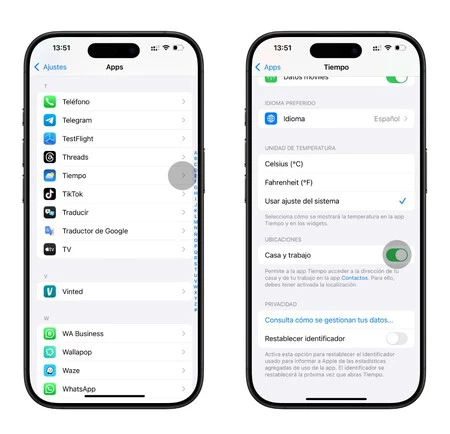
    2 つの異なる都市で働き、住んでいる場合、天気も変わる可能性があります。 iOS 18 では、自宅と職場の場所を追加して、常に手元に置くことができます。
    • [設定] で [アプリ] に移動し、時間を検索します。自宅と職場をアクティブ化します。
    • 連絡先シートで(連絡先アプリから)居住地および勤務先を忘れずに設定してください。
    家庭と職場での時間

    Wi-Fiキーを使用してQRコードを作成する

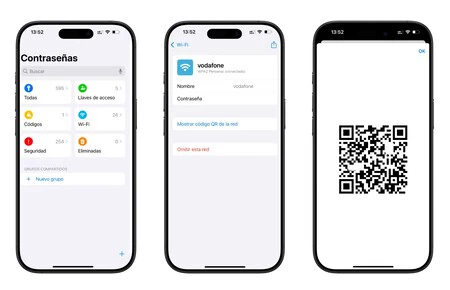
    Wi-Fi パスワードの共有がかつてないほど簡単になりました。 QR コードを生成すると、文字ごとに口述することなく、友人がホーム ネットワークに接続できるようになります。オフィスでは、これがどれほど役立つかわかりません。 [パスワード] アプリ > [Wi-Fi] > [ネットワークを選択] > [QR コードを表示] に移動します。

    QR Wi-Fi iPhone を作成する

    カメラとフラッシュライトへのアクセスを変更する

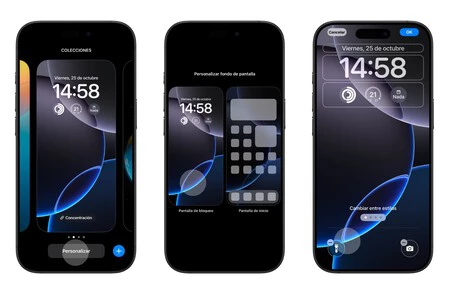
    iOS 18 に付属するもう 1 つのカスタマイズ オプションは、ロック画面上のカメラと懐中電灯へのショートカットを削除および変更する機能です。それを変更するには、次のようにするだけです。

    1. ロック画面で中央を押します。
    2. [個人設定] > [ロック画面] をクリックします。
    3. ボタンを削除し、配置したいボタンを選択します。
    懐中電灯のホーム画面を削除する

    ビデオ録画を一時停止する

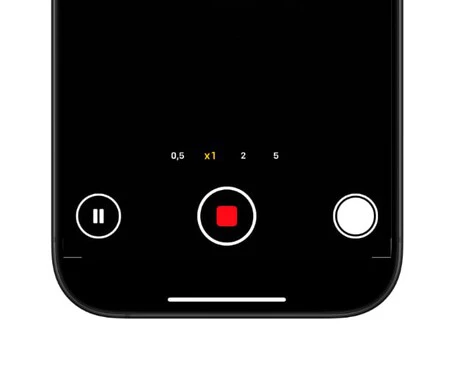
    iOS 18 では、ビデオの録画を一時停止してから再開できます。これは非常に単純ですが、ソーシャル ネットワーク用のコンテンツの作成がはるかに簡単になります。この方法により、後で編集プログラムを使用して別のクリップを結合する必要がなく、ショットに変更を加えることができるからです。設定だけではなく、ビデオの録画を開始すると一時停止ボタンが表示されます。きっとあなたの目には気づかれなかったのでしょう。

    録画中にビデオを一時停止する

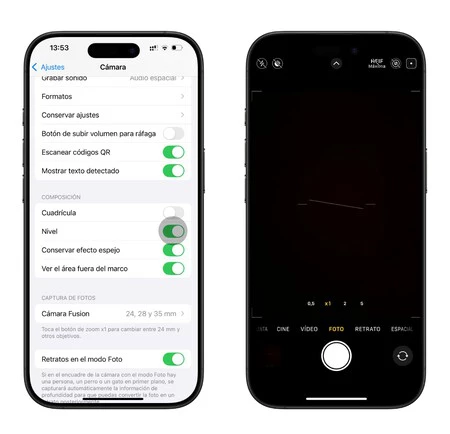
    グリッドとカメラレベルをアクティブにする

    写真とビデオのヒントを続けます。曲がったビデオや写真ほど最悪なものはありません。 iPhone には、完璧なフレームを取得するのに非常に役立つレベルがあります。 [設定] > [カメラ]に移動し、[レベル] までスクロールします。

    iPhoneのレベルを設定する

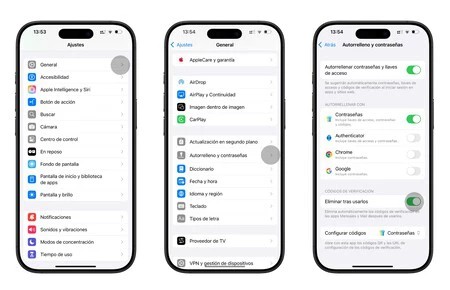
    確認コードを自動的に削除する

    セキュリティを強化するために二重要素を使用するサービスやアプリが増えています。その結果、SMS コードが満載のメッセージング アプリが機能しなくなります。これらは使用すると自動的に削除されることをご存知ですか? [設定] > [一般] > [自動入力とパスワード] > [使用後の削除をオンにする] に移動します。

    使用後はSMSを削除する

    「画面の距離」で視力をケアする

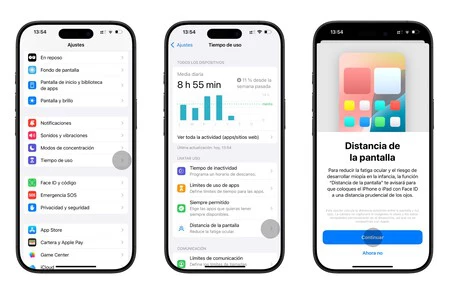
    立ち止まって考えてみると、私たちは毎日何時間 iPhone を見ているでしょうか?多くの。また、近くで見すぎると、特に若い人ほど視力の問題のリスクが高まる可能性があります。これを行うために、Apple は、iPhone を見つめすぎた場合に、Face ID のおかげで警告するテクノロジーを開発しました。 「設定」で「スクリーンタイム」に移動し、「スクリーンディスタンス」機能を有効にします。

    iPhoneの画面の距離

    Safari でインターネットをより安全に閲覧

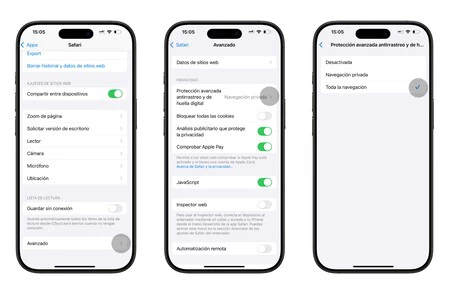
    これら 14 の iOS 18 設定を閉じるには、Safari を閲覧する際の追加のセキュリティに関するヒントを提供します。また、ブラウザには非常に重要なプライバシー オプションがデフォルトで無効になっています。 [設定] > [アプリ] > [Safari] > [詳細] > [高度なトラッキング防止保護]に移動し、すべてのブラウジングに対して有効にします。

    Safari のより安全なブラウジング

    これら 14 の iOS 18 設定を使用すれば、iPhone のすべてのオプションを最大限に活用できるでしょう。そして、それらのほとんどは、iPhone Xs であっても、お持ちのモデルに関係なく使用できます。

    iPhone を最大限に活用するために変更することをお勧めする iOS 18 の 14 の設定・関連動画

  • iPhone をアップデートする価値のある iOS 18 の 3 つの新機能

    iOS 18がリリースされてから約1か月が経ちました。実際、 iOS 18.0.1 はエラーを修正するためにすでにリリースされておりiOS 18.1 は今月末にリリースされる予定です。すでにアップデートしている場合は、この新しいバージョンの iPhone オペレーティング システムで追加されるすべての機能をまだ理解していない可能性があります。そしてここでは、最新のアップデートではないものの、非常に興味深い3 つの新機能を紹介します。

    Face ID でアプリを保護する (そして非表示にする)

    iOS 18 の最も優れた新機能の 1 つは、iPhone Face ID アプリを非表示にして保護する機能です。後者はWhatsAppなどの一部のアプリですでに許可されていましたが、iOS 18以降、すべてのアプリのネイティブ機能になりました。

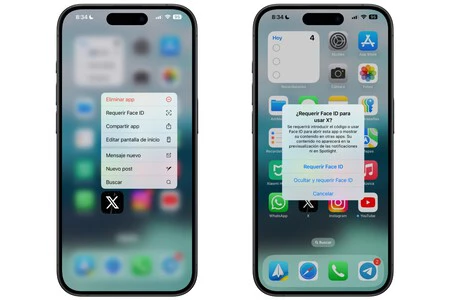
    Face ID でアプリを保護するには、アイコンを長押しして [Face ID が必要] をクリックするだけです。次に、「Face ID を要求する」ことを確認する必要があります。アプリはすでにブロックされており、顔だけを使用してアプリを開くことができます。このパターンは、アイコンをもう一度押して「Face ID を必要としない」をクリックすると削除できますが、これを行うにも顔を認識する必要があります。

    顔認証

    アプリを非表示にして検索エンジンにも表示されないようにしたい場合は、アイコンを押したときにオプションが表示されたときに「Face ID が必要」をクリックするなど、前の手順と同じ手順に従う必要があります。違いは、チェックする必要がある 2 番目のオプションが「非表示にして Face ID を要求する」であることです。これにより、アプリが「アプリ ライブラリ」の隠しフォルダーに送信され、アプリを開くには Face ID が必要になります。

    このオプションで車酔いとはサヨナラ

    モーション

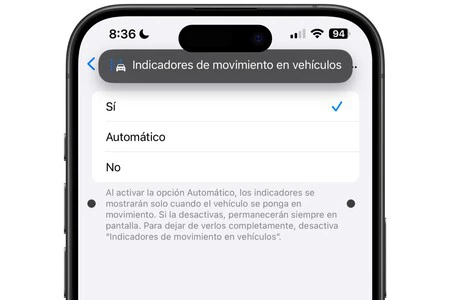
    iOS 18 のもう 1 つの素晴らしい点は、車や公共交通機関の中でもめまいを感じることなく iPhone を使用できることです。もちろん、運転手でない限り、携帯電話を使用してはいけないのは当然です。実際には、 [設定] > [アクセシビリティ] > [移動]に移動すると、 「車両に移動インジケーターを表示する」という新しいオプションが追加されます。

    このオプションを有効にすると、画面上に一連のドットが表示されますが、これは通常は煩わしいものかもしれません。ただし、移動中に iPhone を使用して、このオプションが乗り物酔いを避けるために実際にどのように機能するかを確認するだけです。また、 新しい iOS コントロール センターに追加して、すばやくアクティブ化および非アクティブ化することもできます。ただし、「自動」に設定すると、車などで移動していることを検出すると自動的にアクティブ化されます。

    「写真」アプリを自分好みに整理

    iOS 18にアップデートした後にネイティブの「写真」アプリを開くとショックです。すぐに慣れる人もいれば、この新しいインターフェイスを好む人もいれば、まだ適応できないだけでなく嫌いな人もいます。すべてが尊敬に値し、完全に理解できます。このアドバイスはまさに後者に向けたもので、古いアプリを元に戻すことはできませんが、アプリを閲覧する際のニーズ、または少なくとも習慣に合わせてアプリを適応させることは可能です。

    写真

    すべての手順には、アプリケーションを開いて一番下に移動し、「カスタマイズして並べ替え」と表示されます。すべてのフォーラムをグリッド内にまとめたインターフェースは常に上部に残りますが、その下には好きなものを置くことができます。人物やペットのアルバム、共有アルバム、思い出セクション、写真やビデオを種類ごとに分類するリストなどに素早くアクセスできます。すべての重要な点は、項目を追加および削除できることに加えて、必要な順序で項目を配置できることです。

    iPhone をアップデートする価値のある iOS 18 の 3 つの新機能・関連動画

  • iPhone 16 を箱から取り出したらすぐに有効にする 8 つの重要な設定: 私たちに感謝します

    一年の中で新しい iPhone の発売ほど特別な日はありません。今年、私は iPhone 15 Pro Max からiPhone 16 Proに変更しましたが、いつも最初から設定を行います。 iOS 18ソフトウェアで最適化の問題を発生させずに良いスタートを切るために、バックアップをドラッグすることはありません。

    そのため、 iPhone をさらに使いやすくするために、毎年いくつかの設定を再度変更する必要があります。さらに、私は iPhone を販売したり顧客とスタートアップをしたりするときに、常にこれらの設定と構成を顧客と共有していました。それでは、新しい iPhone 16 の設定に取り掛かりましょう。

    最適化されたバッテリー充電

    iPhone 16 と iPhone 16 Pro には、 これまでに確認された中で最高のバッテリーが付属しています。さらに、iOS 18 では、長期にわたって良好なバッテリーの状態を維持するように設計された新機能が追加されました。これは、バッテリーの最大充電量を 80% ~ 100% に制限することで構成されます。 iPhoneにはすでに「最適化されたスマート充電」機能がありましたが、iPhone 15以降は最大充電の何パーセントを設定するかを具体的に選択できるようになりました。

    最適化されたバッテリー充電

    もちろん、iPhone 16 にはこの新機能が組み込まれており、 [設定] > [充電] > [充電制限]で有効にすることができます。どれくらいの割合を置くかについては、iPhone の多かれ少なかれ激しい使用状況によって異なります。多くの人にとって、80% で十分です。私の場合は90%まで上げました。最初の数日間をテストして、どの割合が自分に最も適しているかを確認することが重要です。

    「アクション」ボタンを設定して活用する

    アクション ボタンは最初に iPhone 15 Pro に搭載され、ついに iPhone 16 と iPhone 16 Pro の両方で利用できるようになりました。このボタンは従来の物理的なミュート タブに代わるもので、これをより有効に活用する方法を数秒かけて確認する価値があります。 。

    アクションボタン

    デフォルトでは、アクションボタンを押しても iPhone はサイレント状態になります。ただし、iOS 18 コントロール センターのあらゆる機能を利用して、iPhone を無音にするショートカットを追加したり、フォーカス モードを直接使用したりできます。したがって、 [設定] > [アクション] ボタンで、サイレント モードよりも便利なものを選択することをお勧めします。たとえば、 ChatGPT アプリケーションへのショートカットがありますが、他のコントロールを追加することも非常に興味深いです。たとえば、Instagram カメラを押すと、直接インスタグラムのカメラを開いてストーリーをアップロードできます。

    (実際に) 48 メガピクセルの写真を有効にする

    iPhone 16には48メガピクセルのメインカメラが搭載されていますが、iPhone 16 Proには初めて、メインカメラと超広角カメラの2つが搭載されています。写真が好きなら、これらの新しい iPhone と特にこの設定を本当に楽しめるでしょう。

    カメラ制御

    iPhone 16 には 48 メガピクセルのセンサーが搭載されていますが、デフォルトでは写真はそのフル解像度で撮影されません。この驚異的な画質を活用するには、 [設定] > [カメラ] > [形式] に移動し、解像度コントロールと ProRaw をオンにします

    次に、最大解像度を持ち、ストレージ容量をあまり占有しないように、最大​​ HEIF オプションを選択します。写真の専門家であれば、RAW モードに興味があるかもしれません。iPhone 16 Pro にはJPEG-XL と呼ばれる新しい形式もあり、その処理と圧縮アルゴリズムには驚くべきものがあります

    iPhone 16に高度な盗難防止モードを追加

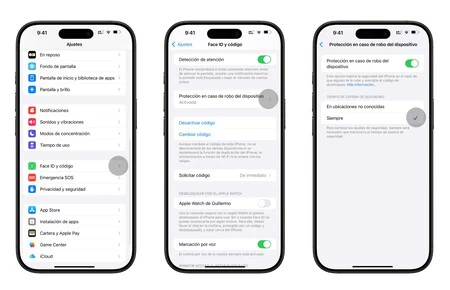
    iPhone を発売する日にこのことについてお話ししなければならないのは残念ですが、紛失、盗難などの事態が起こる可能性があります…備えはしておいたほうがいいですよね?したがって、iPhone 16 で高度な盗難防止モードを有効にしてください。これを行うには、 [設定] > [Face ID] に移動し、デバイスが盗難された場合の保護を有効にします。これにより、従来の検索アプリの追跡に加えて、データの保護がさらに強化されます。

    iPhoneの盗難防止モード

    5G 接続と正しいデータ モード

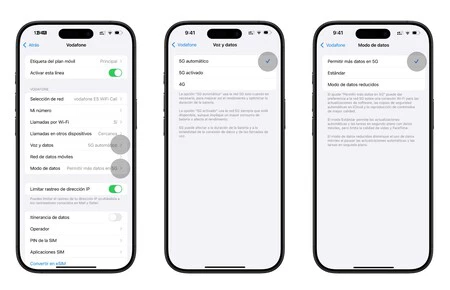
    おそらく、すでに 5G 接続を備えた iPhone を使用しているでしょう。 iPhone 12から利用可能ですが、モバイルデータ設定を入力しない人も多いです。中には非常に興味深いオプションが 2 つあり、私は新しい iPhone のときにいつも有効にしています。 [設定] > [モバイルデータ] > [音声とデータ]で、5G が自動的に有効化されていることを確認します。こうすることで、良好な通信範囲を維持しながらバッテリーを節約できます。

    一方、無制限のデータ速度を使用している場合、または十分な量の GB (50、100、200…) がある場合は、[データ モード] オプション > [5G でより多くのデータを許可する]を有効にすることをお勧めします。このようにして、iPhone はレートを実際に活用し、アップデートのダウンロードや iCloud からの写真の同期維持など、多くのアクションをその場で実行します。

    iPhone で 5G を有効にする

    iPhone 16 Proの常時表示画面

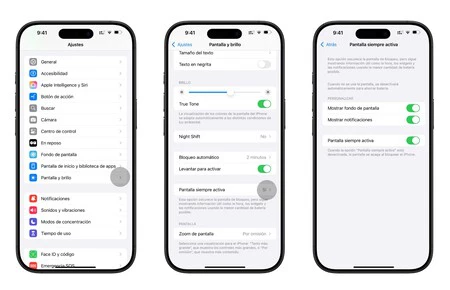
    iPhone 16 Pro を初めて使用する場合や、iPhone 14 Pro より前のモデルから使用している場合は、常時表示の画面をお楽しみいただけます。これはまだ Pro モード専用ですが、私は常に無効にしている設定の 1 つです。はい、正しく読みました。無効化します。それは非常に美しく、さらには実用的な機能でもあります。ただし、バッテリーの消費以外にも、 iPhone の画面が常にオンになっていることが非常に気が散る傾向があります。通知を受け取ったという事実と混同してしまい、通知にさらに注意を払ってしまいます。したがって、 デジタル接続が切断される可能性があるため、この機能を無効にすることをお勧めします。

    常時画面表示

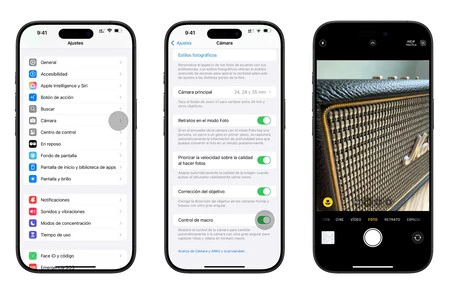
    マクロ写真の手動制御を追加します

    iPhone 16にはマクロ撮影の改良も含まれており、ついに「非Pro」iPhoneでもこの種の写真を撮影できるようになりました。 iPhone は、マクロ写真を撮りたいかどうかを自動的に認識します。ただし、撮りたいものに近づいても、必ずしもマクロモードで撮りたいわけではない場合もあります。

    Apple には、マクロ写真を撮りたいときに選択できる「マニュアル」モードがあります。これを行うには、 [設定] > [カメラ] > [マクロ コントロール]に移動します。後でマクロ写真を撮りに行ってオブジェクトに近づくと、カメラのインターフェイスに花のアイコンが表示され、有効または無効になります。

    マクロ制御

    緊急データを確認し、衛星接続をテストします。

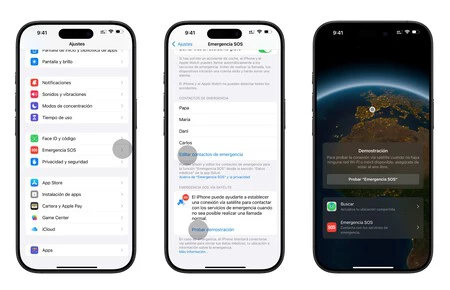
    iPhone 14 から衛星ネットワークに接続して、緊急事態に通知を送信できます。これは、絶対に使用しないでほしい調整やケースの 1 つですが、最も緊張するとき、つまり事故の後などに使用するには、事前に知っておくことが不可欠です。

    緊急SOS iPhone

    まず最初に、緊急連絡先と健康上の連絡先が最新であることを確認します。これを行うには、 [設定] > [SOS 緊急事態]に移動し、医療情報が完全であることを確認してください。その後、衛星経由で位置情報と 112 との連絡がどのように機能するかを理解するためのテストを受けることができます。心配しないでください、これはデモなので誰にも通知しません。経験として、試してみる価値は十分にあります。

    これらの設定を行うと、iPhone 16 は初日から最高のパフォーマンスを提供できるようになります。デバイスをパーソナライズすると、デバイスの使用が最適化されるだけでなく、日常のエクスペリエンスも向上することに注意してください。これらの設定がお役に立ち、新しい iPhone を最大限に楽しんでいただけることを願っています。

    iPhone 16 を箱から取り出したらすぐに有効にする 8 つの重要な設定: 私たちに感謝します・関連動画

  • iPhone を iOS 18 にアップデートしたらすぐに知っておきたい 7 つのこと

    発表されてから数か月待った後、今週iOS 18 がすべての人に向けてリリースされました。すべてのモデルがアップデートされるわけではないため、ほとんどの場合、 iOS 18 と互換性のある iPhone のリストを見ると、そのリストは広範囲にわたり、 iOS 17のリストと同一であることがわかります。実際、すでに更新している場合、またはこれから更新しようとしている場合は、いくつかのタスクに取り組む必要があります。

    もちろん必須ではありません。ただし、 iOS 18の主な新機能を今すぐ確認したい場合は、iPhone で最初から新機能を活用するのに役立つ一連のヒントをご用意しています。これらの機能は、最新の iPhone を持っていなくても、iOS 18 にアップデートすれば誰でも利用できます。

    1- 「パスワード」アプリを見てください。

    これはおそらく、アップデートして新しいネイティブ Apple パスワード アプリが表示されるときに最初に表示されるものです。あなたにとっては些細なことのように思えるかもしれませんが、決してそうではありません。この新しいアプリを使用すると、次のような機能があるため、パスワードなどを厳密に管理できます

    安全
    • 電子メール、Apple アカウント、サードパーティ製アプリケーションのパスワード、そして最終的にはあらゆるプラットフォーム、サービス、またはアプリのパスワードを保存します
    • パスワードに追加のセキュリティ要素としてパスキーを追加できるアプリケーションや Web サイトで、自分自身を安全に識別するのに役立つアクセス キー
    • 6 桁の数値の一時コード。多数のプラットフォームで 2 要素認証方法としても機能します。
    • Wi-Fi パスワードと QR 、ルーターの下を調べたり手動で共有したりせずに、ネットワーク パスワードをすばやく共有するための最良の方法がここで見つかります。
    • パスワードの重複や非常に単純なパスワードの使用、データ侵害の可能性などにより、どのアカウントが危険にさらされているかを知ることができるセキュリティのヒント

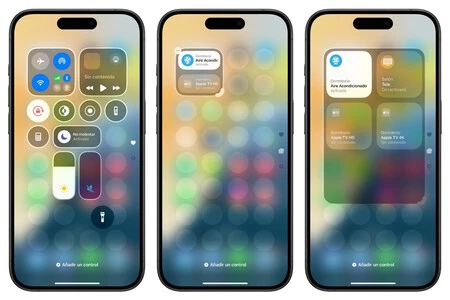
    2- コントロールセンターをカスタマイズする

    コントロールセンター

    これは私が iOS 18 で最も気に入っている新機能の 1 つであることを認めます。そして、シンプルではありますが、コントロール センターは最終的にカスタマイズをサポートし、アイコンの順序を変更したり、サイズを変更したり、新しいコントロールやサードパーティ アプリケーションを追加したりすることができます。
    さまざまなセクションを作成して、それらの間をスライドして必要なものをいつでも手元に置くこともできます。やや混沌としているように見えるかもしれませんが、実際のところ、 iOS 18 のコントロール センターのカスタマイズは、何もない部分を指で押し続けるだけで非常に簡単です。

    3- アイ​​コンの位置を調整する

    画像: アップル

    これは Android が当初からサポートしてきた可能性の 1 つであり、Apple が実装するまでに何年もかかりました。それは確かに複雑だからではなく、彼らが使用した設計上のアイデアによるものです。実際のところ、最終的にはアイコンを自由に配置でき、必要に応じてスペースを空けておくことができます

    もちろん、アイコンをどこにでも配置できるという意味で、グリッドも変更できるとは期待しないでください。ドックを除いても、1 画面あたり占有できるスペースは 20 個あります。

    アイコンのサイズを拡大したり、名前タグを削除したりすることもできます。これを行うには、アイコンのない部分を押したままにして、 [編集] > [カスタマイズ] (左上) をクリックし、[大きいアイコン] オプションを選択する必要があります。

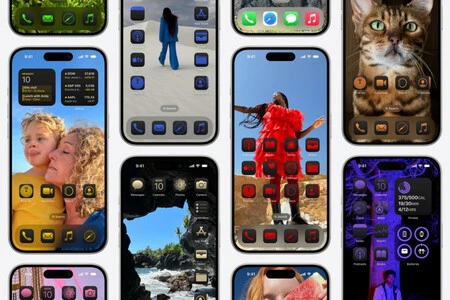
    4- (必要に応じて) アプリアイコンに色合いを付ける

    アイコン

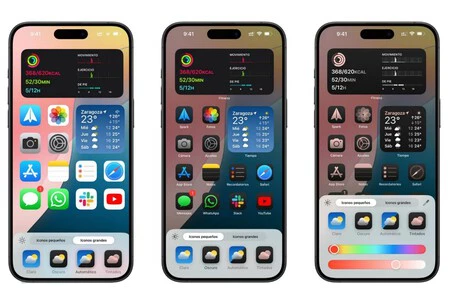
    これが iOS 18 に関する論争の 1 つであることをすでにご存じでしょう。そうでない場合は、ここで説明します。この新しいバージョンでは、アプリのアイコンを壁紙に合わせて色付けすることができます。これは非常に議論を巻き起こしたもので、 ビジュアルアイデンティティの専門家に意見を求めなければならなかったほどです。

    あなたがこのカスタマイズを支持している人であれば、 「カスタマイズ」オプションで最大 4 つのスタイルを設定できることがわかるでしょう。アイコンをいつもどおりにする「ライト」、アイコンを黒く染める「ダーク」、iPhone にダークモードがあるかどうかに応じてアイコンを変える「自動」、そして次のことを可能にする「色合い付き」です。希望の色を設定します(壁紙と同じような色調が自動的に表示されます)。

    5-「写真」アプリをカスタマイズする

    画像: アップル

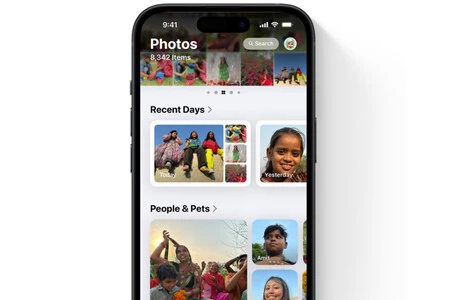
    論争から論争へ。 「写真」アプリが完全にリニューアルされ、アルバムと検索エンジンを分けていた下部のタブがなくなりました。この新しい「写真」アプリが好きか嫌いかは人によって異なりますが、どちらの場合でも、アプリを開いてカスタマイズを開始する必要があります。

    上部には常にすべての写真が入ったアルバムが表示されますが、下部には思い出、特別なアルバム、人やペットのアルバムなど、残りのアイテムを (希望する順序で) 配置できます。表示される要素の多さに圧倒されるかもしれませんが、そのままにしておくのも問題ありません。

    6- 「カレンダー」と「リマインダー」を組み合わせる(または組み合わせない)

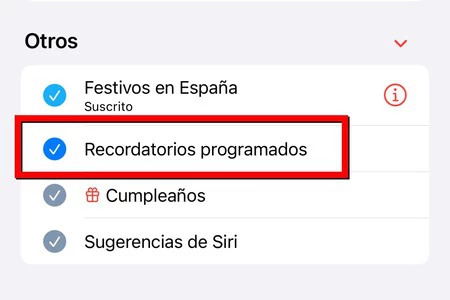
    Apple の 2 つの優れた生産性アプリを統合する新しい方法があり、 「カレンダー」アプリで「リマインダー」によって導入されたタスクを確認できるようになります。有効期限の日付や時刻を指定した場合は、(ウィジェット内であっても) 別のカレンダー イベントとして表示され、完了としてマークを付けることができます。
    リマインダー

    デフォルトでは、このように設定されて表示されるはずです。ただし、引き続き両方のアプリケーションを分離したい場合は、 「カレンダー」を開き、「カレンダー」(中央下部) をクリックし、「その他」セクションで「スケジュールされたリマインダー」オプションのチェックを外すだけです。将来、それらを再度マージする場合も、実行する手順は同じです。

    7- 我慢してください

    それらすべての中で、おそらくこれが最良のアドバイスです。 iOS 18 は重いアップデートであるため、プロセス自体はダウンロード中に数分かかる場合があるため、インストールする前に辛抱強く待つことが重要です。同様に、それを手に入れたら、忍耐力も身につける必要があります。

    また、すでに安定したバージョンであり、ほとんどの場合エラーがないにもかかわらず、Apple が未解決のまま放置している特定のバグが発生する可能性があります。今のところ、すべての人に影響を与える一般的なものはありませんが、結局のところ、iOS の最初のバージョンがどのようなものであるかはすでにわかっており、一部の iPhone では特定の問題が発生する可能性があります。

    同様に、最初の数時間はバッテリーの消費量が多くなることがあります。すべてを構成するためにそれをさらに活用するだけでなく、バ​​ックグラウンドで多くのプロセスが微調整され、消費量の増加につながります。ただし、数日後にはすべてが安定し、少なくとも iOS 17 と同じ自律性が提供されるはずです。

    iPhone を iOS 18 にアップデートしたらすぐに知っておきたい 7 つのこと・関連動画

  • iOS 18 の大規模な再設計には 2 つの先鋒があります。私たちはこれらの変化を何年も待っていました。

    iOS 18 を知るまであとちょうど 7 日です。 2024 年の WWDCでは素晴らしいニュースが期待されます。 iPhone オペレーティング システムに関しては、多くの新機能がすでにリークされており、最新の機能の 1 つは、待望のインターフェイスの 2 つの再設計に関連しています。

    これらは設定パネルとコントロールセンターです。この最初のものは、若干の変更はありますが、 iOS 7以降同じです。コントロールセンターの時間が少し短くなり、 iOS 11でリニューアルされました。ただし、どちらも改修が必要であり、最終的には次のメジャーアップデートで導入されるようです。

    iOS 18 の槍の先端に過ぎない 2 つの変更

    アナリストであり Apple 専門家である Mark Gurman 氏が発行した最新の Bloomberg ‘Power On’ ニュースレターで、これら 2 つのパネルの設計変更に関する公然の秘密のように思われる事実の確認を得ることができました。 Appleが正式に確認するのは来週の月曜日なので、明らかにそれはAppleからの正式な確認ではないが、現時点でそれを肯定している情報筋は非常に信頼できる。

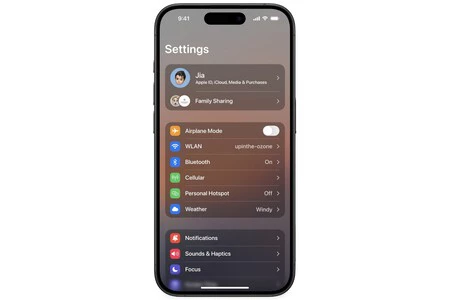
    iOS 18 における設定の再設計のコンセプト (画像 by @upintheozone in X )

    Gurman 氏が最初に述べているのは、設定アプリケーションは「よりクリーンなインターフェイス、より整理され、より優れた検索機能」を持つということです。これはmacOS 15でも噂されており、Gurman 氏も情報源に基づいて確認しています。これ以上の詳細は提供されていませんが、ネットワーク上で流通している半透明の背景を持つコンセプトに適合する可能性があります。

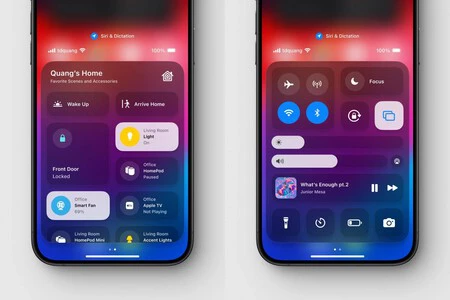
    iOS 18 コントロール センターのコンセプトは、音楽コントロールとスマート アクセサリの改善に焦点を当てています ( X の @tdquanggによる画像)

    コントロールセンターについては、ガーマン氏の言葉からは大きな変化となるかどうかは明らかではないため、さらに謎が多いが、先週すでに予想していたように、新しいことがもたらされるだろう。具体的には、音楽用の新しいウィジェットと、HomeKit に接続されたスマート アクセサリのコントロールの改善について説明します。

    多くの人にとって、コントロール センターを完全にカスタマイズできることは、新しい機能やメイン画面と同様のウィジェットを追加するだけでなく、既存のウィジェットの順序やサイズさえも変更できることを強く望んでいます。 。この可能性はまだ排除されていませんが、残念ながら現在までそれを確認したリーカーは一人もいません。

    iOS 18 のインターフェースではさらなる美的変更が予想されるため、これらの再設計は氷山の一角にすぎません。さらに、もちろん、これは外観のみを変更するバージョンを意図したものではありません。AI と Siri を中心に、システムには他にも多くの強力な変更が加えられる予定です。

    今週が進むにつれて、これらの変更の詳細や予備的なスケッチさえも知ることができるようになるでしょう。明らかなことは、待ち時間がそれほど長くならないということです。 iOS 18は来週月曜日に正式版となり、同日ベータ版をリリースする予定で、9月には誰でも利用できるようになる予定だ。

    iOS 18 の大規模な再設計には 2 つの先鋒があります。私たちはこれらの変化を何年も待っていました。・関連動画

  • iPhone のバッテリー寿命を節約するために私が知らなかった 3 つの Wi-Fi 設定

    iPhone のバッテリー寿命はますます長くなり、特に Plus モデルと Pro Max モデルで顕著です。実際、 iPhone 15 Pro Maxは、 Apple史上最もバッテリー寿命が長いiPhoneです。それでも、 iPhone がデフォルトでアクティブになり、おそらく必要としないのにバッテリーを消費する特定の設定があります。

    iPhone 上の既知の Wi-Fi ネットワークのリストをクリアする

    空港、ホテル、もう住んでいない家… iPhone を長年使っている人にとって、既知の Wi-Fi ネットワークのリストは何マイルにも及ぶことがあります。私は 2010 年から iPhone を使っていることを認めますが、この設定を発見したのは今日になりました。既知の Wi-Fi ネットワークのリストを解放することで、 iPhone が検索する接続するネットワークの数が減り、バッテリー寿命が節約されます。

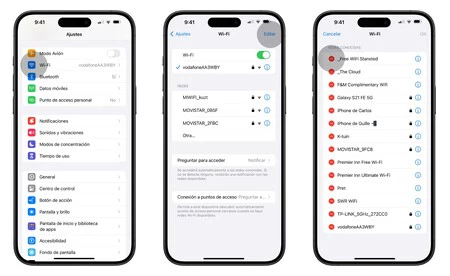
    1. [設定] > [Wi-Fi] に移動します
    2. 「編集」をクリックします
    3. 不要になったすべての Wi-Fi ネットワークを削除します
    iPhone 上の既知の Wi-Fi ネットワークを削除する

    私のアドバイスは、実際に使用するものは残しておくことです。私の場合は、自宅、会社、実家のものです。私は無制限のモバイル データ プランに加入していますが、企業が 50 ギガバイト以上のパッケージを非常に手頃な価格で提供するのが一般的になってきています。数年前はデータを消費しないようにWi-Fiネットワークに接続する必要がありましたが、2024年の今、私は長時間滞在する場所でのみiPhoneでWi-Fiネットワークに接続しています。 。

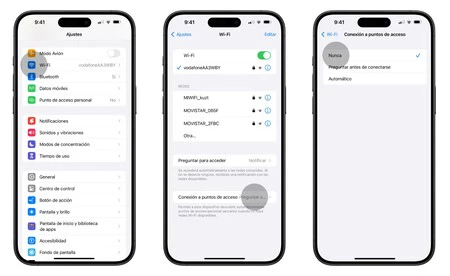
    アクセスポイントへの自動接続を無効にする

    おそらく、利用可能な Wi-Fi ネットワークがなく、自分の iPhone が他の人の iPhone への接続を申し出たことがあるでしょう。 iPad や Mac では通常モバイル データ接続がないため、これは非常に一般的です。

    ホットスポットとは、 iPhone が Wi-Fi ルーターになり、他のデバイスが iPhone に接続できるようにすることです。私の場合、Mac または iPad でこの機能を一度使用したことがありますが、何年にもわたってまれに使用しました。そのため、定期的に無効化することにしました。

    1. [設定] > [Wi-Fi] に移動します
    2. 一番下までスクロールします
    3. アクセスポイントへの接続を入力してください
    4. 非アクティブ化を選択します
    iPhone をホットスポットに自動的に接続しないようにする

    これにより、 Wi-Fi ネットワークが利用できないときに近くのアクセス ポイントが自動的に検索されなくなり、iPhone のバッテリー寿命が節約されます。地下鉄や高速鉄道で旅行するときによく気づきました。

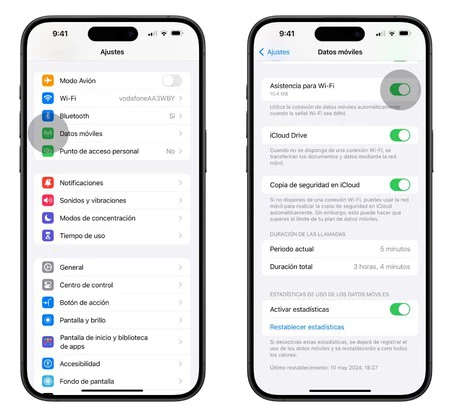
    Wi-Fi サポートを無効にすると、iPhone のバッテリーとモバイルデータが節約されます。

    最後に、このオプションは iPhone の Wi-Fi 設定内にないため、気づかれません。ただし、モバイルデータを節約し、バッテリー寿命を延ばすためには、この点を考慮することが非常に重要です。

    iPhone Wi-Fi サポートとは、Wi-Fi ネットワークの品質が低い場合にiPhone がモバイル データを使用することを意味します。このようにして、接続を「サポート」しますが、Wi-Fi によって接続されていることがわかります。

    バッテリー寿命への影響は、iPhone が接続の品質を継続的に分析し、Wi-Fi とモバイル データの両方でデータ消費を二重に使用するために発生します。

    1. [設定] > [モバイルデータ] に移動します
    2. 一番下までスクロールします
    3. Wi-Fiアシストを無効にする
    iPhoneのWi-Fiサポートを無効にするとバッテリーを節約できます

    これらの変更はシンプルかつ効果的であり、 iPhone をより長く使用できるようになります。さらに、モバイルデータプランがより手頃で寛大になったため、Wi-Fi ネットワークにそれほど依存する必要がなくなり、iPhone のエクスペリエンスがさらに便利になります。

    iPhone のバッテリー寿命を節約するために私が知らなかった 3 つの Wi-Fi 設定・関連動画

  • Apple は待ちきれず、iOS 18 の最初の新機能を発表します。目で iPhone をコントロールすることもできます

    iOS 18には、他のシステムと同様に新機能が搭載される予定です。非常に多くのことがあり、おそらく Apple は 6 月 10 日のWWDC 2024が無限に開催されないように、いくつかのことを進めなければならなかったのでしょう。実際のところ、同社自体がすでに、年末までにiPhoneとiPadに搭載される新機能を発表しています

    これは iOS 18 と iPadOS 18 の両方に搭載され、何らかのモビリティの問題を持つ人々を対象としたアクセシビリティ機能に焦点を当てています。その中でも、最も純粋なVision Proスタイルでデバイスを目で制御できることが際立っていますが、それだけではありません。

    iOS 18 と iPadOS 18 のアクセシビリティの大幅な改善

    Apple が iOS 18 と iPadOS 18 で導入される新機能を発表したのは、Web サイトのプレスリリースを通じてでした。Apple はこれらのシステム自体については言及していませんし、昨年iOS 17 のアクセシビリティに関するニュースを発表したときも言及していませんでした。それが提示されたことは確かですが、それらのバージョンがすでに到着していることは明らかです。

    アクセシビリティ

    アイトラッキングはこれらの新機能の目玉であり、何らかの運動障害により指を使うことができない人々を対象としています。フロントカメラによって実行される追跡と人工知能を組み合わせることで、iPhone と iPad はユーザーが探している場所を検出し、そこにターゲットを配置できるようになります。たとえば、アイコンを見るとそれを認識し、それを選択して開くことができます。
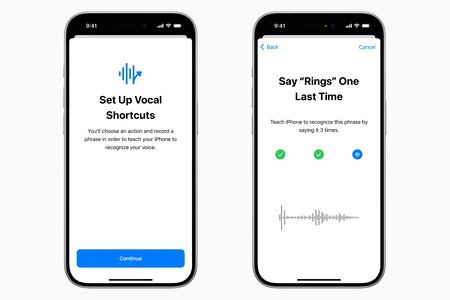
    もう 1 つの関連する目新しさは、パーソナライズされた音声ショートカットを作成できることです。これは、この場合は音声ですが、何らかの問題を抱えている人々を対象としています。特定の単語や音声に一連の命令を割り当てることができるため、システム (というよりは Siri) がそれを理解して実行できるようになります。
    また、Apple が提供する興味深い「Haptic Music」機能も注目に値します。これは、聴覚障害者または何らかの聴覚障害を持つ人々のために設計されています。また、このシステムは人工知能を使用して、Apple Music の曲のリズムに合わせて一連の振動を再現することができるため、音がよく聞こえないユーザーでも音楽を楽しむことができます。
    iOS、iPadOS、macOS のアクセシビリティに関するその他のニュース

    先験的に最も重要な上記に加えて、カリフォルニアの会社は、iPhone、iPad、さらには Mac のアクセシビリティセクションに及ぶその他の改善点を含むリストも公開しました。
    視覚障害のあるユーザーまたは弱視のユーザーのために、 VoiceOver には新しい音声、柔軟な音声ローター、カスタム音量コントロール、および Mac 上で VoiceOver キーボード ショートカットをカスタマイズする機能が含まれます。
    拡大鏡では、新しいリーダー モードと、アクション ボタンを使用して検出モードを簡単に起動するオプションが提供されます。
    点字ユーザーは、点字画面入力を開始して継続する新しい方法を使用して、より迅速な制御とテキスト編集を行うことができます。点字画面入力に日本語が対応可能。ドットパッドによる複数行点字のサポート。異なる入力テーブルと出力テーブルを選択するオプションもあります。
    視覚障害のあるユーザーの場合、ホバー タイピングでは、テキスト フィールドに入力するときに、ユーザーが好むフォントで大きなテキストが表示されます。
    話す能力を失うリスクがあるユーザーは、パーソナルボイスを北京語で利用できるようになります。全文を発音したり読むのが難しいユーザーは、短縮された文を使用してパーソナルボイスを作成できます。
    話さないユーザーの場合、ライブ スピーチにはカテゴリとライブ キャプションの同時サポートが含まれます。
    身体障害を持つユーザーは、 AssistiveTouch 用仮想トラックパッドを使用して、画面の小さな領域をトラックパッドとして使用してデバイスを制御できます。
    Switch Control には、 iPhone および iPad のカメラを使用して指のジェスチャをスイッチとして認識するオプションが含まれます。
    音声コントロールは、カスタム語彙や複雑な単語のサポートを提供します。

    visionOS 2 と CarPlay にもアクセシビリティ ニュースが含まれます

    ビジョン

    まだ少数派のデバイスですが、Apple は Vision Pro を誰でも利用できるようにしたいと考えています。彼らはシステムについて、FaceTime などのアプリケーションを通じてライブ会話を追跡できるようにする改良を発表しました。また、邪魔にならずに完全に見えるように視界内を移動できるリアルタイム字幕システムを使用する予定です。

    Apple はまた、一般ユーザーを対象とした、年末までに提供される予定のCarPlay 用の 3 つの新機能も発表しました。特に、運転中に画面を操作するときにめまいを感じる可能性のある人に最適です(副操縦士にも効果があります)。

    カープレイ

    1 つ目は音声制御の改善で、アプリケーションのあらゆる要素を音声による指示で制御できるようになりました。この点についてはあまり指定されていませんが、アプリケーションに入ると音声のみを使用して制御できることは直感的です。

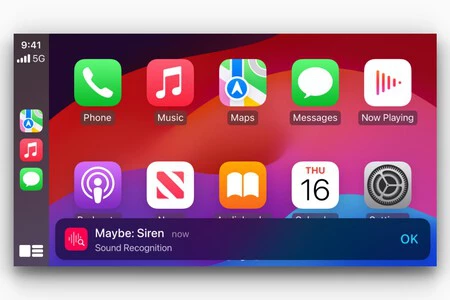
    画面への悪影響を軽減するために3 つのカラー フィルターも追加されます。最後に、他の車両のクラクションや救急車や警察のサイレンなど、特定の道路音に対する一連の通知も追加されます。後者は、聴覚に問題のある人を対象としています。

    もちろん、これが iOS 18、iPadOS 18、visionOS 2 で提供されるすべてではありません。さらに、アクセシビリティの領域においても、これがすべてではない可能性があります。ただし、すべてを知るには6月10日のプレゼンテーションを待たなければならない。同様に、これらのすでに確認されている新機能は、システムの最初のバージョンには含まれていない可能性があることも述べておく価値があります。Apple は、これらの新機能が利用可能になるのは年末、おそらく中間アップデートになると明言しているからです。

    Apple は待ちきれず、iOS 18 の最初の新機能を発表します。目で iPhone をコントロールすることもできます・関連動画