
iPhone ではApple ID を簡単に変更できることを覚えておいてください。 macOS Catalina から、Apple はシステム環境設定を通じて Apple ID 情報にアクセスして管理する新しい方法を提供します。新しい設定パネルを使用すると、名前、電話番号、電子メール、支払い方法、配送の詳細を変更したり、デバイスを管理したりできます。
最初に行う必要があるのは、システム環境設定の対応するパネルにアクセスすることです。
- アップルメニュー () で、 [システム環境設定]を選択します。
- 右上のApple IDをタッチします。
- ここに来ると、サイドバーに 3 つのセクションがあります: Apple ID の詳細、iCloud、コンテンツと購入、そして最後にデバイスです。
Apple ID の詳細を管理する
このセクションは Apple ID の設定を管理できるようにするもので、いくつかのセクションで構成されています。
- 概要:ここでサインアウトしたり、Apple が Apple ID に適用するプライバシー ポリシーに関する情報を取得したりできます。
- 名前、電話番号、電子メール:このセクションでは、各セクションの[編集…]ボタンをタップして、名前と生年月日を編集できます。 「+」および「-」ボタンを使用して連絡先情報セクションで連絡先フォームを追加または削除したり、「 Apple でサインイン」で受信したメッセージをどの電子メールに転送するかを決定したりできます。さらに、広告やアプリ、音楽、映画などからのメールを受信するかどうかを選択できます。
- パスワードとセキュリティ: パスワードの変更、二要素認証の有効化、信頼できる電話番号の編集、ログイン用の確認コードの取得が可能になります。さらに、使用するアプリやサービスを管理できます「Apple でサインイン」 。
- 支払いと配送: Apple ID の支払い方法と、Apple Store での購入の配送先住所を変更できます。
iCloud、コンテンツ、購入
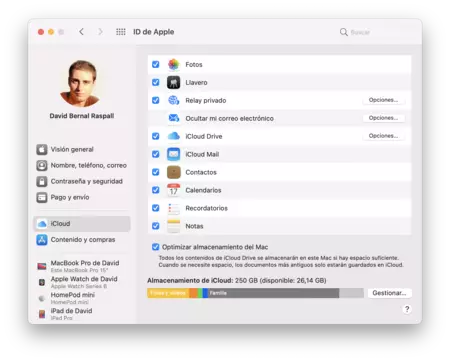
このセクションでは、iCloud の設定や購入、コンテンツを管理できます。
- iCloud:データの保存と同期に iCloud を使用するアプリを決定します。また、ストレージの最適化を有効または無効にしたり、アカウントで使用するストレージを管理したりすることもできます。
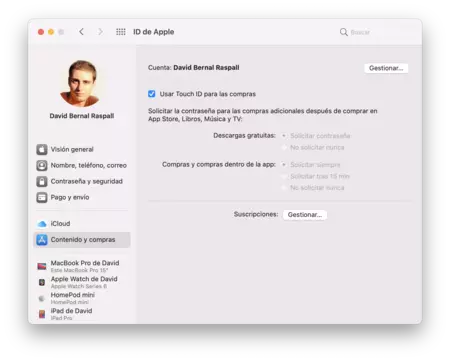
- コンテンツと購入:ここでは、アカウントを管理し、購入に Touch ID を使用するかどうかを決定し (Mac に互換性がある場合)、購入時にパスワードの入力を求めるかどうかを選択できます。さらに、サービスやアプリのサブスクリプションを管理することもできます。
デバイス
ここには、Apple ID にリンクされているすべてのデバイスのリストが表示されます。それぞれをクリックして詳細情報を取得したり、いくつかのアクションを実行したりできます。
すべてのデバイスでデバイス モデル、シリアル番号、および実行されているソフトウェア バージョンを確認できます。デバイスを譲渡または売却し、それが当社のものではなくなった場合は、「アカウントから削除」オプションを使用できます。また、 Web 上の表示経由で検索アプリを使用して、デバイスの位置を確認できます (HomePod または Apple TV を除く)。また、Apple Pay がサポートされている場合は、すべてのカードを削除できます。 iPhone または iPad の場合は、バックアップがアクティブ化されているかどうか、および最後のコピーの日付も確認できます。
Apple ID は、間違いなく、私たちが持っている最も重要なアカウントです。間違いなく、オプションと情報を簡単に管理できることは非常に重要です。幸いなことに、Apple は macOS Catalina 以降でそれを非常に簡単にしてくれました。